Оболочка MongoDB
MongoDB Shell — это официальный интерактивный интерфейс, предоставляемый MongoDB, позволяющий пользователям взаимодействовать с базами данных MongoDB, выполнять команды и операции с базами данных.
MongoDB Shell основан на JavaScript, что позволяет пользователям использовать JavaScript напрямую в командной строке или в скриптах для работы с базами данных MongoDB.
Установка MongoDB Shell
MongoDB Shell входит в состав установочного пакета базы данных MongoDB; поэтому при установке базы данных MongoDB также автоматически устанавливается MongoDB Shell.
Установка MongoDB Shell на macOS
Установка с помощью Homebrew:
Если вы используете Homebrew для управления пакетами программного обеспечения на macOS, вы можете установить MongoDB следующей командой:
brew tap mongodb/brew
brew install mongodb-community-shell
При этом будет установлена последняя версия MongoDB и связанные с ней инструменты, включая MongoDB Shell.
Ручная загрузка и установка:
Другой способ — скачать MongoDB Shell для macOS с официального сайта MongoDB. Адрес для загрузки:https://www.mongodb.com/try/download/shell :
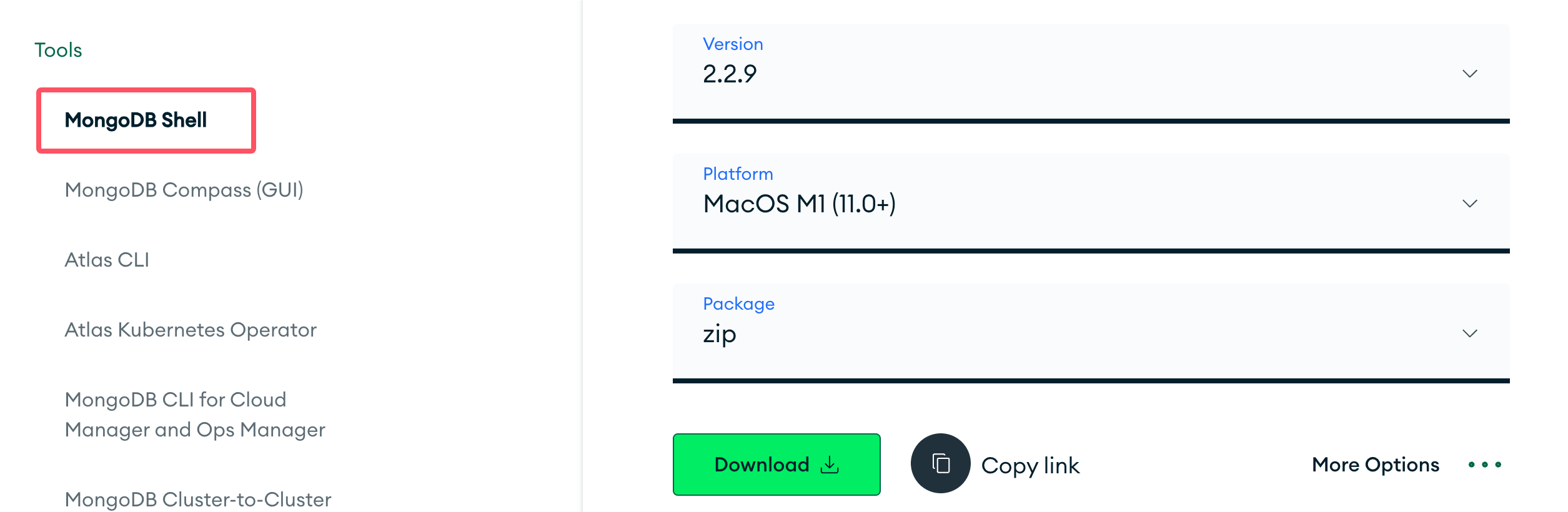
После загрузки распакуйте установочный пакет и скопируйте бинарный файл mongosh из каталога bin в каталог, указанный в переменной PATH, например /usr/local/bin:
sudo cp mongosh /usr/local/bin/
sudo cp mongosh_crypt_v1.so /usr/local/lib/
После завершения установки MongoDB Shell можно запустить в командной строке с помощью команды:mongosh.
Если macOS блокирует запуск mongosh, откройте «Безопасность и конфиденциальность» в «Системных настройках», чтобы разрешить его запуск.
Установка MongoDB Shell в Linux
В большинстве дистрибутивов Linux MongoDB Shell можно установить через менеджер пакетов. Например, в Ubuntu можно использовать менеджер пакетов apt:
Создайте файл /etc/apt/sources.list.d/mongodb-org-7.0.list для Ubuntu 22.04 (Jammy):
echo "deb [ arch=amd64,arm64 ] https://repo.mongodb.org/apt/ubuntu jammy/mongodb-org/7.0 multiverse" | sudo tee /etc/apt/sources.list.d/mongodb-org-7.0.list
sudo apt update
sudo apt install mongodb-shell
После завершения установки MongoDB Shell можно запустить в командной строке с помощью команды:mongosh.
Другой метод — загрузить MongoDB Shell для Linux с официального сайта MongoDB. Адрес загрузки:https://www.mongodb.com/try/download/shell :
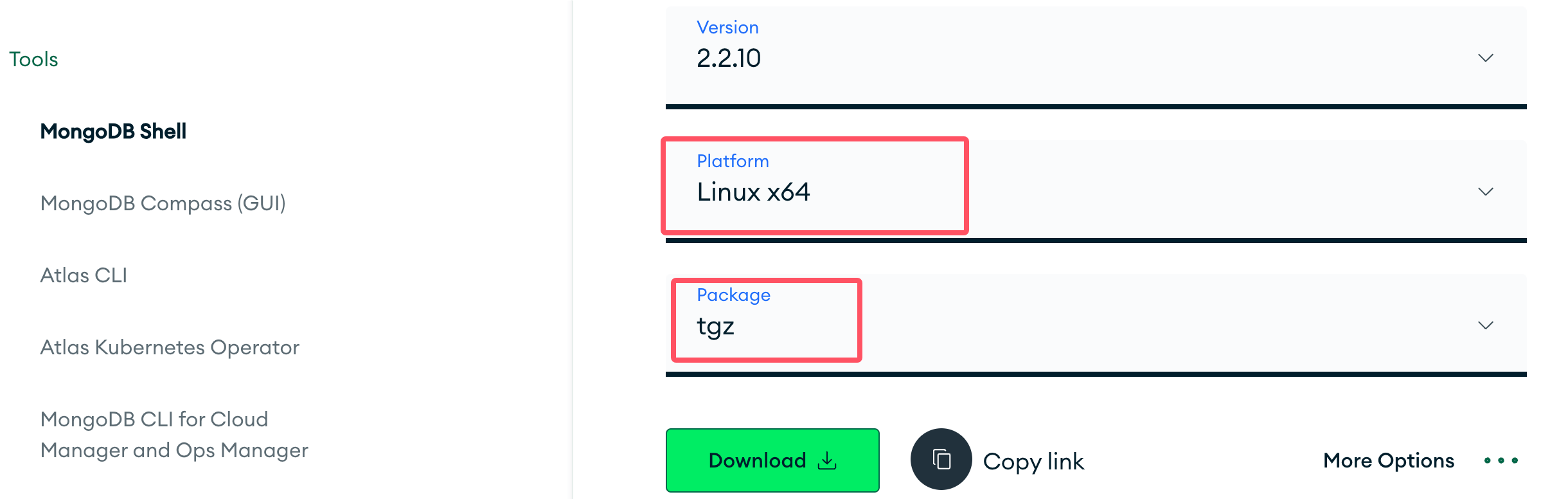
После загрузки распакуйте установочный пакет и скопируйте бинарный файл mongosh из каталога bin в каталог, указанный в переменной PATH, например /usr/local/bin:
sudo cp mongosh /usr/local/bin/
sudo cp mongosh_crypt_v1.so /usr/local/lib/
После завершения установки MongoDB Shell можно запустить в командной строке с помощью команды:mongosh.
Установка MongoDB Shell в Windows
Посетите страницу загрузки на официальном сайте MongoDB (https://www.mongodb.com/try/download/shell), выберите версию MongoDB Shell, подходящую для Windows, и загрузите установщик.
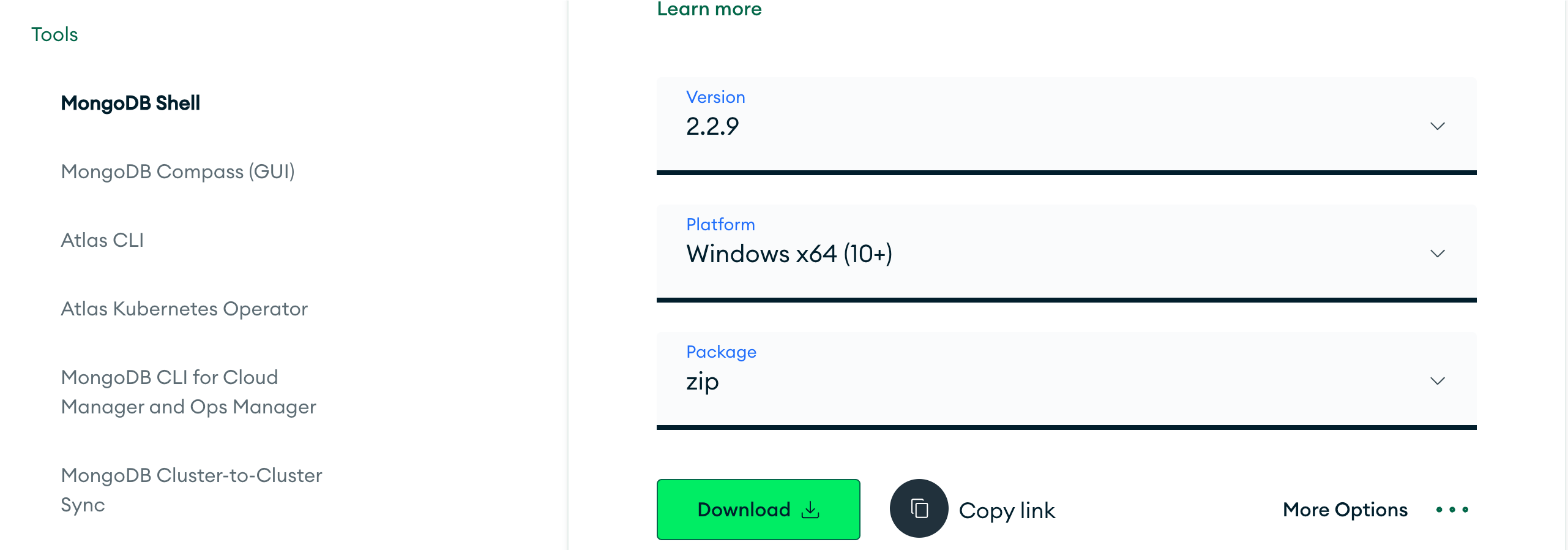
Запустите загруженный установщик и следуйте инструкциям по установке. В процессе установки обязательно выберите компонент MongoDB Shell (по умолчанию он включён в установку).
Во время установки можно выбрать настройку переменных среды, чтобы затем запускать команду mongosh прямо в командной строке для старта MongoDB Shell.
Использование MongoDB Shell
После завершения установки вы можете использовать следующие шаги, чтобы подключить MongoDB Shell к базе данных MongoDB и выполнять операции.
Запуск MongoDB Shell:
Введите команду mongosh в командной строке, чтобы запустить MongoDB Shell. Если сервер MongoDB работает на локальном порту по умолчанию (27017), можно подключиться напрямую.
mongosh
Просмотр версии:
mongosh --version
2.2.9
Подключение к серверу MongoDB:
Если сервер MongoDB работает на нестандартном порту или на удалённом сервере, можно подключиться с помощью следующей команды:
mongosh --host <hostname>:<port>
Где<hostname>является именем хоста или IP-адресом сервера MongoDB,<port>является номером порта сервера MongoDB.
Выполнение базовых операций:
После успешного подключения вы можете выполнять различные операции с базой данных MongoDB. Например:
- Просмотр текущей базы данных:
db - Отображение списка баз данных:
show dbs - Переключиться на указанную базу данных:
use <database_name> - Выполнить операцию запроса:
db.<collection_name>.find() - Вставить документ:
db.<collection_name>.insertOne({ ... }) - Обновить документ:
db.<collection_name>.updateOne({ ... }) - Удалить документ:
db.<collection_name>.deleteOne({ ... }) - Выйти из MongoDB Shell:
quit()Илиexit
Примеры
Ниже приведён пример использования MongoDB Shell для подключения к локальному серверу MongoDB и выполнения некоторых базовых операций:
Примеры
mongosh
# Подключение к локальному серверу MongoDB
test> show dbs
admin 40.00 KiB
config 72.00 KiB
local 40.00 KiB
example 72.00 KiB
test> use example
переключено на базу данных example
# Вставить документ
example> db.mycollection.insertOne({ name: "Alice", age: 30 })
{
acknowledged: true,
insertedId: ObjectId('667cd8789a69705686ed70f2')
}
# Запросить документы
example> db.mycollection.find()
[
{ _id: ObjectId('667cd8789a69705686ed70f2'), name: 'Alice', age: 30 }
]
# Обновление документа
example> db.mycollection.updateOne({ name: "Alice" }, { $set: { age: 31 } })
{
acknowledged: true,
insertedId: null,
matchedCount: 1,
modifiedCount: 1,
upsertedCount: 0
}
# Удаление документа
example> db.mycollection.deleteOne({ name: "Alice" })
{ acknowledged: true, deletedCount: 1 }
# Выход из MongoDB Shell
example> quit()

С помощью описанных выше шагов и примеров вы можете начать использовать MongoDB Shell для управления и работы с базами данных MongoDB.
Официальные инструкции по установке:https://www.mongodb.com/zh-cn/docs/mongodb-shell/install/
Другие расширения