Instalación en WindowsMongoDB
Descarga de MongoDB
La versión más reciente de MongoDB ofrece paquetes binarios precompilados para sistemas de 64 bits. Puede descargarlos e instalarlos desde el sitio web oficial de MongoDB. Dirección de descarga de los paquetes binarios precompilados de MongoDB:https://www.mongodb.com/try/download/community
Nota: A partir de la versión 2.2 de MongoDB, ya no se admite el sistema Windows XP. Las versiones más recientes tampoco incluyen archivos de instalación para sistemas de 32 bits.

- MongoDB for Windows 64-bitAdecuado para Windows Server 2008 R2 de 64 bits, Windows 7 y las últimas versiones de sistemas Windows.
- MongoDB for Windows 32-bitAdecuado para sistemas Windows de 32 bits y las últimas versiones de Windows Vista. En sistemas de 32 bits, el tamaño máximo de la base de datos de MongoDB es de 2 GB.
- MongoDB for Windows 64-bit LegacyAdecuado para Windows Vista de 64 bits, Windows Server 2003 y Windows Server 2008.
Descargar.msiEl archivo: después de descargarlo, haga doble clic en el archivo y siga las instrucciones para instalarlo.
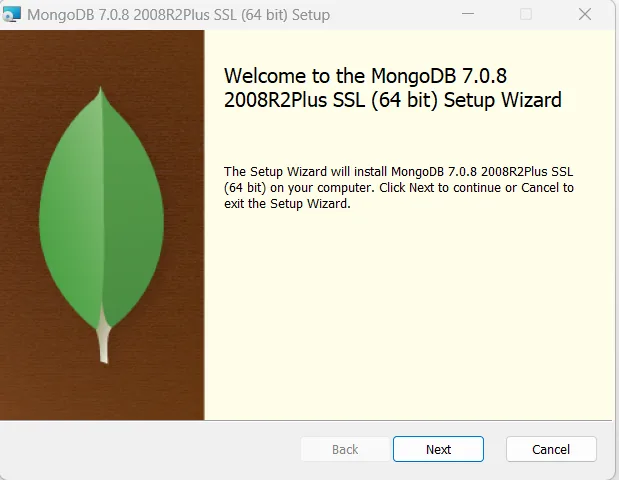
Haga clic en el botón "Next" para iniciar el proceso de instalación:
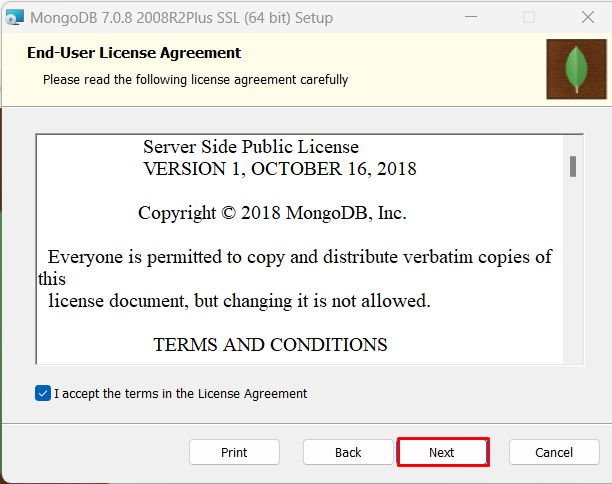
A continuación, aparecerá una ventana de acuerdo. Marque la opción de aceptación y luego haga clic en el botón "Next":
Ahora hay dos opciones: puede ejecutar MongoDB como usuario del servicio de red, o como usuario local o de dominio.
Si necesita simplicidad y funciones básicas, la opción de usuario del servicio de red es suficiente. Si necesita un mayor control sobre los permisos, o necesita usar credenciales de usuario específicas para acceder y restringir recursos, entonces la opción de usuario local o de dominio es más adecuada.
。Para una prueba sencilla, elija la primera opción y luego haga clic en el botón "Next":
A continuación, podemos elegir la instalación completa. Este método de instalación instala todos los componentes y herramientas de MongoDB con la configuración predeterminada. Por supuesto, también puede elegir la instalación personalizada.
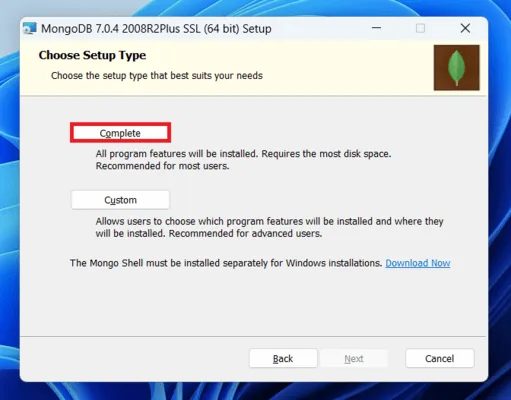
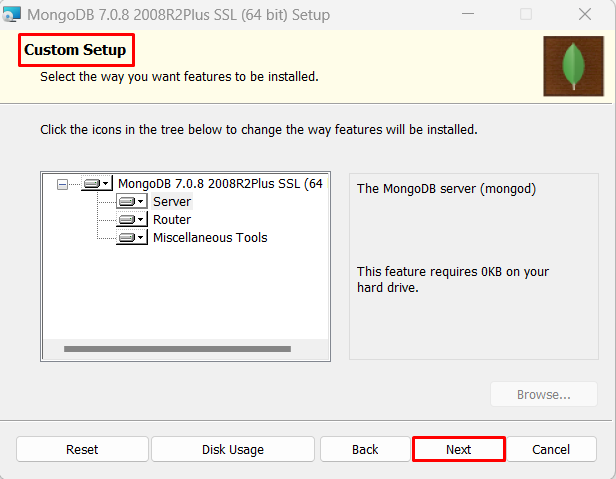
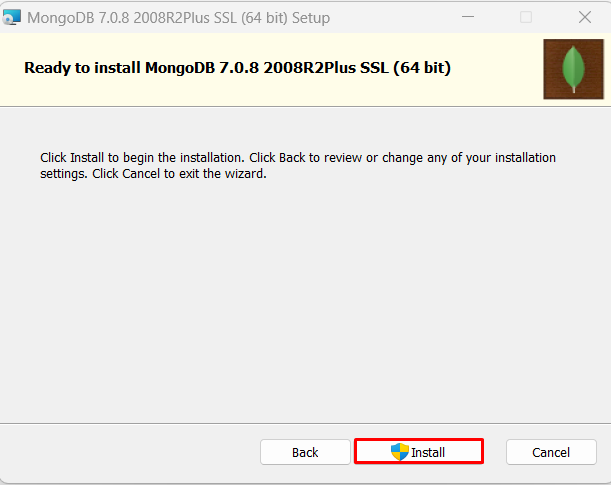
Después de elegir el método de instalación, debe hacer clic en el botón "Install" para iniciar el proceso de instalación:
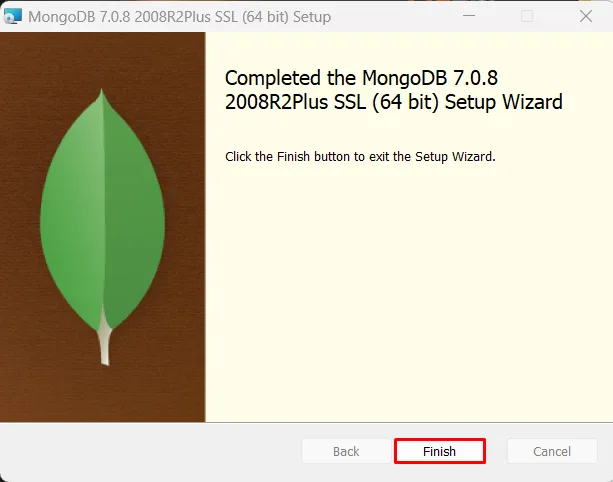
Una vez completada la instalación, haga clic en el botón "Finish" para cerrar el instalador:
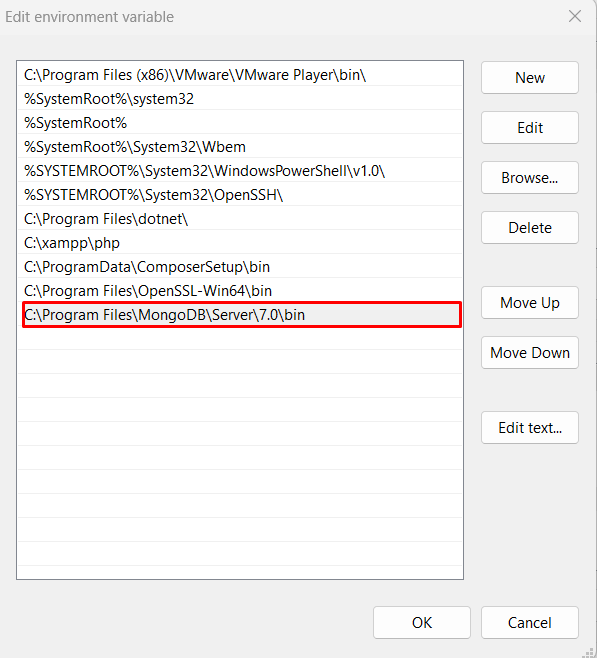
Configurar variables de entorno: Propiedades del sistema -> Variables de entorno -> Variables del sistema -> Ruta -> Editar variable de entorno:
Crear el directorio de datos
MongoDB almacena el directorio de datos en el directorio db. Podemos crearlo después de completar la instalación.
Tenga en cuenta que el directorio de datos debe colocarse en el directorio raíz (por ejemplo: C:\ o D:\, etc.).
En este tutorial, ya hemos instalado MongoDB en la unidad C. Ahora vamos a crear un directorio data y, dentro de data, crear el directorio db.
cd C:\
md "\data\db"
También puede crear estos directorios mediante el Explorador de Windows, no necesariamente a través de la línea de comandos.
Ejecutar el servidor MongoDB desde la línea de comandos
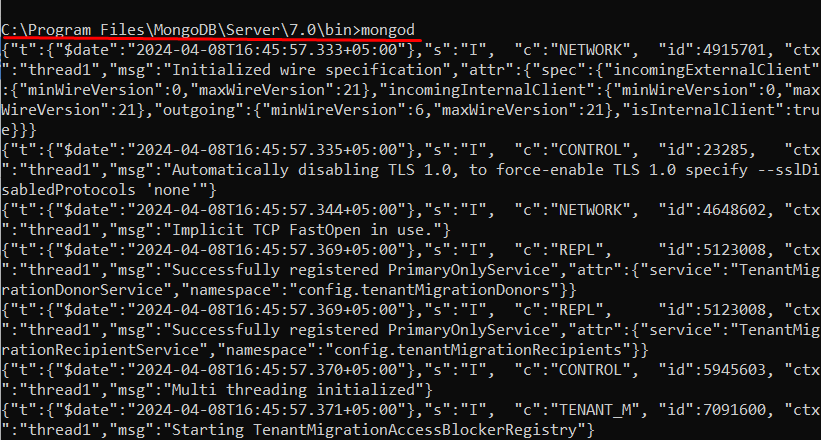
Ejecutarmongodel comando:
mongod --dbpath c:\data\db
Si la ejecución es exitosa, se mostrará la siguiente información:
Conectar a MongoDB
A partir de MongoDB 6.0, hay un cambio importante: MongoDB ya no instala la herramienta shell de forma predeterminada. Debe instalar una herramienta shell adicional:MongoDB Shell
Podemos conectarnos a MongoDB ejecutando el comando mongo en la ventana de comandos. Ejecute el siguiente comando:
mongo
Configurar el servicio MongoDB
Nota:Algunas versiones recientes de MongoDB ya realizan la mayor parte de la configuración durante la instalación. Si los siguientes directorios ya existen, puede omitir esta sección directamente.
Abrir la ventana de línea de comandos en modo administrador
Crear directorios: ejecute las siguientes sentencias para crear los directorios de la base de datos y de los archivos de registro.
mkdir c:\data\db
mkdir c:\data\log
Crear el archivo de configuración
Cree un archivo de configuración. Este archivo debe configurar el parámetro systemLog.path, y es mejor incluir algunas opciones de configuración adicionales.
Por ejemplo, cree un archivo de configuración en C:\mongodb\mongod.cfg, donde se especifiquen systemLog.path y storage.dbPath. El contenido de configuración específico es el siguiente:
systemLog:
    destination: file
    path: c:\data\log\mongod.log
storage:
    dbPath: c:\data\db
Instalar el servicio MongoDB
Ejecute mongod con la opción --install para instalar el servicio y use la opción --config para especificar el archivo de configuración creado anteriormente.
mongod --config "C:\mongodb\mongod.cfg" --install
Para usar una ruta de base de datos (dbpath) alternativa, puede especificarla en el archivo de configuración (por ejemplo: C:\mongodb\mongod.cfg) o en la línea de comandos mediante la opción --dbpath.
Si es necesario, puede instalar servicios de múltiples instancias de mongod o mongos. Solo necesita especificar nombres de instancia diferentes mediante --serviceName y --serviceDisplayName. Solo debe hacerlo si hay suficientes recursos del sistema y el diseño del sistema lo requiere.
Iniciar el servicio MongoDB
net start MongoDB
Detener el servicio MongoDB
net stop MongoDB
Eliminar el servicio MongoDB
mongod --remove
Puede realizar cualquiera de las operaciones.Ejecutar el servidor MongoDB desde la línea de comandosyConfigurar el servicio MongoDBPuede iniciarlo mediante cualquiera de los métodos.
Shell de administración de MongoDB
Si necesita acceder a la administración de MongoDB, primero debe abrir el directorio bin en el directorio de instalación de MongoDB y luego ejecutar el archivo mongo.exe. MongoDB Shell es el shell interactivo de JavaScript que viene con MongoDB, un entorno interactivo para operar y administrar MongoDB.
Cuando acceda a la consola de administración de MongoDB, de forma predeterminada se conectará a la base de datos test:
> mongo
MongoDB shell version: 3.0.6
connecting to: test
……
Dado que es un shell de JavaScript, puede ejecutar algunas operaciones aritméticas simples:
> 2 + 2
4
>
dbEl comando se usa para ver la base de datos actual en uso:
> db
test
>
Inserte algunos registros simples y búsquelos:
> db.ejemplo.insert({x:10})
WriteResult({ "nInserted" : 1 })
> db.ejemplo.find()
{ "_id" : ObjectId("5604ff74a274a611b0c990aa"), "x" : 10 }
>
El primer comando inserta el número 10 en el campo x de la colección ejemplo.
Otras extensiones