MongoDB Shell
MongoDB Shell は MongoDB が提供する公式の対話型インターフェースであり、ユーザーが MongoDB データベースと対話し、コマンドを実行し、データベースを操作することを可能にします。
MongoDB Shell は JavaScript ベースであり、ユーザーがコマンドラインまたはスクリプトで直接 JavaScript 言語を使用して MongoDB データベースを操作できるようにします。
MongoDB Shell のインストール
MongoDB Shell は MongoDB データベースのインストールパッケージの一部です。したがって、MongoDB データベースをインストールすると、MongoDB Shell も自動的にインストールされます。
macOS に MongoDB Shell をインストールする
Homebrew を使用したインストール:
macOS でソフトウェアパッケージを管理するために Homebrew を使用している場合は、以下のコマンドで MongoDB をインストールできます:
brew tap mongodb/brew
brew install mongodb-community-shell
これにより、MongoDB Shell を含む MongoDB の最新バージョンと関連ツールがインストールされます。
手動ダウンロードによるインストール:
もう1つの方法は、MongoDB 公式サイトから macOS 用の MongoDB Shell をダウンロードすることです。ダウンロード先:https://www.mongodb.com/try/download/shell :
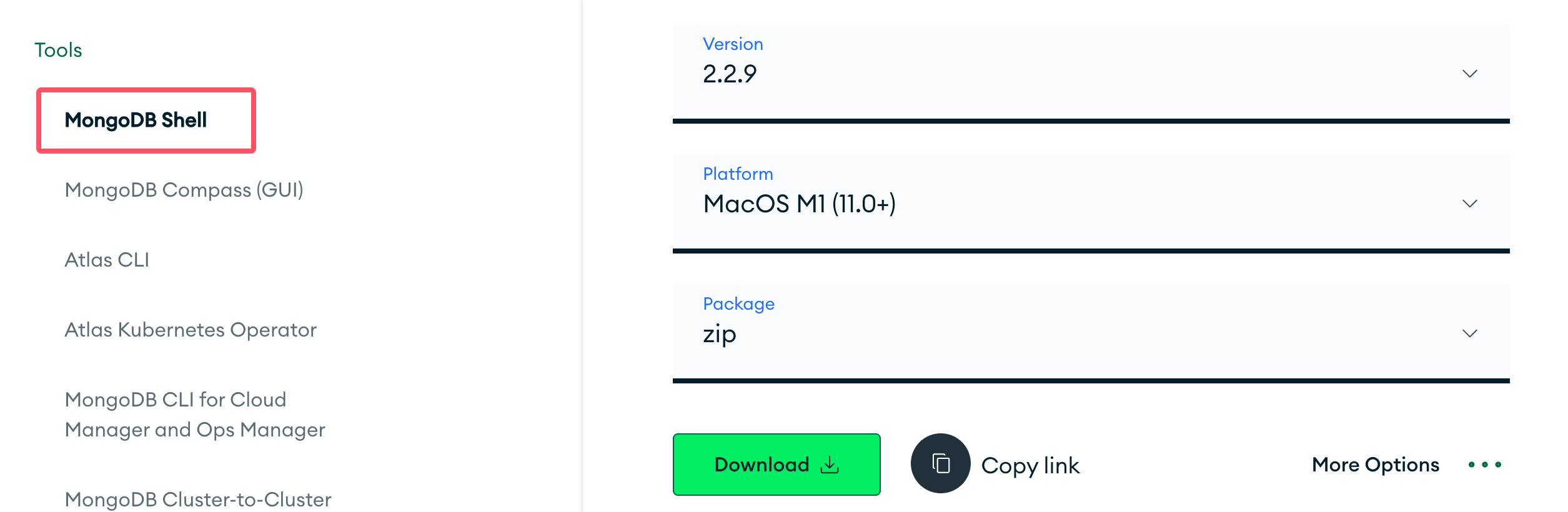
ダウンロード後、インストールパッケージを解凍し、bin ディレクトリ内の mongosh バイナリファイルを PATH 変数にリストされているディレクトリ(例:/usr/local/bin)にコピーします:
sudo cp mongosh /usr/local/bin/
sudo cp mongosh_crypt_v1.so /usr/local/lib/
インストールが完了すると、MongoDB Shell はコマンドラインで次のコマンドを使用してmongosh起動できます。
macOS が mongosh の実行をブロックしている場合は、「システム環境設定」の「セキュリティとプライバシー」を開いて、実行を許可してください。
Linux に MongoDB Shell をインストールする
ほとんどの Linux ディストリビューションでは、パッケージマネージャーを使用して MongoDB Shell をインストールできます。例えば、Ubuntu では apt パッケージマネージャーを使用できます:
Ubuntu 22.04 (Jammy) 用に /etc/apt/sources.list.d/mongodb-org-7.0.list ファイルを作成します:
echo "deb [ arch=amd64,arm64 ] https://repo.mongodb.org/apt/ubuntu jammy/mongodb-org/7.0 multiverse" | sudo tee /etc/apt/sources.list.d/mongodb-org-7.0.list
sudo apt update
sudo apt install mongodb-shell
インストールが完了すると、MongoDB Shell はコマンドラインで次のコマンドを使用してmongosh起動できます。
もう1つの方法は、MongoDB 公式サイトから Linux 用の MongoDB Shell をダウンロードすることです。ダウンロード先:https://www.mongodb.com/try/download/shell :
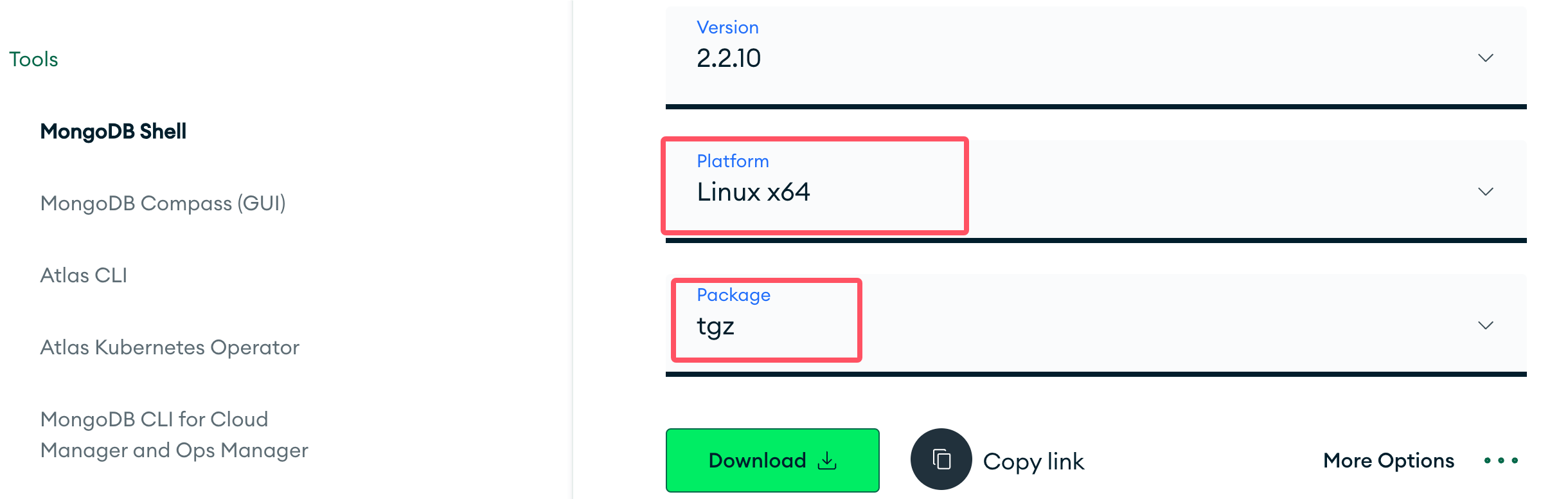
ダウンロード後、インストールパッケージを解凍し、bin ディレクトリ内の mongosh バイナリファイルを PATH 変数にリストされているディレクトリ(例:/usr/local/bin)にコピーします:
sudo cp mongosh /usr/local/bin/
sudo cp mongosh_crypt_v1.so /usr/local/lib/
インストールが完了すると、MongoDB Shell はコマンドラインで次のコマンドを使用してmongosh起動できます。
Windows に MongoDB Shell をインストールする
MongoDB 公式サイトのダウンロードページにアクセスします(https://www.mongodb.com/try/download/shell)、Windows に適した MongoDB Shell のバージョンを選択し、インストーラーをダウンロードします。
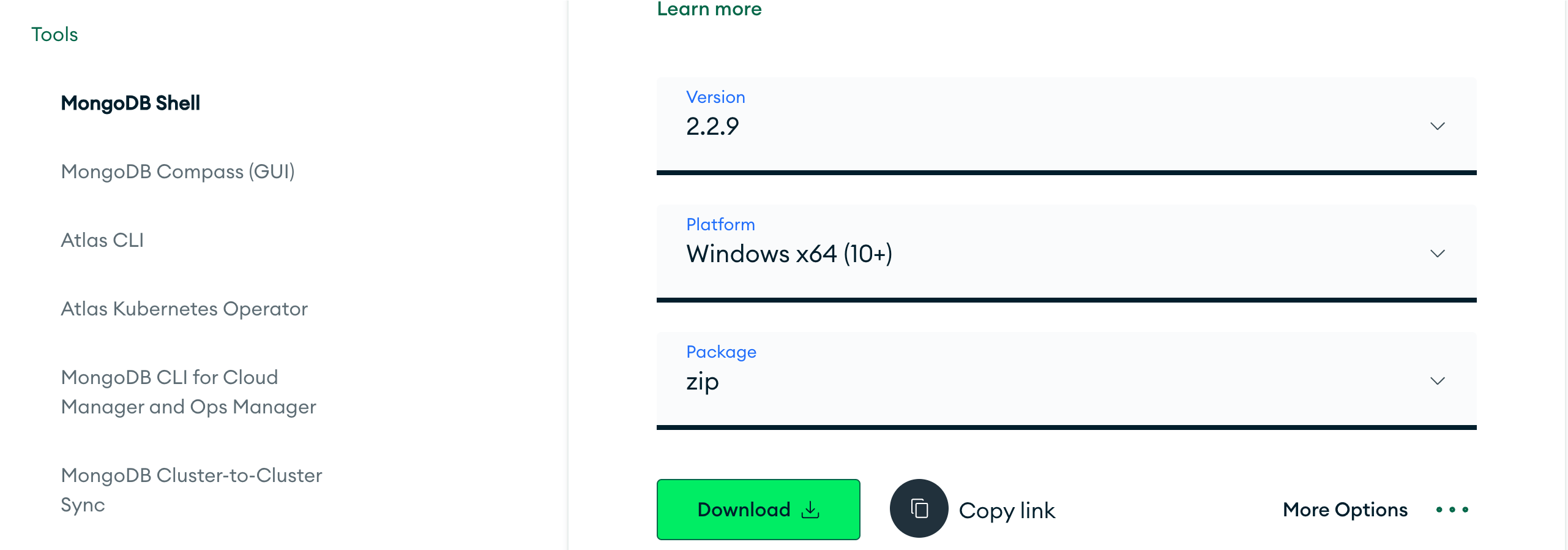
ダウンロードしたインストーラーを実行し、指示に従ってインストールします。インストール中に、MongoDB Shell をインストールすることを選択してください(デフォルトではインストールに含まれます)。
インストール中に環境変数を構成することもできます。これにより、コマンドラインで mongosh コマンドを直接実行して MongoDB Shell を起動できます。
MongoDB Shell の使用
インストールが完了したら、以下の手順で MongoDB Shell を使用して MongoDB データベースに接続し、操作を実行できます。
MongoDB Shell を起動:
コマンドラインで mongosh コマンドを入力して MongoDB Shell を起動します。MongoDB サーバーがローカルのデフォルトポート(27017)で実行されている場合は、直接接続できます。
mongosh
バージョンを確認:
mongosh --version
2.2.9
MongoDB サーバーに接続:
MongoDB サーバーがデフォルト以外のポートまたはリモートサーバーで実行されている場合は、以下のコマンドで接続できます:
mongosh --host <hostname>:<port>
ここで、<hostname>は MongoDB サーバーのホスト名または IP アドレス、<port>は MongoDB サーバーのポート番号です。
基本操作の実行:
接続が成功すると、さまざまな MongoDB データベース操作を実行できます。例:
- 現在のデータベースを表示:
db - データベースの一覧を表示:
show dbs - 指定したデータベースに切り替え:
use <database_name> - クエリ操作を実行:
db.<collection_name>.find() - ドキュメントを挿入:
db.<collection_name>.insertOne({ ... }) - ドキュメントを更新:
db.<collection_name>.updateOne({ ... }) - ドキュメントを削除:
db.<collection_name>.deleteOne({ ... }) - MongoDB Shell を終了:
quit()またはexit
例
以下は、MongoDB Shell を使用してローカルの MongoDB サーバーに接続し、いくつかの基本操作を実行する例です。
例
mongosh
# ローカルの MongoDB サーバーに接続
test> show dbs
admin 40.00 KiB
config 72.00 KiB
local 40.00 KiB
サンプル 72.00 KiB
test> use サンプル
switched to db サンプル
# ドキュメントを挿入
サンプル> db.mycollection.insertOne({ name: "Alice", age: 30 })
{
acknowledged: true,
insertedId: ObjectId('667cd8789a69705686ed70f2')
}
# ドキュメントを検索
サンプル> db.mycollection.find()
[
{ _id: ObjectId('667cd8789a69705686ed70f2'), name: 'Alice', age: 30 }
]
# ドキュメントを更新
サンプル> db.mycollection.updateOne({ name: "Alice" }, { $set: { age: 31 } })
{
acknowledged: true,
insertedId: null,
matchedCount: 1,
modifiedCount: 1,
upsertedCount: 0
}
# ドキュメントを削除
サンプル> db.mycollection.deleteOne({ name: "Alice" })
{ acknowledged: true, deletedCount: 1 }
# MongoDB Shell を終了
サンプル> quit()

上記の手順と例を通じて、MongoDB Shell を使用して MongoDB データベースを管理および操作できるようになります。
公式インストールガイド:https://www.mongodb.com/zh-cn/docs/mongodb-shell/install/
その他の拡張