Soporte nativo de Codex para Windows
Codex ofrece soporte nativo en Windows y se ejecuta sin necesidad de WSL. Esta sección presenta las funciones y configuraciones específicas de la plataforma Windows.
Descripción general del soporte de Windows
Codex es compatible con los siguientes entornos Windows:
| Entorno | Estado de soporte |
|---|---|
| Windows 11 (nativo) | Soporte oficial |
| Windows 10 | Soporte oficial |
| Windows 11 + WSL2 | Soporte completo |
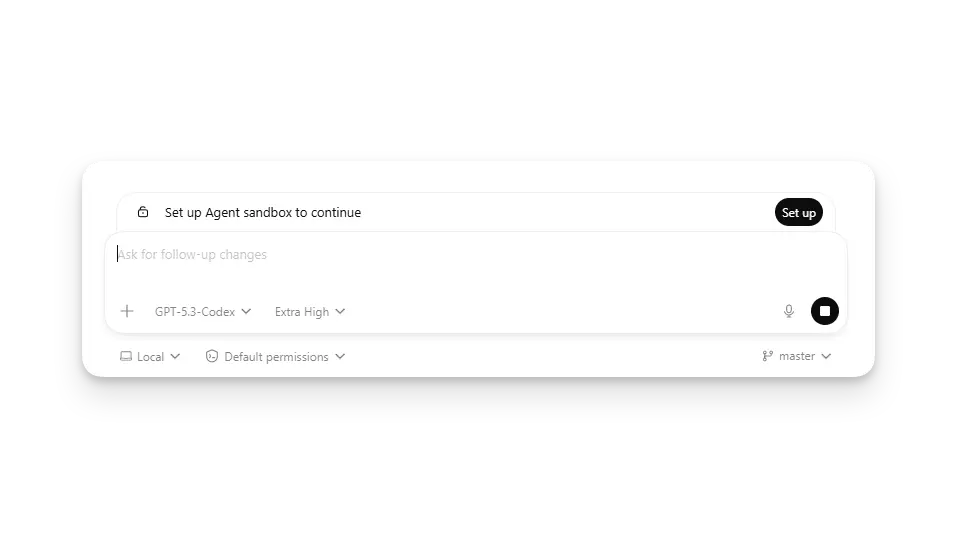
Codex puede ejecutarse de forma nativa en Windows, manteniendo el flujo de trabajo de Windows.
Instalación
Instalar con winget
Instalación con winget
winget install OpenAI.Codex
# O instalar la versión preliminar
winget install OpenAI.Codex --source winget --accept-source-agreements --accept-package-agreements
Usar Chocolatey
Instalación de Chocolatey
choco install codex -y
Instalación manual
Descarga la versión de Windows desde GitHub:
https://github.com/openai/codex/releases
Descarga el instalador .exe y ejecútalo.
Se recomienda instalar con winget o Chocolatey para obtener actualizaciones automáticas.
Sandbox nativo
Codex puede ejecutarse de forma nativa en Windows PowerShell:
- Sin necesidad de WSL ni máquinas virtuales
- Mantiene el flujo de trabajo de Windows
- Se integra sin problemas con las herramientas de Windows
Configuración del modo sandbox
Configurar el sandbox
[windows]
# Modo sandbox: unelevated | elevated
sandbox = "unelevated"
# Ejecutar el proceso hijo del sandbox en un escritorio privado
sandbox_private_desktop = true
Descripción del modo sandbox
| Modo | Descripción |
|---|---|
unelevated | Se ejecuta con permisos de usuario estándar (recomendado) |
elevated | Se ejecuta con permisos de administrador |
Se recomienda usar el modo unelevated para mantener la seguridad.
Integración con PowerShell
Codex se puede usar directamente en PowerShell:
Uso en PowerShell
codex
# Modo no interactivo
codex exec "Revisar código"
# Usar comandos de PowerShell
codex ! Get-Process
Soporte de CMD
Codex también es compatible con el entorno CMD tradicional:
Uso en CMD
codex exec "Listar archivos"
Codex detecta automáticamente el tipo de terminal y optimiza la salida.
Configuración específica de Windows
Manejo de rutas
Las rutas de Windows son diferentes de las de Unix; Codex las maneja automáticamente:
- Convierte las barras invertidas en barras normales
- Manejo de letras de unidad
- Soporte de rutas UNC
Variables de entorno
Variables de entorno de Windows
set CODEX_HOME=C:\Users\YourName\.codex
set CODEX_SQLITE_HOME=C:\Users\YourName\.codex
Configuración de proxy
Configuración de proxy
set HTTP_PROXY=http://proxy.example.com:8080
set HTTPS_PROXY=http://proxy.example.com:8080
# Luego ejecutar Codex
codex
Si tu red requiere un proxy, simplemente configura las variables de entorno.
Solución de problemas
Preguntas frecuentes
¿No se puede iniciar?
- Verifica si están instaladas las bibliotecas de tiempo de ejecución de Visual C++ necesarias.
- Intenta ejecutarlo con permisos de administrador.
- Verifica si el antivirus lo está bloqueando.
¿No se ejecutan los comandos de PowerShell?
Asegúrate de que el ejecutable de PowerShell esté en el PATH.
¿Problemas con rutas en chino?
Codex es compatible con Unicode, pero algunas terminales antiguas pueden tener problemas.
La mayoría de los problemas se pueden resolver reinstalando o actualizando.
Ubicación de los registros
Ubicación de los registros de Windows:
%USERPROFILE%\.codex\log\codex-tui.log
Consultar los registros puede brindarte información detallada de los errores.
Comparación con WSL2
| Característica | Windows nativo | WSL2 |
|---|---|---|
| Rendimiento | Más rápido | Un poco más lento |
| Configuración | Sencilla | Requiere instalar WSL |
| Compatibilidad | Herramientas de Windows | Herramientas de Linux |
| Mantenimiento | Actualización automática | Actualización independiente |
Para la mayoría de los usuarios de Windows, se recomienda usar la versión nativa.
Mejores prácticas
- Instala con winget o Chocolatey
- Mantén actualizados el sistema y Codex
- Usa el modo sandbox unelevated
- Configura un proxy adecuado (si es necesario)
El soporte nativo de Windows permite que Codex se integre a la perfección en tu flujo de trabajo de Windows.
Preguntas frecuentes
P: ¿Qué versión es mejor, la nativa de Windows o la de WSL?
Para la mayoría de los usuarios, la versión nativa es mejor: más rápida y más sencilla.
P: ¿Puede coexistir con WSL?
Sí, ambos se pueden instalar y usar al mismo tiempo.
P: ¿Se necesitan permisos de administrador?
No, el modo unelevated no requiere permisos de administrador.
P: ¿Es compatible con PowerShell ISE?
Se recomienda usar Windows Terminal o la nueva versión de PowerShell.
Otras extensiones