Codex Windows ネイティブサポート
Codex は Windows 上でネイティブサポートを提供し、WSL なしで実行できます。このセクションでは、Windows プラットフォーム固有の機能と設定について説明します。
Windows サポート概要
Codex は以下の Windows 環境をサポートしています:
| 環境 | サポート状況 |
|---|---|
| Windows 11(ネイティブ) | 公式サポート |
| Windows 10 | 公式サポート |
| Windows 11 + WSL2 | 完全サポート |
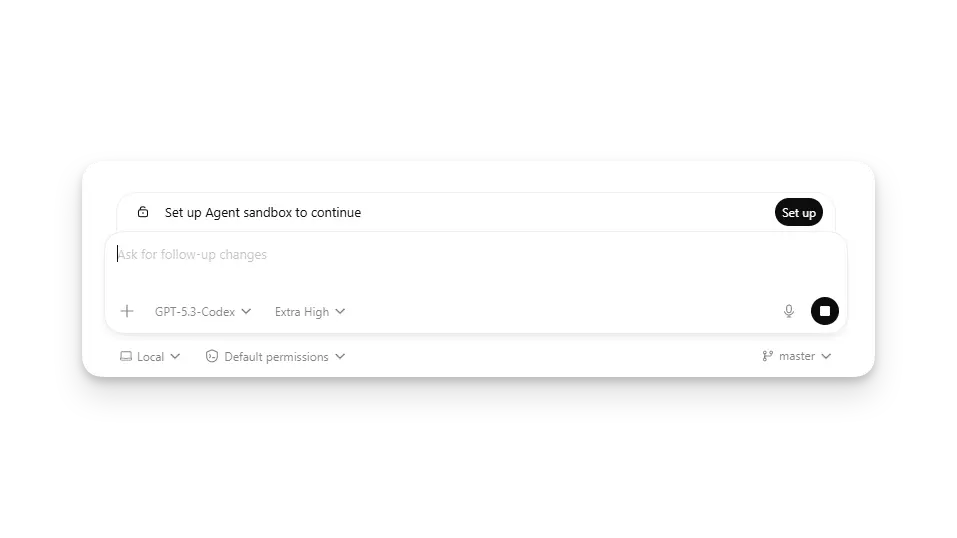
Codex は Windows 上でネイティブに実行でき、Windows のワークフローを維持できます。
インストール
winget を使用したインストール
winget インストール
# winget を使用してインストール
winget install OpenAI.Codex
# またはプレビュー版をインストール
winget install OpenAI.Codex --source winget --accept-source-agreements --accept-package-agreements
winget install OpenAI.Codex
# またはプレビュー版をインストール
winget install OpenAI.Codex --source winget --accept-source-agreements --accept-package-agreements
Chocolatey の使用
Chocolatey インストール
# Chocolatey を使用してインストール
choco install codex -y
choco install codex -y
手動インストール
GitHub から Windows 版をダウンロード:
https://github.com/openai/codex/releases
.exe インストーラーをダウンロードして実行します。
自動更新のために、winget または Chocolatey を使用したインストールを推奨します。
ネイティブサンドボックス
Codex は Windows PowerShell でネイティブに実行できます:
- WSL や仮想マシンは不要
- Windows のワークフローを維持
- Windows ツールとのシームレスな統合
サンドボックスモード設定
サンドボックスの設定
# Windows サンドボックス設定
[windows]
# サンドボックスモード:unelevated | elevated
sandbox = "unelevated"
# プライベートデスクトップでサンドボックスの子プロセスを実行
sandbox_private_desktop = true
[windows]
# サンドボックスモード:unelevated | elevated
sandbox = "unelevated"
# プライベートデスクトップでサンドボックスの子プロセスを実行
sandbox_private_desktop = true
サンドボックスモードの説明
| モード | 説明 |
|---|---|
unelevated | 標準ユーザー権限で実行(推奨) |
elevated | 管理者権限で実行 |
安全性を保つために unelevated モードを推奨します。
PowerShell 統合
Codex は PowerShell で直接使用できます:
PowerShell での使用
# Codex を起動
codex
# 非対話モード
codex exec 「コードをレビュー」
# PowerShell コマンドを使用
codex ! Get-Process
codex
# 非対話モード
codex exec 「コードをレビュー」
# PowerShell コマンドを使用
codex ! Get-Process
CMD サポート
Codex は従来の CMD 環境もサポートしています:
CMD での使用
# CMD で実行
codex exec 「ファイルを一覧表示」
codex exec 「ファイルを一覧表示」
Codex は端末の種類を自動検出し、出力を最適化します。
Windows 固有の設定
パス処理
Windows のパスは Unix と異なるため、Codex が自動的に処理します:
- バックスラッシュをスラッシュに変換
- ドライブ文字の処理
- UNC パスのサポート
環境変数
Windows 環境変数
# Codex 固有の環境変数を設定
set CODEX_HOME=C:\Users\YourName\.codex
set CODEX_SQLITE_HOME=C:\Users\YourName\.codex
set CODEX_HOME=C:\Users\YourName\.codex
set CODEX_SQLITE_HOME=C:\Users\YourName\.codex
プロキシ設定
プロキシ設定
# プロキシを設定
set HTTP_PROXY=http://proxy.example.com:8080
set HTTPS_PROXY=http://proxy.example.com:8080
# その後 Codex を実行
codex
set HTTP_PROXY=http://proxy.example.com:8080
set HTTPS_PROXY=http://proxy.example.com:8080
# その後 Codex を実行
codex
ネットワークでプロキシが必要な場合は、環境変数を設定するだけです。
トラブルシューティング
よくある質問
起動できない?
- 必要な Visual C++ ランタイムライブラリがインストールされているか確認
- 管理者権限で実行してみる
- ウイルス対策ソフトがブロックしていないか確認
PowerShell コマンドが実行されない?
PowerShell の実行ファイルが PATH にあることを確認してください。
中国語パスの問題?
Codex は Unicode をサポートしていますが、一部の古い端末では問題が発生する可能性があります。
ほとんどの問題は再インストールまたは更新で解決できます。
ログの場所
Windows のログの場所:
%USERPROFILE%\.codex\log\codex-tui.log
ログを確認すると、詳細なエラー情報がわかります。
WSL2 との比較
| 特徴 | ネイティブ Windows | WSL2 |
|---|---|---|
| パフォーマンス | より高速 | やや遅い |
| セットアップ | 簡単 | WSL のインストールが必要 |
| 互換性 | Windows ツール | Linux ツール |
| メンテナンス | 自動更新 | 個別更新 |
ほとんどの Windows ユーザーには、ネイティブ版を推奨します。
ベストプラクティス
- winget または Chocolatey を使用してインストール
- システムと Codex を最新に保つ
- unelevated サンドボックスモードを使用
- 必要に応じて適切なプロキシを設定
Windows ネイティブサポートにより、Codex を Windows ワークフローにシームレスに統合できます。
よくある質問
Q: Windows ネイティブ版と WSL 版はどちらが良いですか?
ほとんどのユーザーにとって、ネイティブ版の方が優れています - より高速で、より簡単です。
Q: WSL と共存できますか?
はい、両方を同時にインストールして使用できます。
Q: 管理者権限は必要ですか?
いいえ、unelevated モードでは管理者権限は必要ありません。
Q: PowerShell ISE をサポートしていますか?
Windows Terminal または新しい PowerShell の使用を推奨します。
その他の拡張