Configuración y personalización de Codex
Codex ofrece una amplia variedad de opciones de configuración para que personalices el comportamiento del Agente según las diferentes necesidades de trabajo.
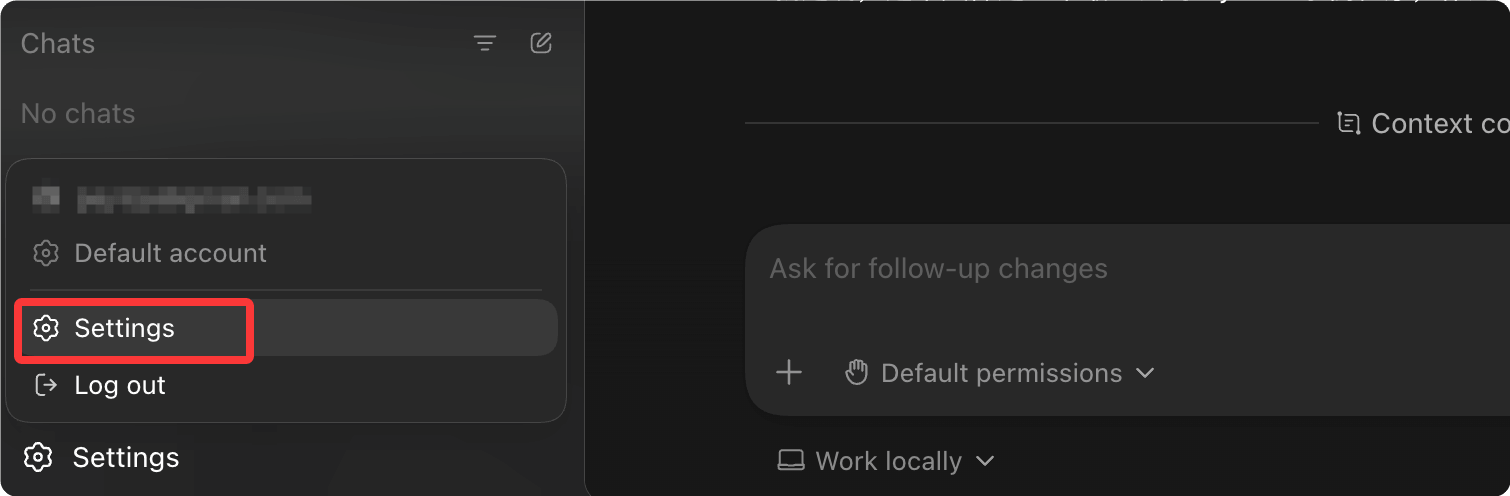
De forma predeterminada, la aplicación Codex usa el idioma de la configuración del sistema; si no, puedes cambiarlo en Settings (Configuración):
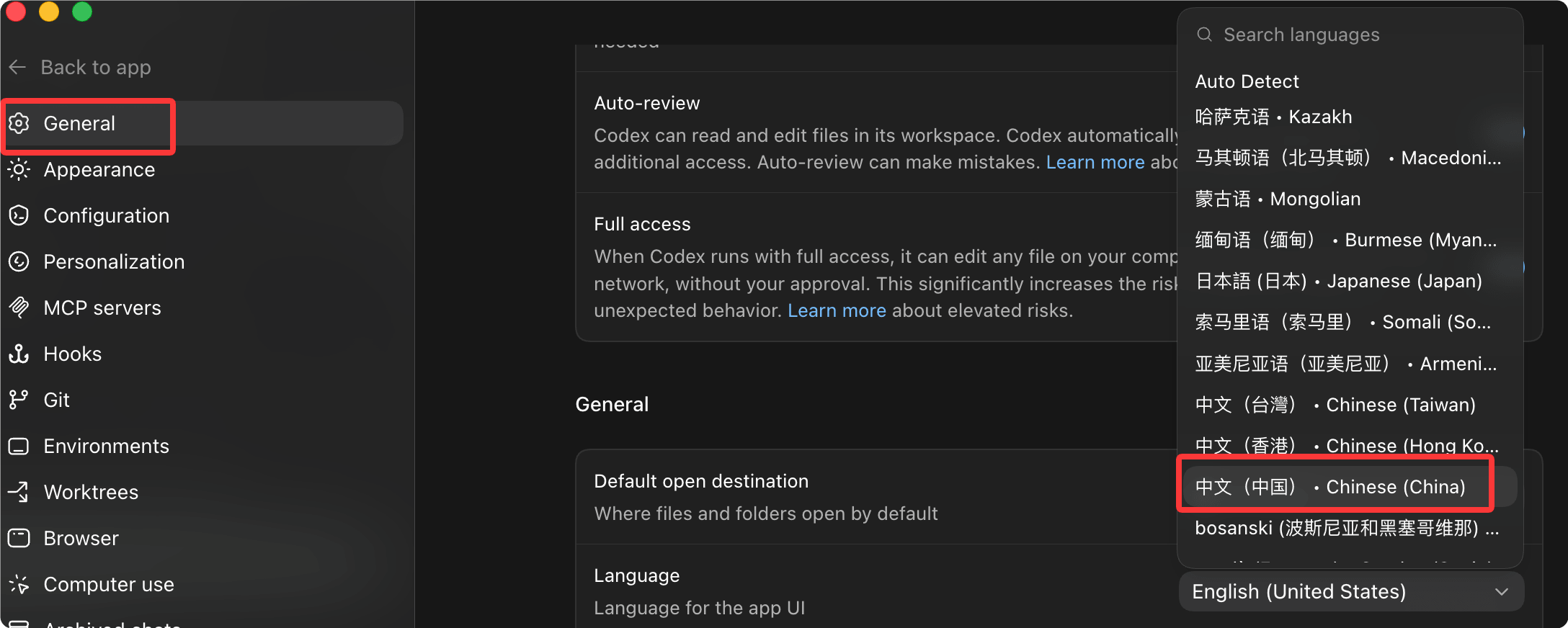
Selecciona la opción General para modificar el idioma que necesites:
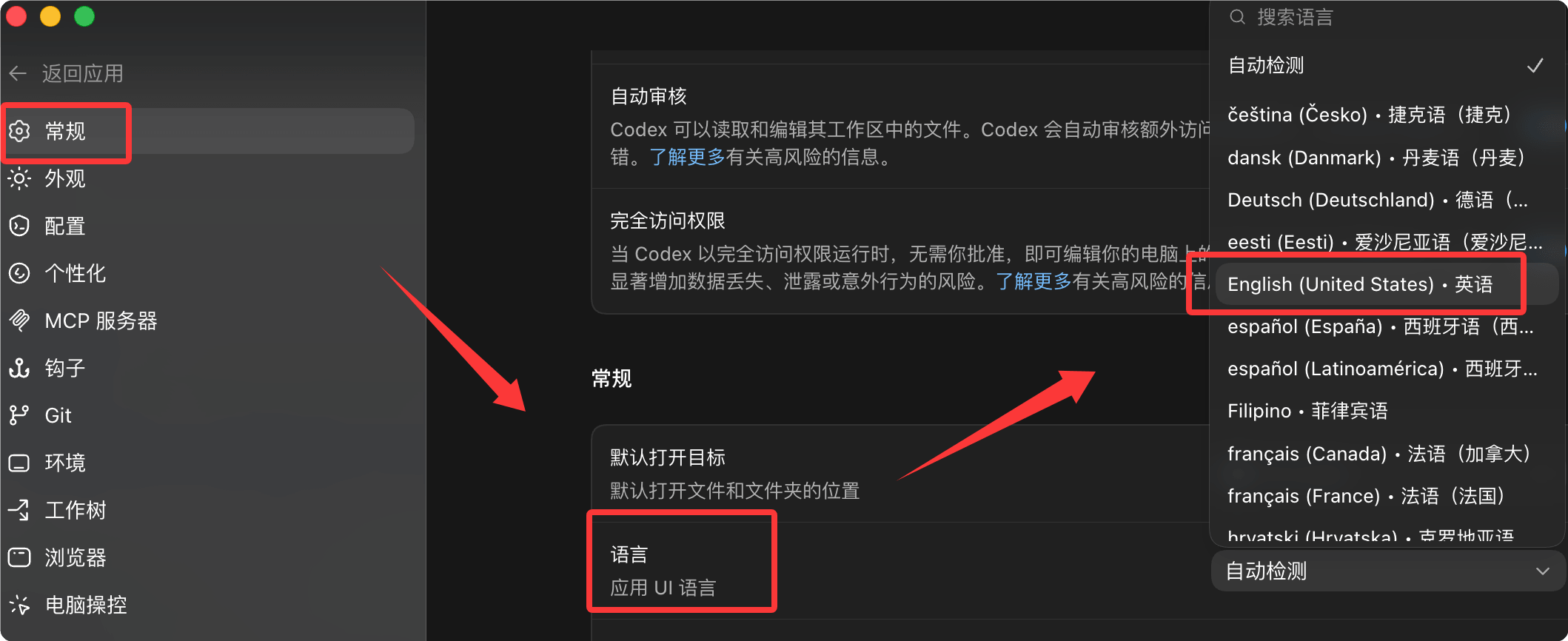
Del mismo modo, si quieres cambiar de chino a inglés, solo tienes que marcar Inglés:
Configuración de la aplicación Codex
Cómo abrirla: haz clic en Configuración (Settings) en el menú de la aplicación, o presionaCmd + ,:
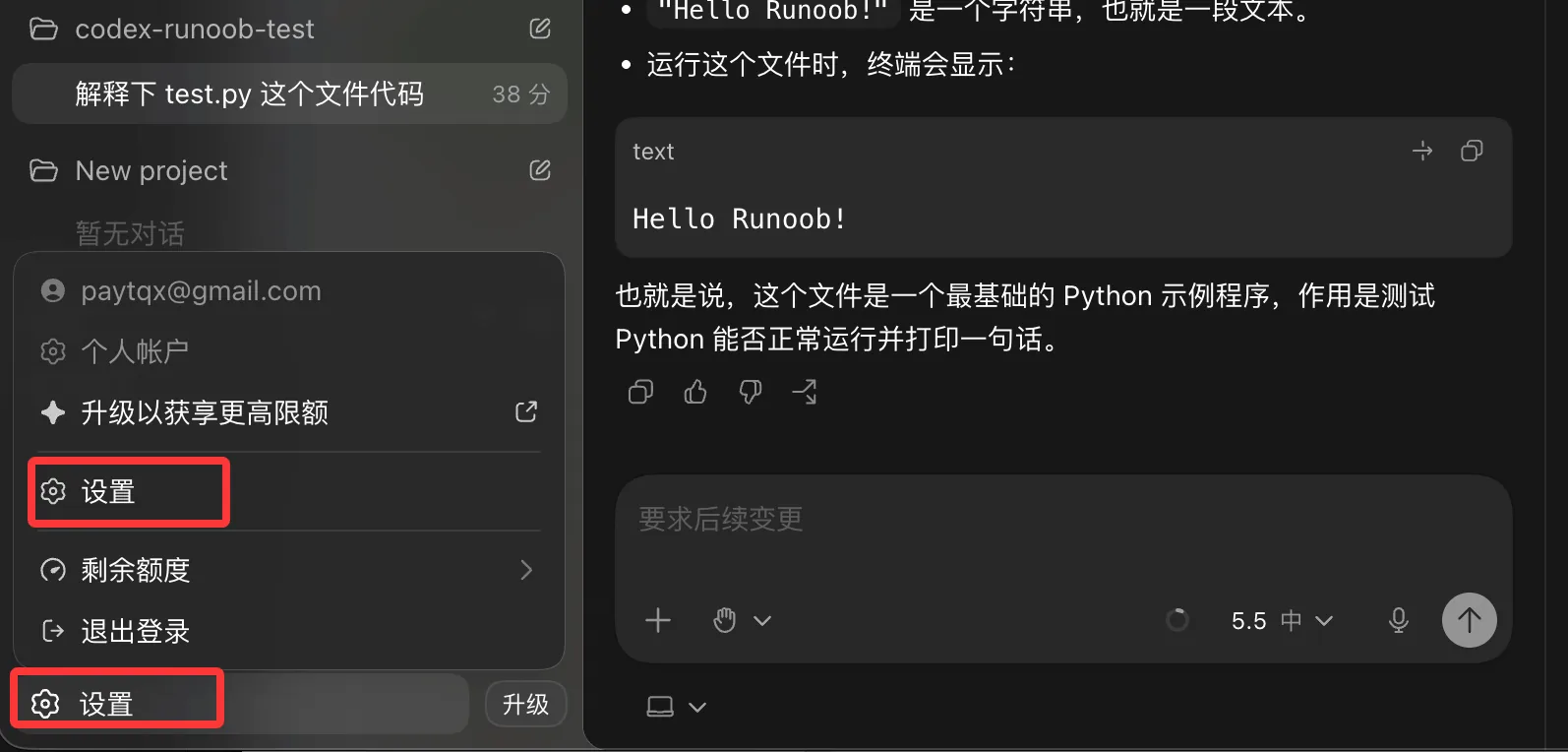
La interfaz de configuración se muestra a continuación:
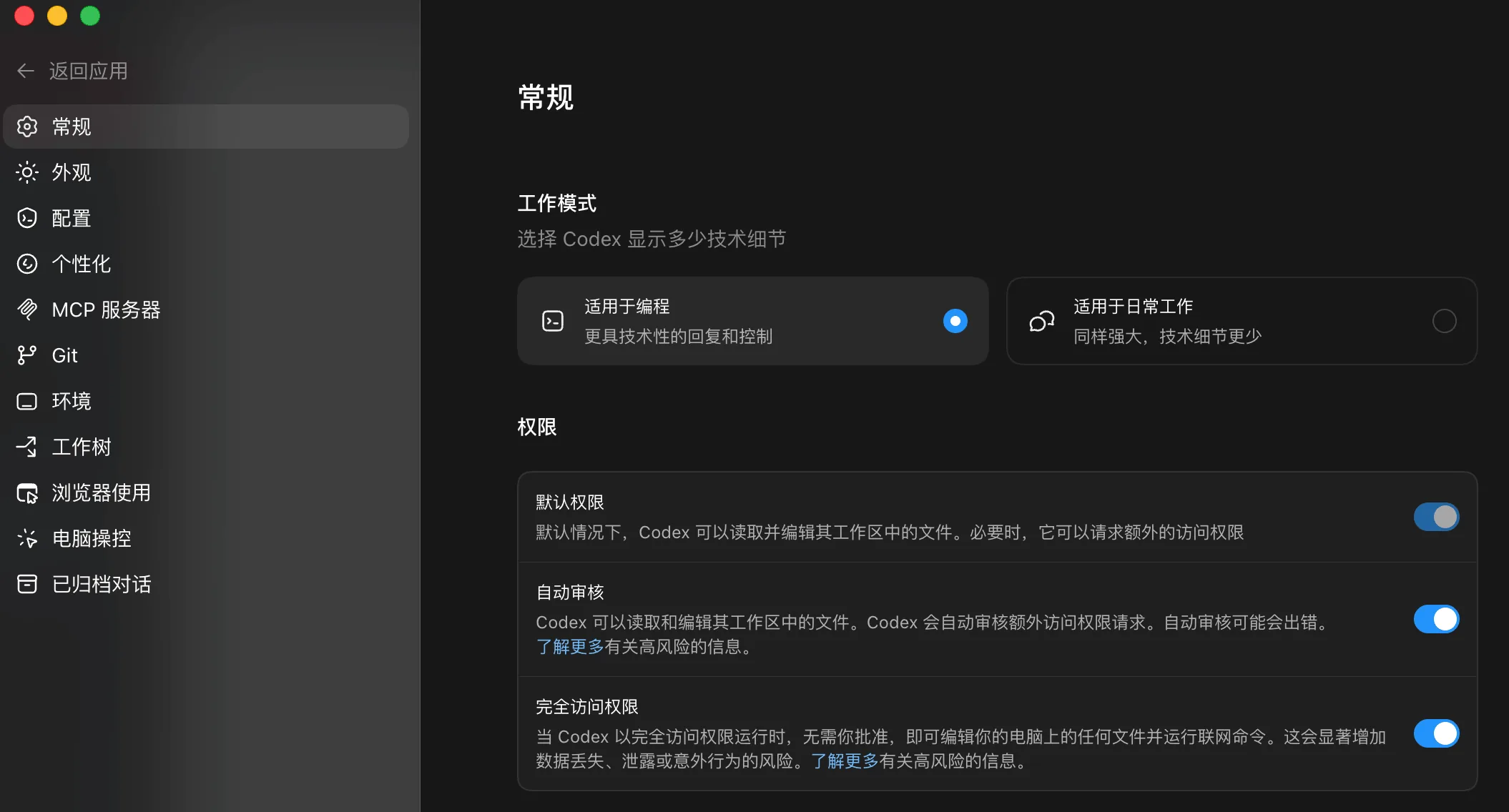
General:La forma de abrir los archivos de configuración y la cantidad de salida de comandos que se muestra en el hilo de conversación. También puedes configurar que las indicaciones de varias líneas requieran confirmación con Cmd+Enter, y evitar que el sistema se suspenda durante la ejecución de tareas.
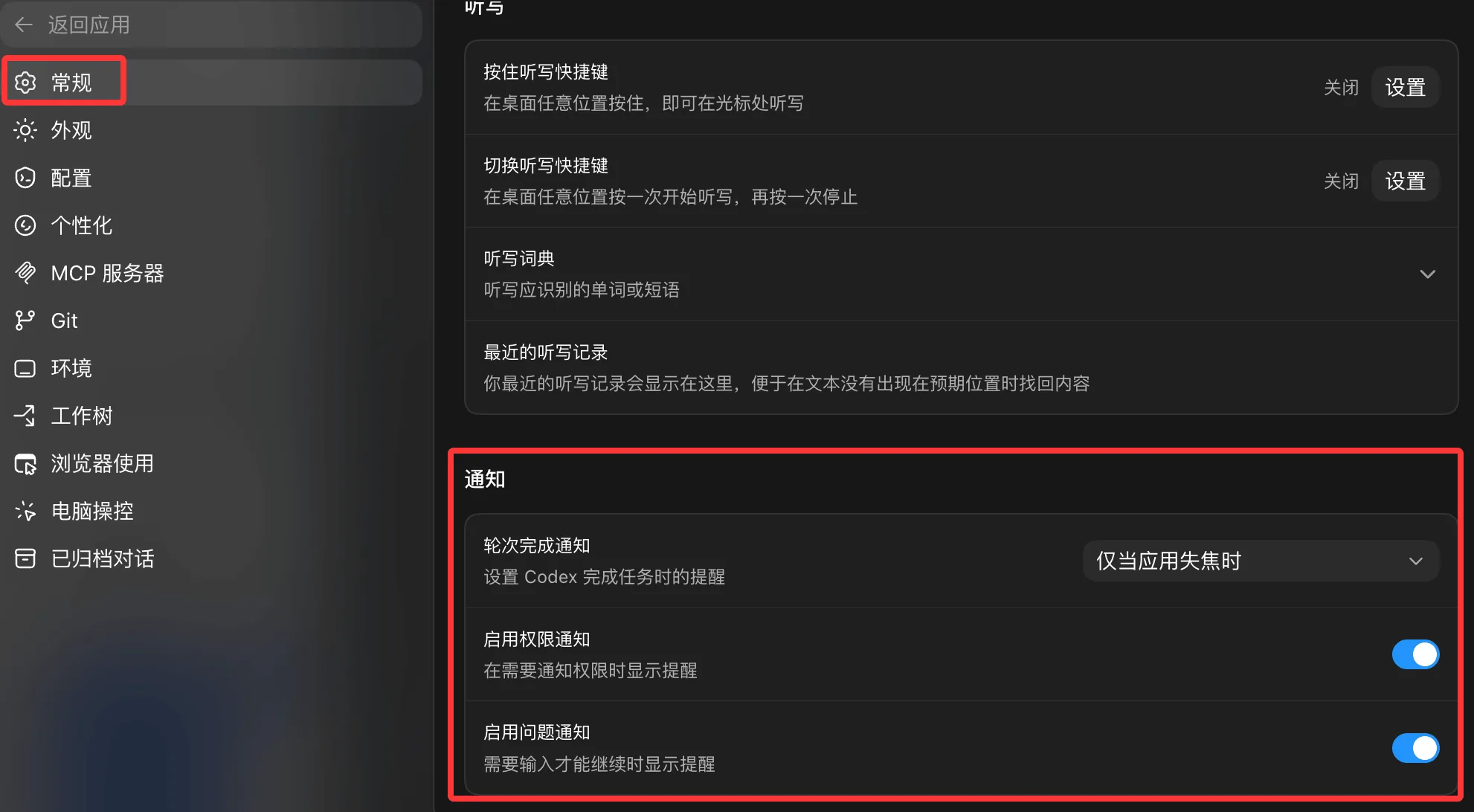
Notificaciones (Notifications):Configura el momento en que se disparan las notificaciones de finalización de tareas y si la aplicación debe solicitar activamente el permiso de notificaciones del sistema.
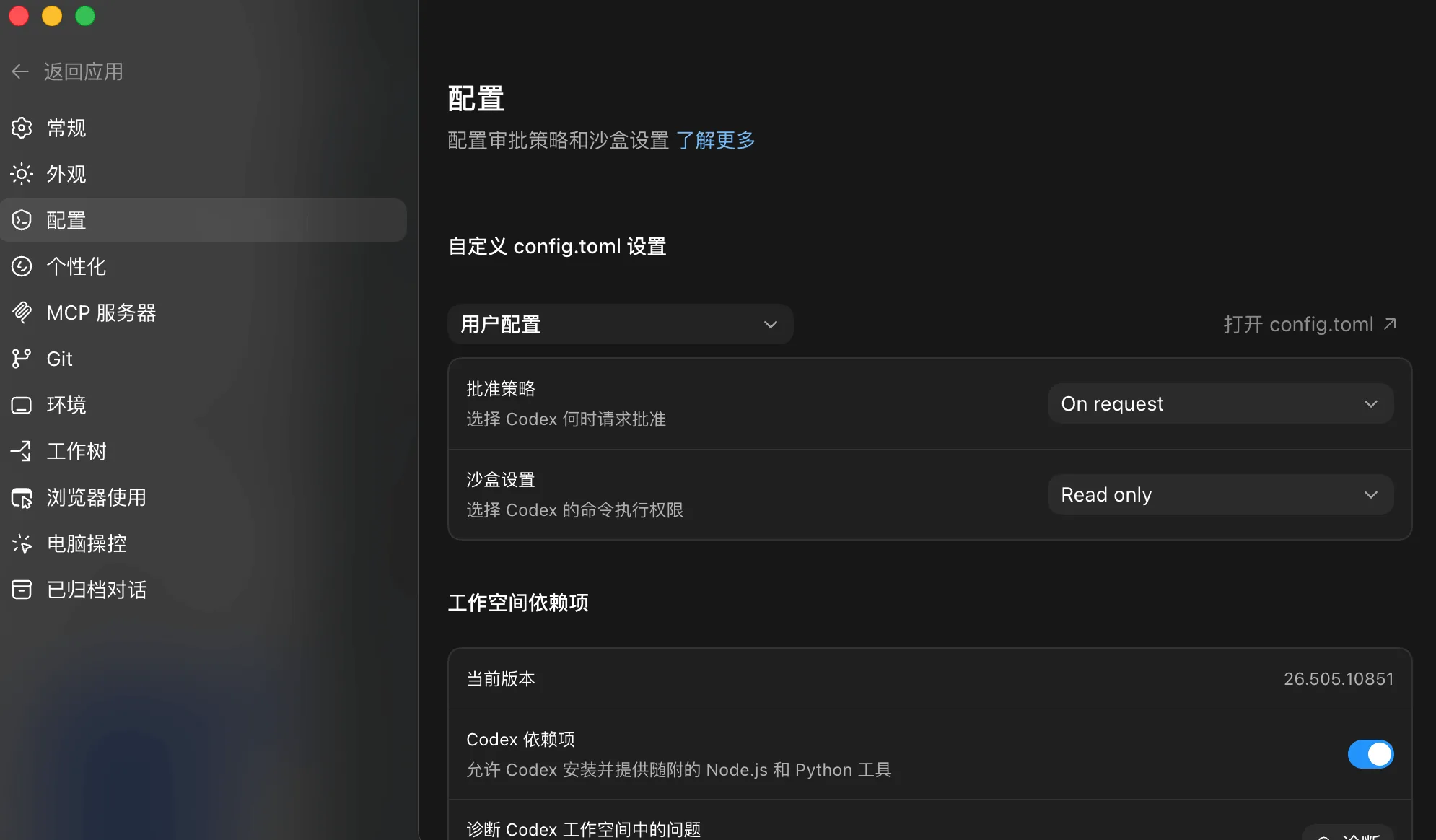
Configuración del agente (Agent Configuration):El agente de Codex en la aplicación comparte la misma configuración con las extensiones de IDE y CLI. Las opciones comunes se pueden ajustar directamente en la aplicación; las opciones avanzadas requieren editar el archivo config.toml (se explica más adelante).
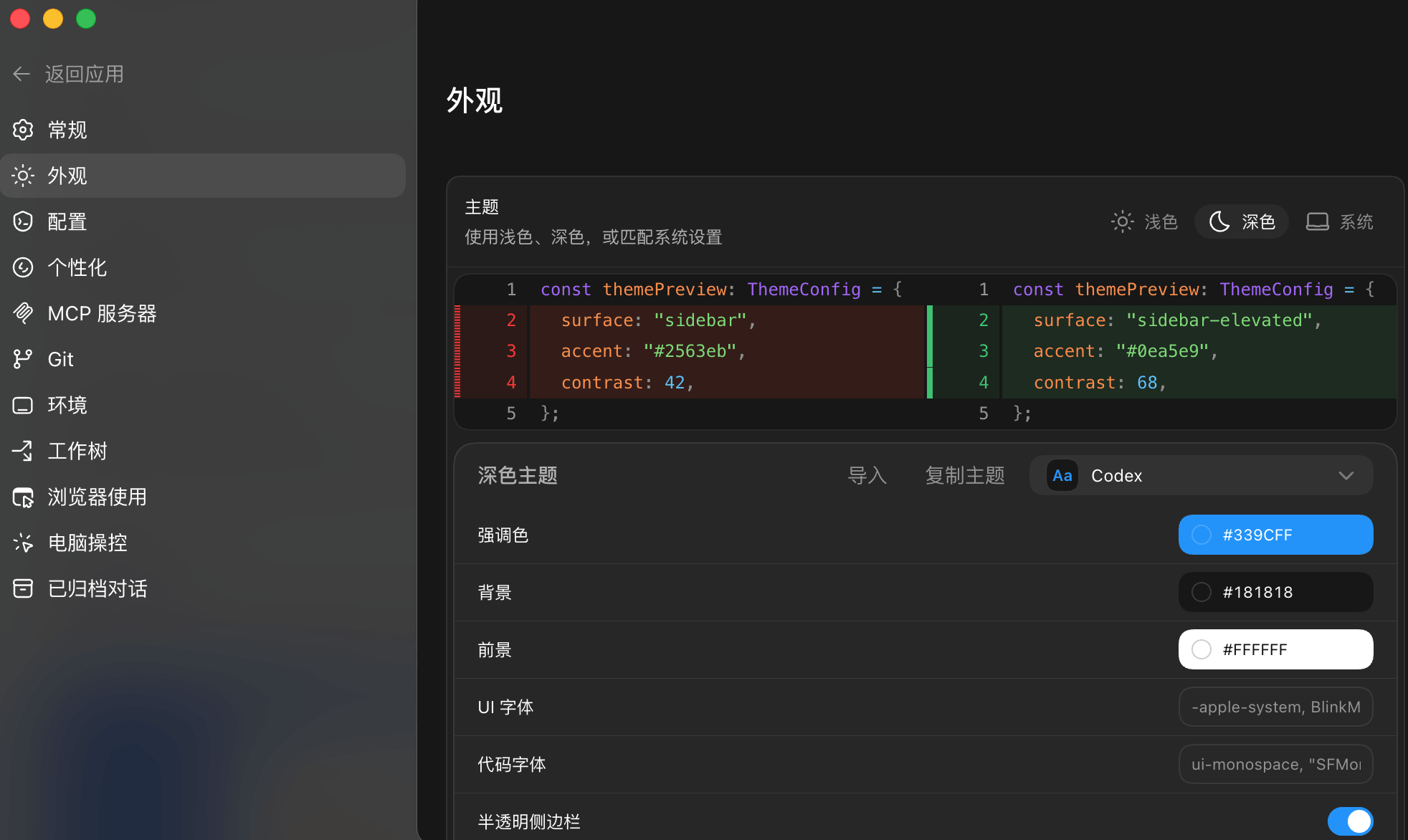
Apariencia (Appearance):Permite elegir el tema base, ajustar el color de acento, el color de fondo y el color de primer plano, así como cambiar la fuente de la interfaz y la fuente del código. Puedes compartir temas personalizados con otras personas.
Codex Pets (mascotas de Codex):Un compañero dinámico opcional, ruta:Settings (Configuración) > Appearance (Apariencia) > Pets (Mascotas)Puedes elegir entre mascotas integradas o cargar mascotas personalizadas desde el directorio principal local de Codex.
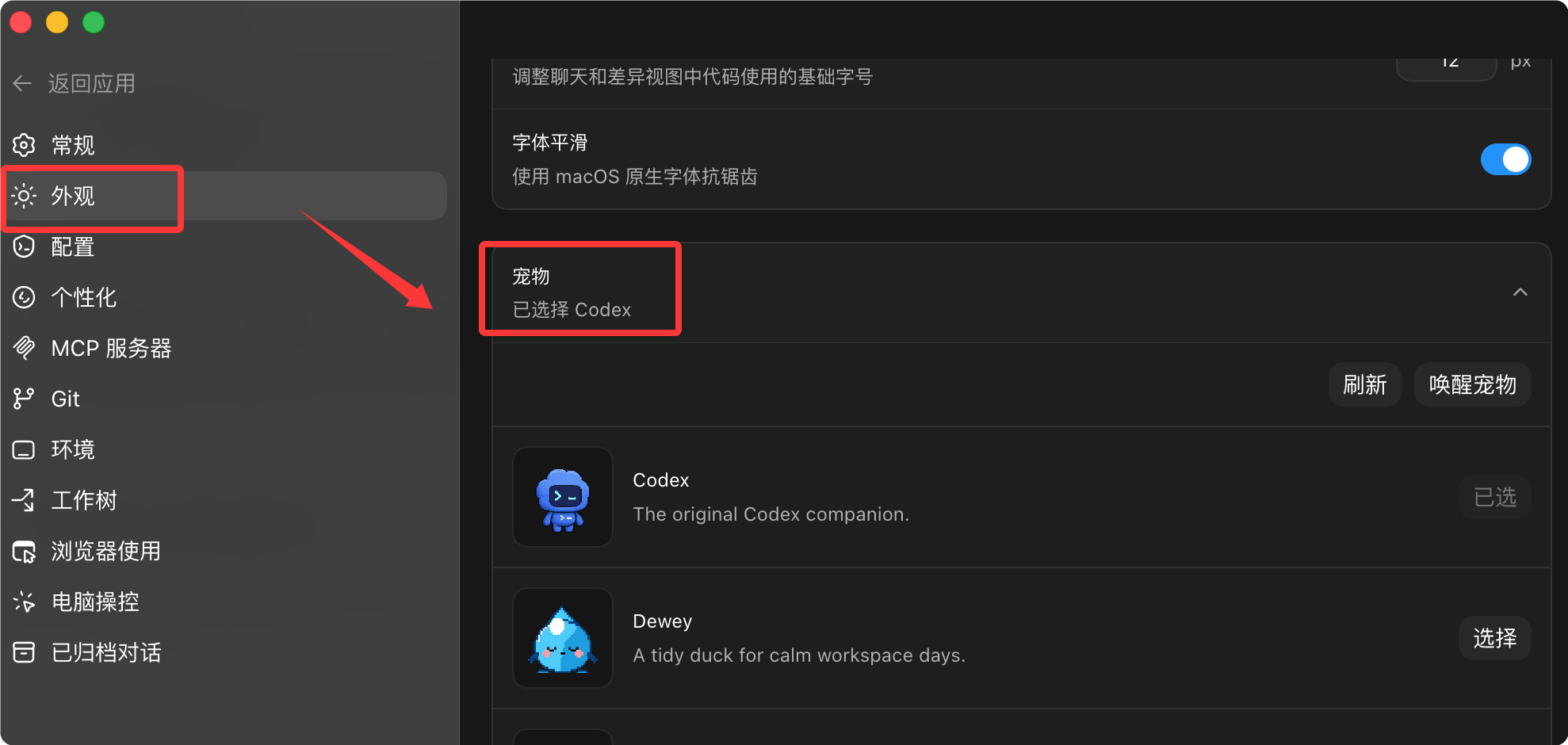
Cómo usarlo:
- Escribe en el campo de entrada
/pet - UsaSettings > AppearanceenWake PetoTuck Away Pet
- según
Cmd+K/Ctrl+Ky luego ejecuta el comando del mismo nombre
La ventana flotante de la mascota puede mostrar continuamente el estado actual de Codex (ejecutándose / esperando entrada / pendiente de revisión) mientras usas otras aplicaciones, junto con un breve indicador de progreso.
Mascota personalizada (proceso de creación):
$skill-installer hatch-pet
Después de la instalación, elige en el menú de comandosForce Reload Skillsy luego ejecuta:
$hatch-pet create a new pet inspired by my recent projects
Git: Unificar la convención de nombres de ramas, configurar si se habilita el push forzado (force push) y establecer las indicaciones que utiliza Codex para generar automáticamente mensajes de confirmación (commit message) y descripciones de PR.
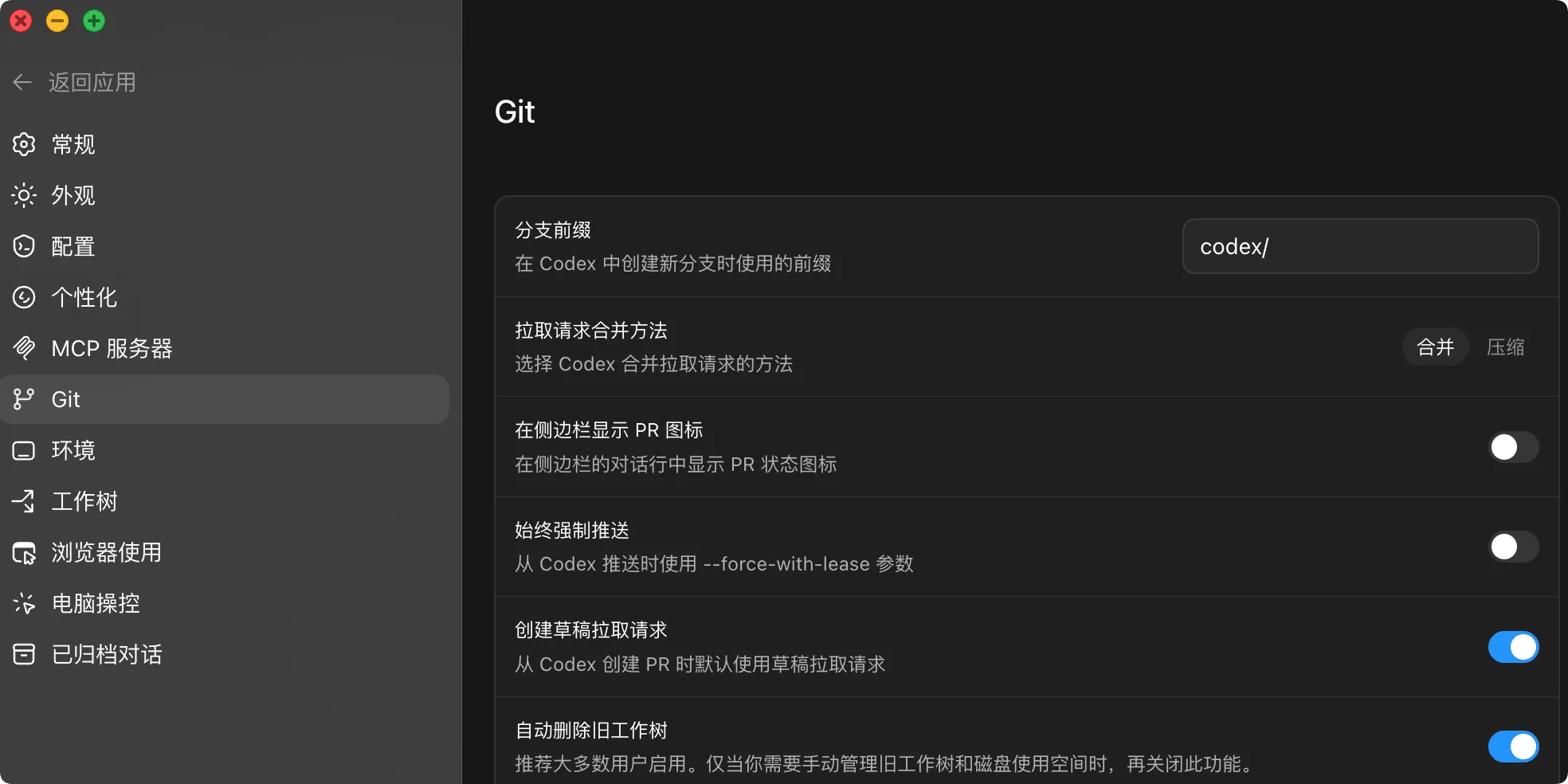
Entorno:Puedes ver el directorio del proyecto y agregar proyectos.
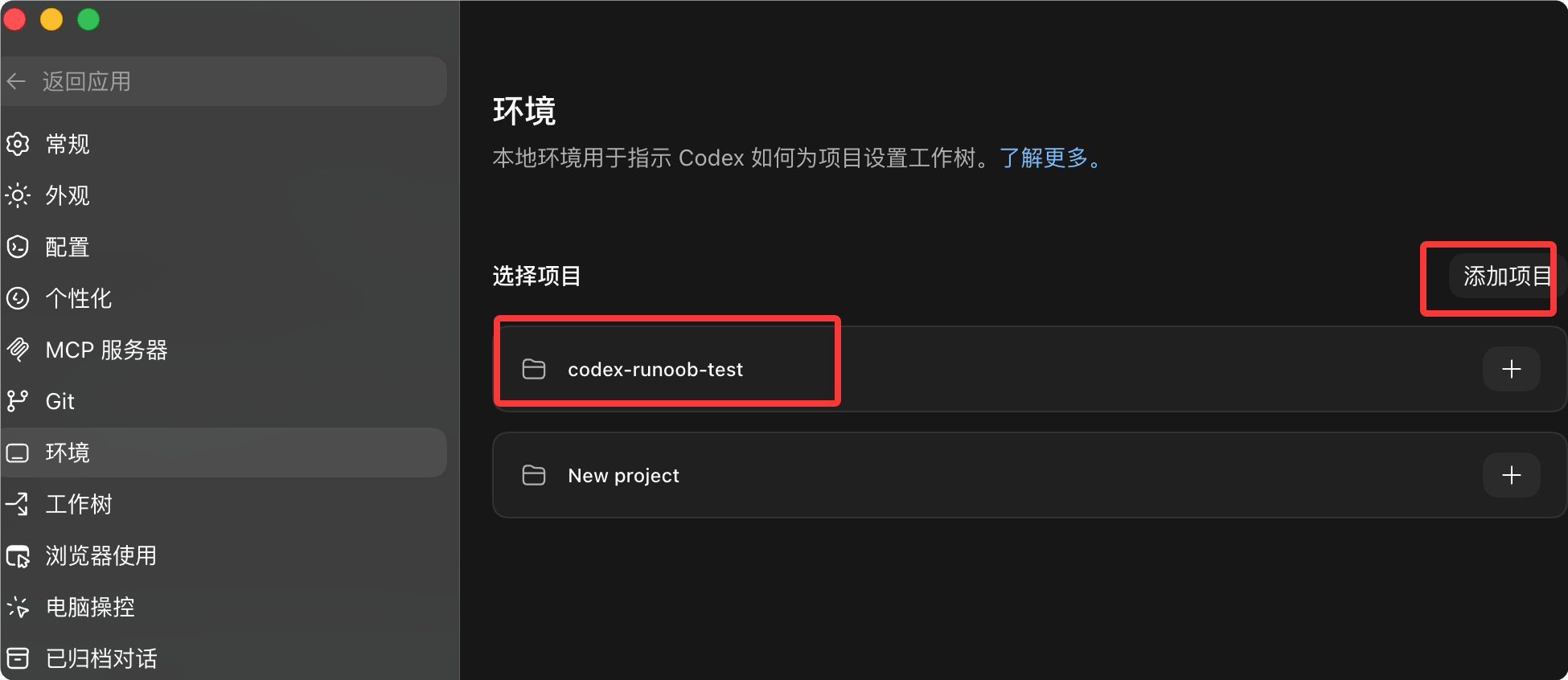
Árbol de trabajo:Utiliza Git worktree para que Codex maneje varias tareas en paralelo dentro del mismo proyecto.
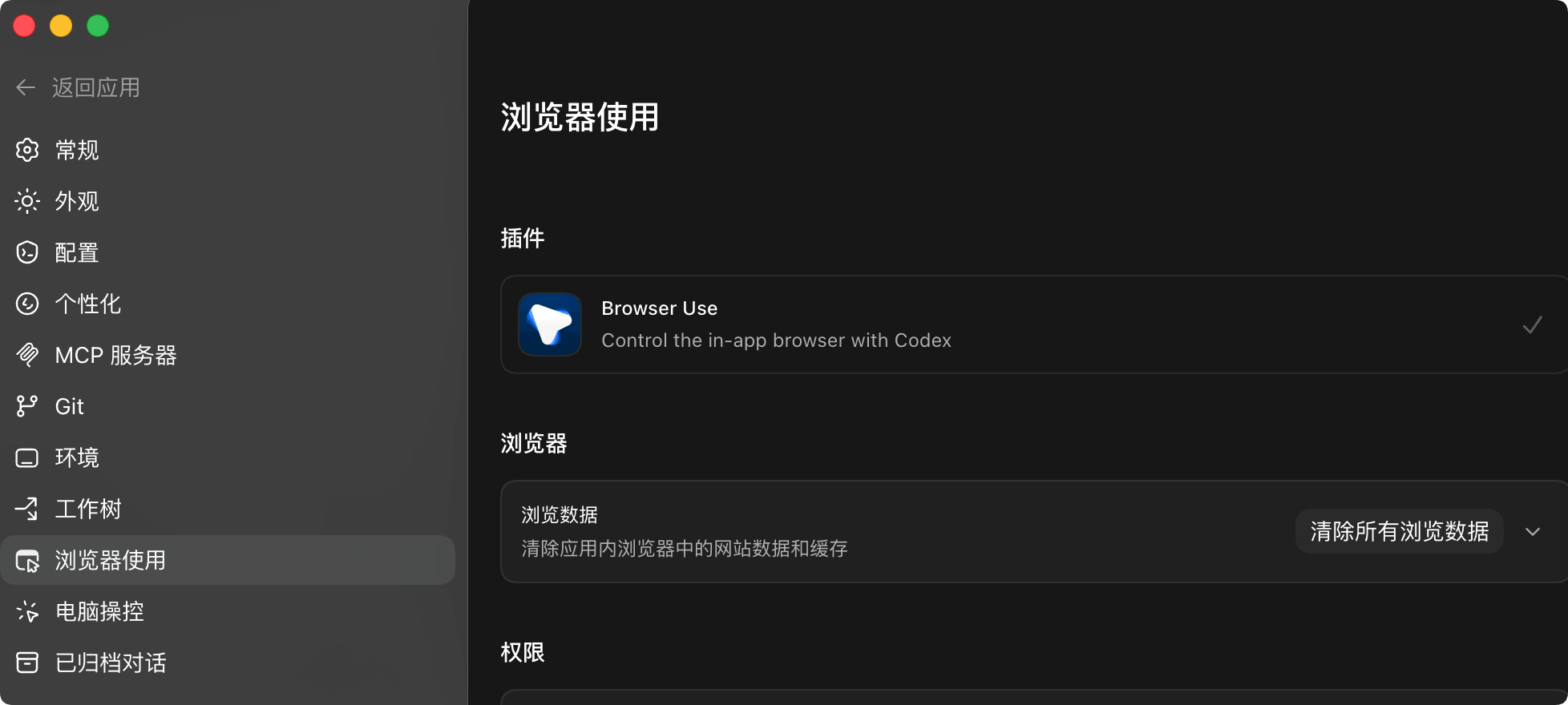
Uso del navegador (Browser Use):Instala o habilita el complemento Browser integrado y gestiona las listas blanca y negra de sitios web. De forma predeterminada, Codex pregunta al usuario antes de usar cualquier sitio web; al eliminar un sitio de la lista negra, Codex vuelve a preguntar. Consulta la documentación del navegador dentro de la aplicación para más detalles.
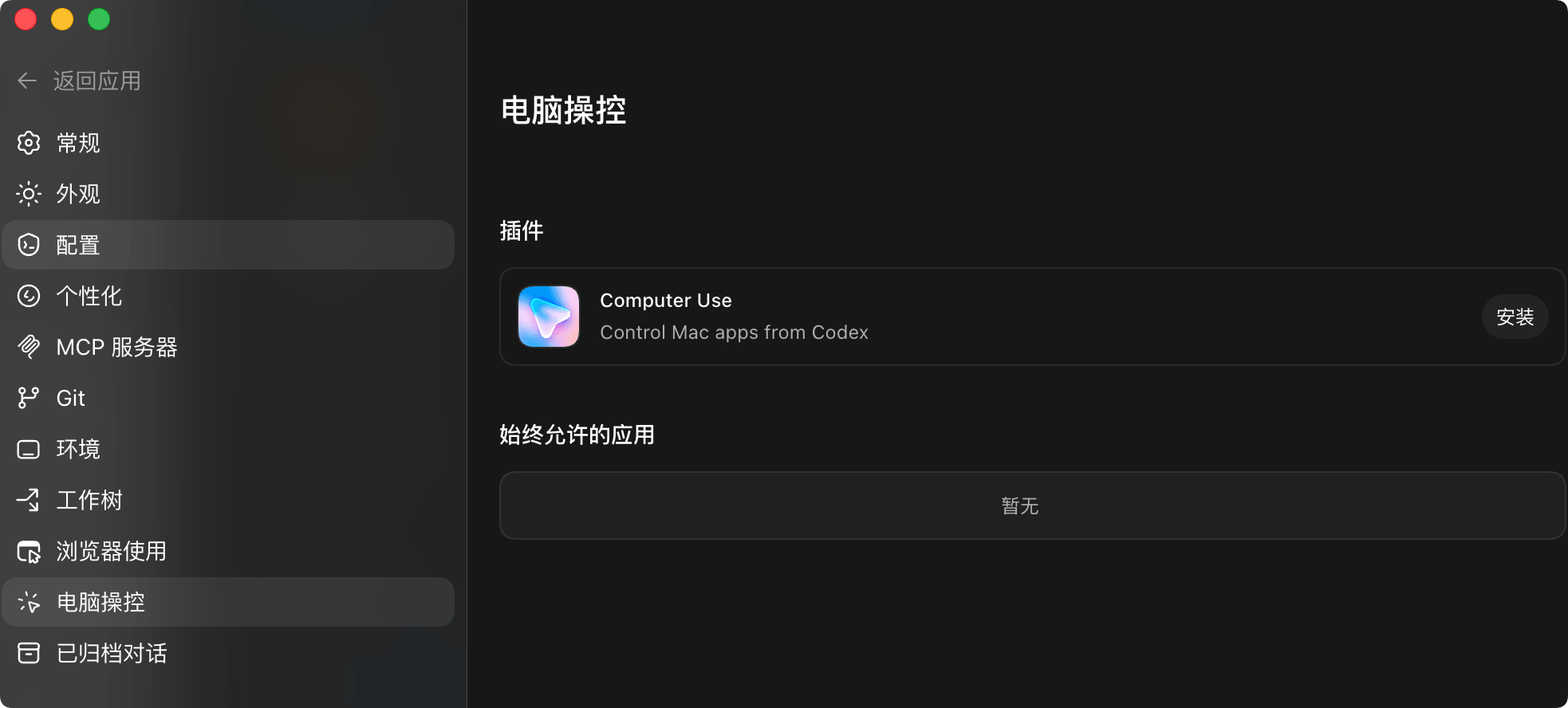
Control del ordenador (Computer Use):Solo para macOS. Puedes ver los permisos de acceso de las aplicaciones de escritorio y las preferencias relacionadas. Para revocar permisos a nivel de sistema, ve a Privacidad y seguridad de macOS y modifica los permisos de grabación de pantalla o de Accesibilidad.
Hilos archivados (Archived Threads):
Enumera todas las conversaciones archivadas, mostrando la fecha y el contexto del proyecto. Haz clic en Desarchivar (Unarchive) para restaurar el hilo especificado.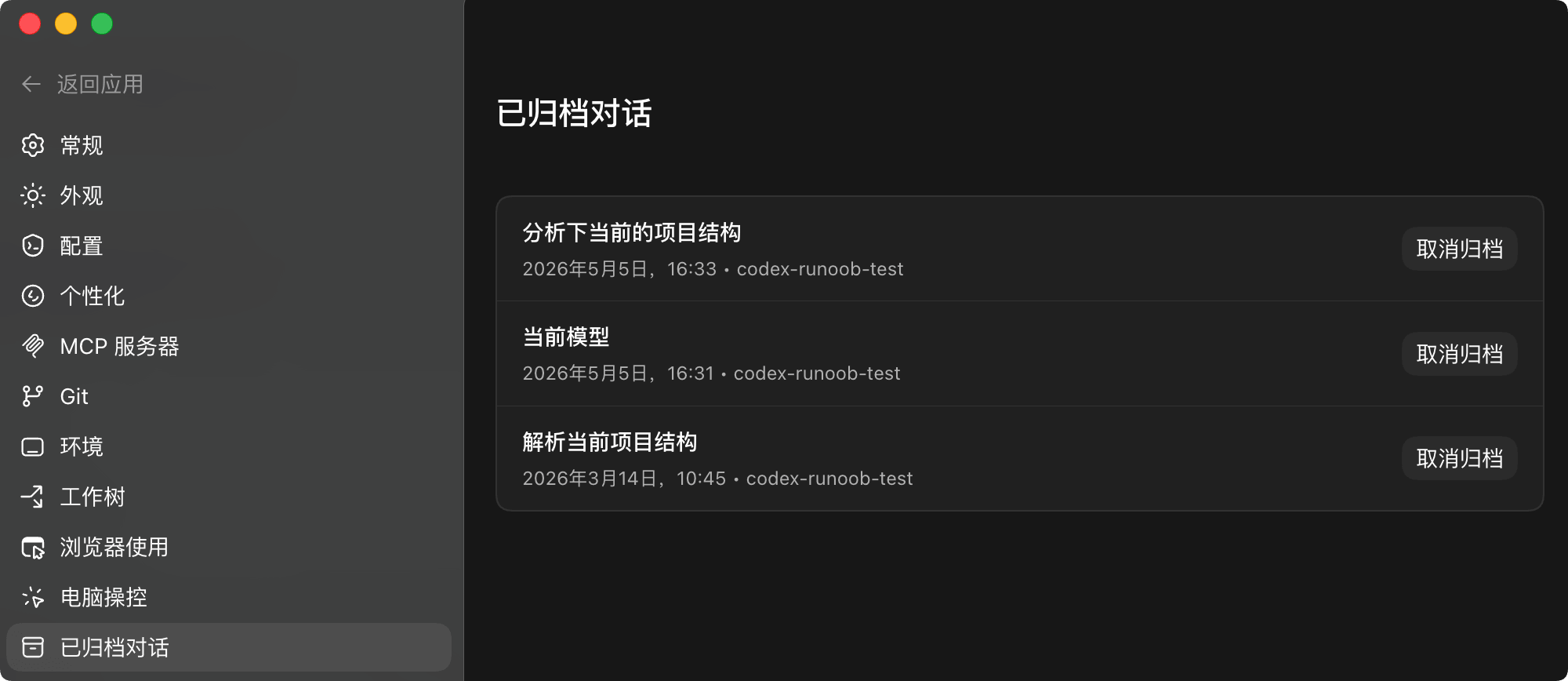
Ubicación de los archivos de configuración
Los archivos de configuración de Codex se gestionan por niveles:
| Nivel | Ruta | Alcance |
|---|---|---|
| Nivel de usuario | ~/.codex/config.toml | Configuración predeterminada global |
| Nivel de proyecto | .codex/config.toml | Configuración específica del proyecto |
| Nivel administrado | Distribuido por la empresa | Configuración unificada de la empresa |
Reglas de fusión de configuración
La configuración se fusiona por prioridad:
- La configuración administrada tiene la prioridad más alta
- La configuración del proyecto anula la configuración del usuario
- La configuración del usuario sirve como valor predeterminado
Elementos de configuración básica
Configuración básica
# Modelo predeterminado
model = "gpt-5.4"
# Intensidad de razonamiento
model_reasoning_effort = "medium" # minimal | low | medium | high | xhigh
# Nivel de detalle del resumen de razonamiento
model_reasoning_summary = "auto" # auto | concise | detailed | none
# Nivel de servicio
service_tier = "flex" # flex | fast
# Política de aprobación
approval_policy = "suggest" # suggest | auto-edit | full-auto
AGENTS.md
AGENTS.md es el archivo de instrucciones del Agente a nivel de proyecto que define las normas de comportamiento de Codex en dicho proyecto.
Orden de descubrimiento de archivos
- Lee la configuración global
~/.codex/AGENTS.md - Busca en cada directorio desde la raíz del proyecto hacia abajo
- Las reglas de los directorios más cercanos anulan las de los más lejanos
Ejemplo de AGENTS.md
AGENTS.md del proyecto
## Pila tecnológica
- Frontend: React + TypeScript
- Backend: Python FastAPI
- Base de datos: PostgreSQL
## Estándares de código
- Usar sangría de 4 espacios
- Máximo 100 caracteres por línea
- Todas las funciones deben tener anotaciones de tipo
## Requisitos de pruebas
- Las nuevas funciones deben incluir pruebas
- Usar pytest para ejecutar las pruebas
## Commits de Git
- Usar el formato Conventional Commits
- El mensaje de commit describe el "por qué"
## Review guidelines
- Don't log PII
- Verify authentication middleware
- Check for SQL injection
Anulación en subdirectorios
Puedes colocar AGENTS.override.md en el subdirectorio:
Reglas para subdirectorios
## Requisitos de seguridad
- Todas las contraseñas deben cifrarse con bcrypt
- Agregar registros de auditoría
- Verificar inyección de SQL
El tamaño máximo de AGENTS.md es de 32 KiB; si se supera, se trunca.
Skills (habilidades)
Skills son capacidades personalizadas reutilizables que encapsulan la lógica de tareas comunes.
Ubicación del directorio de habilidades
| Ubicación | Ruta | Función |
|---|---|---|
| REPO | .agents/skills/ | Habilidades a nivel de proyecto |
| USER | ~/.agents/skills/ | Habilidades a nivel de usuario |
| ADMIN | /etc/codex/skills/ | Habilidades a nivel de sistema |
| SYSTEM | Integradas | Habilidades preinstaladas oficiales |
Estructura de las habilidades
skill-name/
├── SKILL.md       # 技能定义(必需)
├── scripts/       # 可选脚本
├── references/    # 可选参考文档
└── assets/        # 可选资源
Creación de habilidades
Definición de habilidades
name: code-review-standard
description: realizar una revisión de código estándar del equipo
---
# Estándares de revisión de código
## Puntos a revisar
1. Legibilidad del código
2. Posibles errores (bugs)
3. Vulnerabilidades de seguridad
4. Problemas de rendimiento
5. Cobertura de pruebas
## Formato de salida
Lista de problemas (por gravedad)
Sugerencias de mejora
Calificación (1-10)
Activación de habilidades
| Método de activación | Ejemplo |
|---|---|
| Llamada explícita | $skill-nameo/skill-name |
| Coincidencia implícita | La descripción de la tarea coincide con el description de la skill. |
Subagents (subagentes)
Los Subagents permiten dividir tareas complejas entre múltiples Agents para procesarlas en paralelo.
Tipos de agentes integrados
| Agente | Función |
|---|---|
| default | Agente general |
| worker | Orientado a la ejecución, adecuado para implementar y corregir. |
| explorer | Orientado a la exploración, adecuado para el análisis de la base de código. |
Configuración de subagentes
Configuración de subagentes
[agents]
# Máximo de hilos en paralelo
max_threads = 6
# Máxima profundidad de anidamiento
max_depth = 1
# Timeout de una sola tarea
job_max_runtime_seconds = 1800
Agente personalizado
Agente personalizado
name = "reviewer"
description = "Enfocado en revisión de código y problemas de calidad"
nickname_candidates = ["Reviewer", "QualityBot"]
developer_instructions = """
Enfocado en la revisión de calidad del código:
- Verificar la consistencia del estilo de código.
- Detectar Bugs potenciales.
- Evaluar la cobertura de pruebas.
"""
Rules (reglas)
Las Rules definen la política de ejecución de comandos, controlando qué comandos pueden ejecutarse automáticamente.
Archivo de reglas
Las reglas usan el lenguaje Starlark (similar a Python):
Definición de reglas
# Permitir comandos Git
prefix_rule(
pattern = ["git"],
decision = "allow",
justification = "Git commands are safe"
)
# Prohibir rm -rf /
prefix_rule(
pattern = ["rm", "-rf", "/"],
decision = "forbidden",
justification = "Prevent system damage"
)
# Preguntar por comandos npm
prefix_rule(
pattern = ["npm"],
decision = "prompt",
justification = "npm may modify dependencies"
)
Tipos de decisión
| Decisión | Comportamiento |
|---|---|
allow | Aprobación automática |
prompt | Solicitar confirmación |
forbidden | Prohibir ejecución |
Hooks (ganchos)
Los Hooks ejecutan scripts personalizados en eventos específicos.
Habilitar Hooks
Habilitar Hooks
codex_hooks = true
Eventos de Hook
| Evento | Momento de activación |
|---|---|
SessionStart | Al iniciar la sesión |
PreToolUse | Antes de la llamada a la herramienta |
PostToolUse | Después de la llamada a la herramienta |
Configurar Hook
Configuración de Hook
"hooks": [
{
"event": "PostToolUse",
"matcher": {
"toolName": "Bash"
},
"hooks": [
{
"type": "command",
"command": "echo 'Command executed'",
"timeout": 10
}
]
}
]
}
Preguntas frecuentes
Q: ¿Cómo se aplican los cambios de configuración?
Después de modificar la configuración, es necesario reiniciar Codex para que surta efecto.
Q: ¿Dónde debe colocarse AGENTS.md?
En el directorio raíz del proyecto, o en subdirectorios que requieran reglas especiales.
Q: ¿Cuál es la diferencia entre Skills y Rules?
Skills definen la lógica de ejecución de tareas, Rules controlan los permisos de comandos.
Q: ¿Cómo ver la configuración actual?
Usa/statusel comando para ver la configuración de la sesión actual.