Prise en charge native de Windows par Codex
Codex offre une prise en charge native sur Windows et peut s'exécuter sans WSL. Cette section couvre les fonctionnalités et la configuration spécifiques à Windows.
Vue d'ensemble de la prise en charge de Windows
Codex prend en charge les versions suivantes de Windows :
| Environnement | État de la prise en charge |
|---|---|
| Windows 11 (natif) | Prise en charge officielle |
| Windows 10 | Prise en charge officielle |
| Windows 11 + WSL2 | Prise en charge complète |
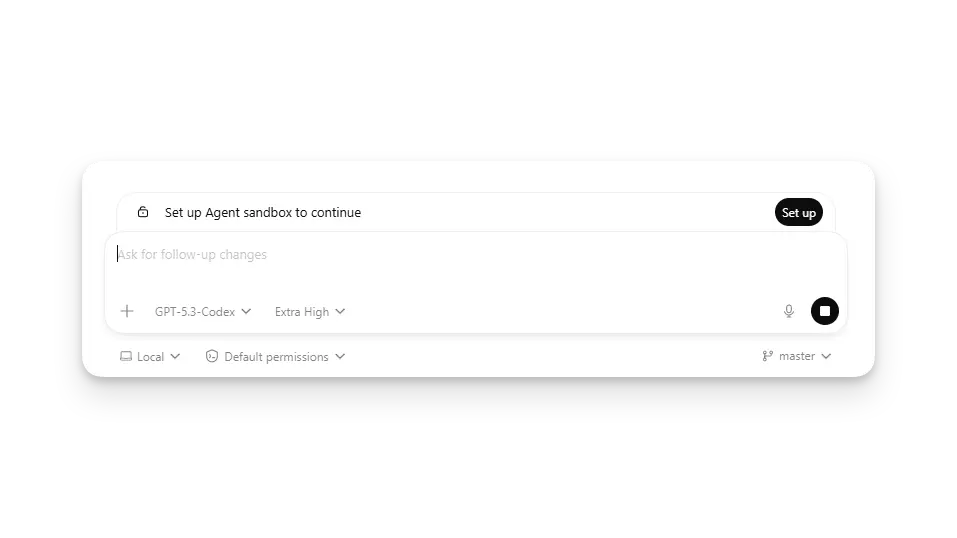
Codex peut s'exécuter nativement sur Windows, en conservant le flux de travail Windows.
Installation
Installation avec winget
Installation avec winget
winget install OpenAI.Codex
# Ou installer la version d'aperçu
winget install OpenAI.Codex --source winget --accept-source-agreements --accept-package-agreements
Utilisation de Chocolatey
Installation via Chocolatey
choco install codex -y
Installation manuelle
Télécharger la version Windows depuis GitHub :
https://github.com/openai/codex/releases
Téléchargez l'installateur .exe et exécutez-le.
L'installation via winget ou Chocolatey est recommandée pour les mises à jour automatiques.
Bac à sable natif
Codex peut s'exécuter nativement dans Windows PowerShell :
- Aucun WSL ni machine virtuelle requis
- Conservez le workflow Windows
- Intégration transparente avec les outils Windows
Configuration du mode bac à sable
Configurer le bac à sable
[windows]
# Mode bac à sable : unelevated | elevated
sandbox = "unelevated"
# Exécuter le processus enfant sandbox sur un bureau privé
sandbox_private_desktop = true
Description du mode sandbox
| Mode | Description |
|---|---|
unelevated | Exécuter avec les permissions d'utilisateur standard (recommandé) |
elevated | Exécuter avec les permissions d'administrateur |
Le mode non élevé est recommandé pour maintenir la sécurité.
Intégration PowerShell
Codex peut être utilisé directement dans PowerShell :
Utilisation dans PowerShell
codex
# Mode non interactif
codex exec "Réviser le code"
# Utiliser la commande PowerShell
codex ! Get-Process
Prise en charge de CMD
Codex prend également en charge l'environnement CMD traditionnel :
Utilisation dans CMD
codex exec "Lister les fichiers"
Codex détecte automatiquement le type de terminal et optimise la sortie.
Configuration spécifique à Windows
Gestion des chemins
Les chemins Windows diffèrent de ceux d'Unix ; Codex gère cela automatiquement :
- Conversion de barre oblique inversée en barre oblique
- Gestion des lettres de lecteur
- Prise en charge des chemins UNC
Variables d'environnement
Variables d'environnement Windows
set CODEX_HOME=C:\Users\YourName\.codex
set CODEX_SQLITE_HOME=C:\Users\YourName\.codex
Configuration du proxy
Paramètres du proxy
set HTTP_PROXY=http://proxy.example.com:8080
set HTTPS_PROXY=http://proxy.example.com:8080
# Ensuite, exécutez Codex
codex
Si votre réseau nécessite un proxy, il suffit de configurer les variables d'environnement.
Dépannage
FAQ
Impossible de démarrer ?
- Vérifiez que les bibliothèques d'exécution Visual C++ requises sont installées
- Essayez d'exécuter avec des autorisations d'administrateur
- Vérifiez si un logiciel antivirus le bloque
Les commandes PowerShell ne s'exécutent pas ?
Assurez-vous que l'exécutable PowerShell se trouve dans PATH.
Problème de chemin avec des caractères chinois ?
Codex prend en charge Unicode, mais certains terminaux plus anciens peuvent rencontrer des problèmes.
La plupart des problèmes peuvent être résolus en réinstallant ou en mettant à jour.
Emplacement du journal
Emplacements des journaux Windows :
%USERPROFILE%\.codex\log\codex-tui.log
Consultez les journaux pour voir les messages d'erreur détaillés.
Comparaison avec WSL2
| Fonctionnalités | Windows natif | WSL2 |
|---|---|---|
| Performance | Plus rapide | Légèrement plus lent |
| Paramètres | Simple | Installation de WSL requise |
| Compatibilité | Outils Windows | Outils Linux |
| Maintenance | Mise à jour automatique | Mise à jour autonome |
Pour la plupart des utilisateurs Windows, la version native est recommandée.
Bonnes pratiques
- Installez avec winget ou Chocolatey
- Maintenez le système et Codex à jour
- Utilisez le mode sandbox sans élévation
- Configurez un proxy approprié (si nécessaire)
La prise en charge native de Windows permet à Codex de s'intégrer parfaitement à votre flux de travail Windows.
FAQ
Q : Quelle version est la meilleure, la version native Windows ou la version WSL ?
Pour la plupart des utilisateurs, la version native est meilleure - plus rapide et plus simple.
Q : Peut-il coexister avec WSL ?
Oui, les deux peuvent être installés et utilisés en même temps.
Q : Nécessite-t-il des privilèges d'administrateur ?
Non, le mode sans élévation ne nécessite pas de privilèges d'administrateur.
Q : Prend-il en charge PowerShell ISE ?
Il est recommandé d'utiliser Windows Terminal ou la nouvelle version de PowerShell.
autres extensions