Formularios Bootstrap5
En este capítulo, aprenderemos a usar Bootstrap para crear formularios. Bootstrap permite crear formularios con diferentes estilos mediante simples etiquetas HTML y clases extendidas.
Elementos de formulario<input>, <textarea>, y<select>elements.form-controlEn el caso de la clase, el ancho siempre se establece al 100%.
Diseño de formularios Bootstrap5
- Formulario apilado (ancho completo): dirección vertical
- Formulario en línea: dirección horizontal
Bootstrap proporciona dos tipos de diseño de formulario:
Formulario apilado
El siguiente ejemplo usa dos campos de entrada, una casilla de verificación y un botón de envío para crear un formulario apilado:
Ejemplo
Pruébalo »
Vista previa:
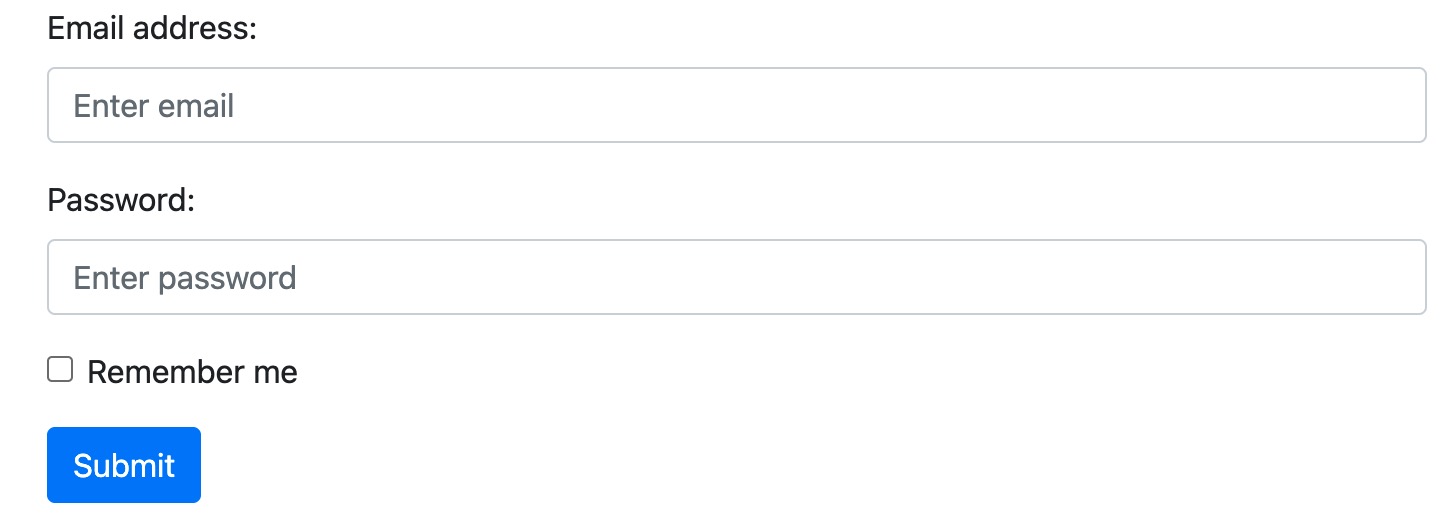
En el ejemplo usamos.form-labella clase para asegurar que los elementos de etiqueta tengan cierto relleno.
Las casillas de verificación (checkboxes) usan un marcado diferente. Usan.form-checkenvuelto alrededor del elemento contenedor. Las casillas de verificación y los botones de opción usan.form-check-input, su etiqueta puede usar.form-check-labella clase.
Formulario en línea
Si desea que los elementos del formulario se muestren uno al lado del otro, use.rowy.col:
Los dos campos de entrada del siguiente ejemplo se muestran uno al lado del otro, creando un formulario en línea:
Ejemplo
Pruébalo »
Vista previa:

Cuadro de texto
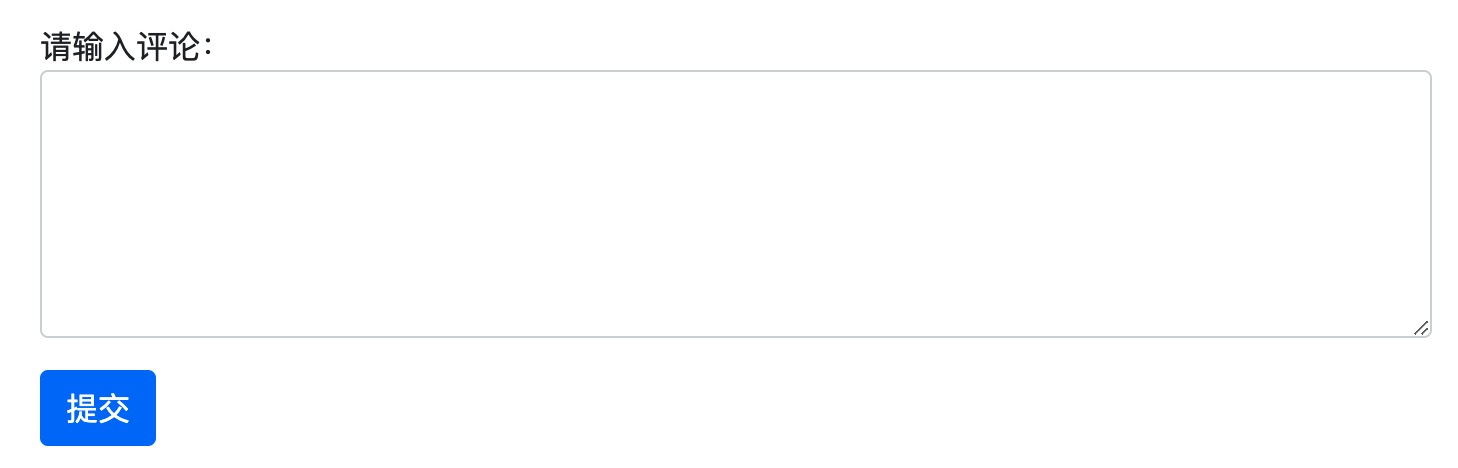
Use la etiqueta textarea para crear un cuadro de texto para enviar el formulario, use.form-controlla clase para renderizar las etiquetas textarea del cuadro de texto:
Ejemplo
Pruébalo »
Vista previa:
Tamaño del campo de entrada
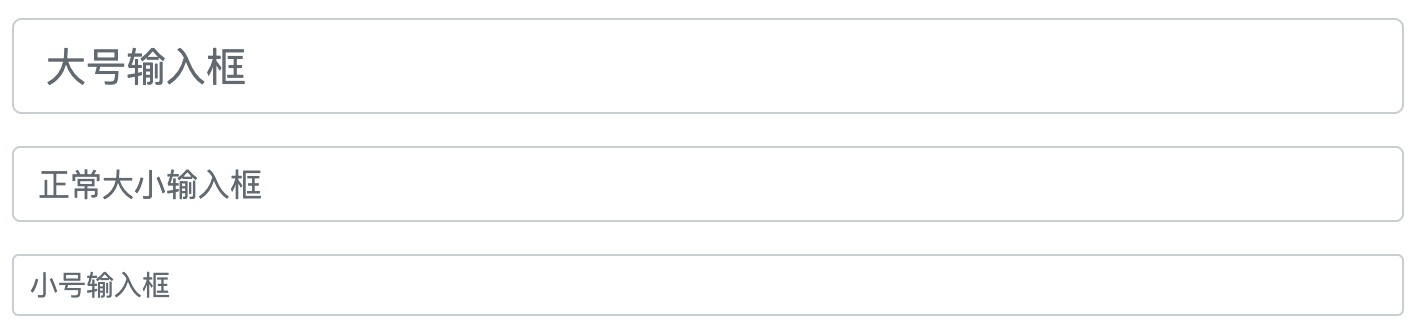
Podemos usar.form-controlen el campo de entrada.form-control-lgo.form-control-smla clase para establecer el tamaño del campo de entrada:
Ejemplo
Pruébalo »
Vista previa:
Formularios deshabilitados/solo lectura
Usedisabled/readonlyel atributo para configurar el campo de entrada como deshabilitado/solo lectura:
Ejemplo
Pruébalo »
Entrada de texto sin formato
Use.form-control-plaintextla clase puede eliminar el borde del campo de entrada::
Ejemplo
Pruébalo »
Selector de color
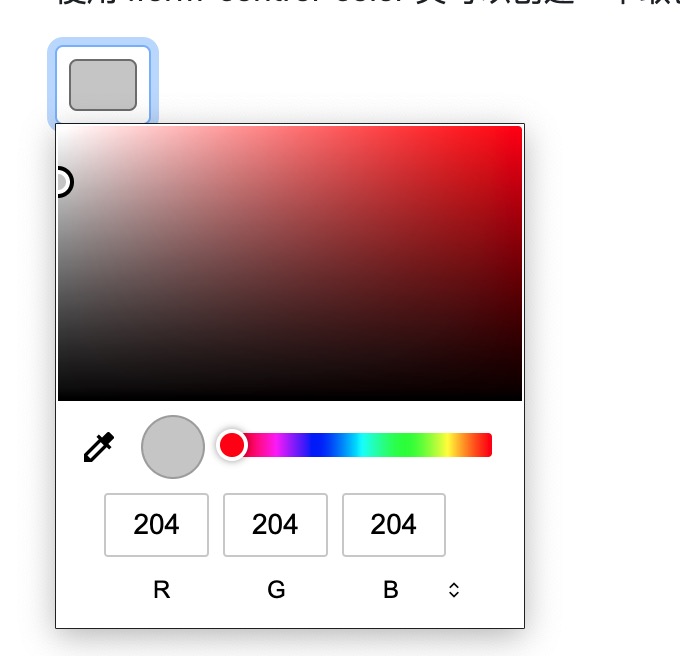
Use.form-control-colorla clase puede crear un selector de color:
Vista previa: