Bootstrap5: формы
В этой главе мы узнаем, как создавать формы с помощью Bootstrap. Bootstrap может создавать формы разных стилей с помощью некоторых простых HTML-тегов и расширенных классов.
Элементы формы<input>, <textarea>, и<select>элементы.form-controlПри использовании класса ширина устанавливается на 100%.
Макет формы Bootstrap5
- Вертикальная форма (на всю ширину экрана): вертикальное направление
- Встроенная форма: горизонтальное направление
Bootstrap предоставляет два типа макетов форм:
Вертикальная форма
В следующем примере используются два поля ввода, флажок и кнопка отправки для создания вертикальной формы:
Пример
Попробуйте »
Эффект отображения:
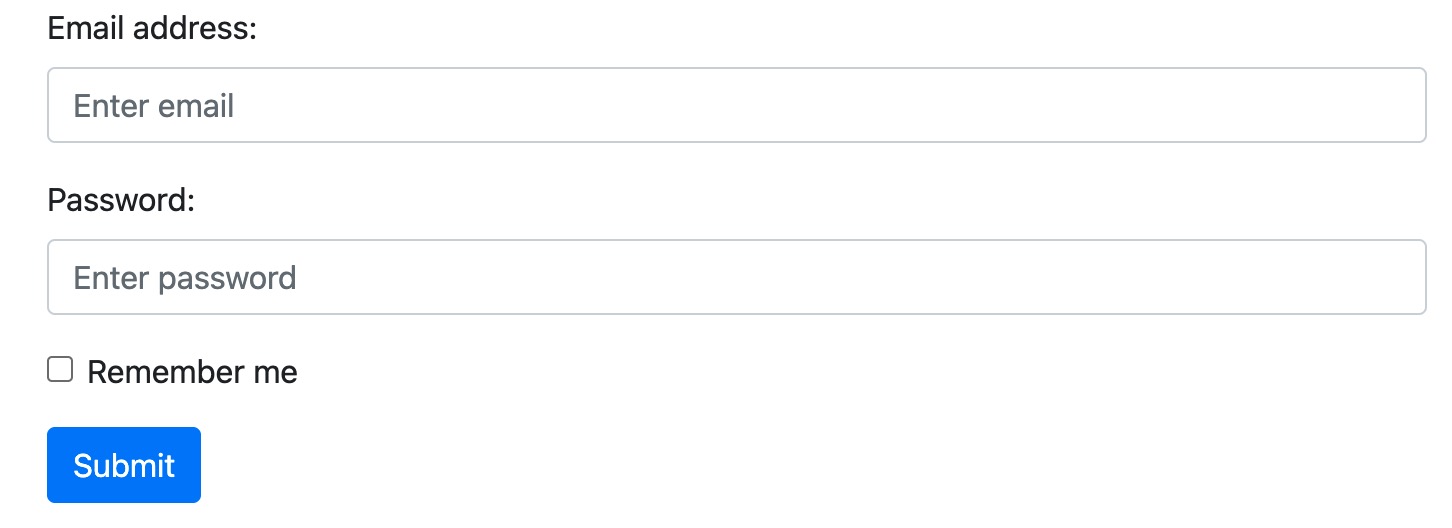
В примере мы используем.form-labelкласс, чтобы гарантировать, что элементы label имеют определённый внутренний отступ.
Чекбоксы используют другую разметку. Они используют.form-check,обёрнутый вокруг контейнерного элемента. Чекбоксы и радиокнопки используют.form-check-input, а их метки могут использовать.form-check-labelclass.
Встроенная форма
Если вы хотите, чтобы элементы формы отображались рядом, используйте.rowи.col:
В следующем примере два поля ввода отображаются рядом, создавая встроенную форму:
Пример
Попробуйте »
Эффект отображения:

Текстовая область
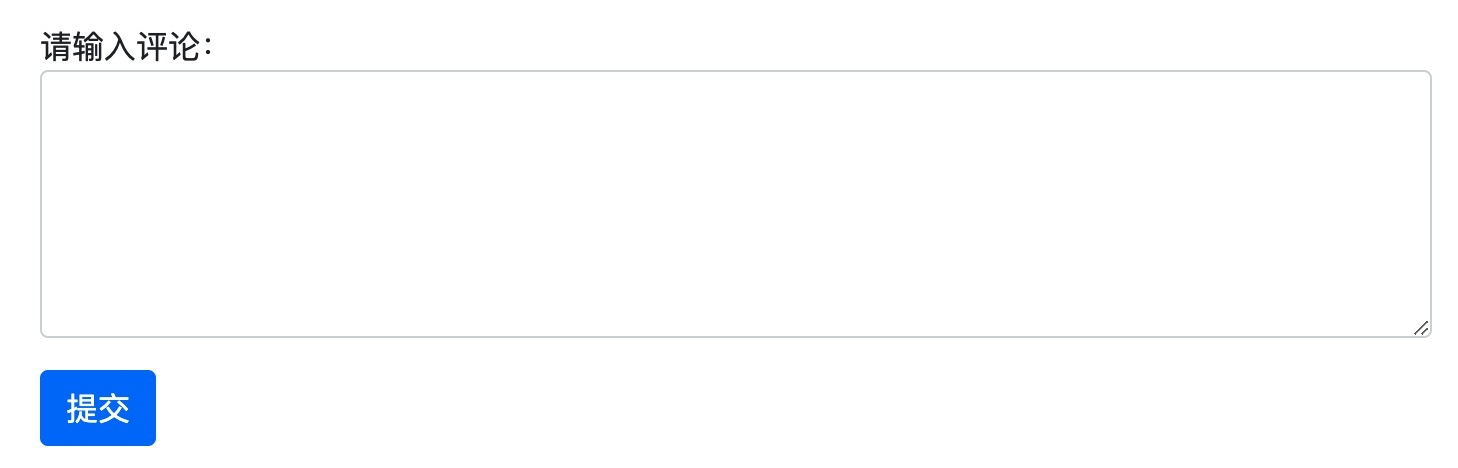
Используйте тег textarea, чтобы создать textarea в форме, используйте.form-controlкласс, чтобы отобразить теги textarea:
Пример
Попробуйте »
Эффект отображения:
Размер поля ввода
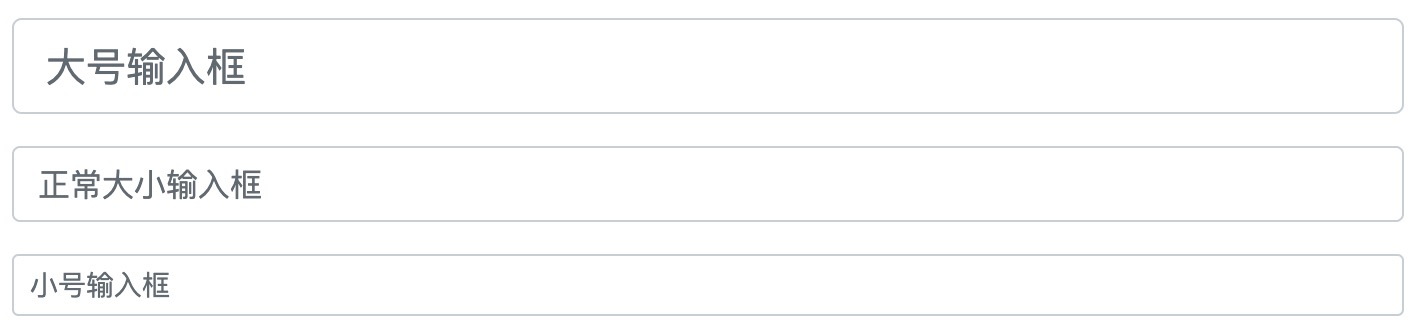
Мы можем, используя.form-controlв поле ввода.form-control-lgили.form-control-smкласс для установки размера поля ввода:
Пример
Попробуйте »
Эффект отображения:
Отключённые/только для чтения формы
Используйтеdisabled/readonlyатрибут, чтобы сделать поле ввода отключённым/только для чтения:
Пример
Попробуйте »
Поле ввода простого текста
Используйте.form-control-plaintextкласс, чтобы убрать границу поля ввода:
Пример
Попробуйте »
Выбор цвета
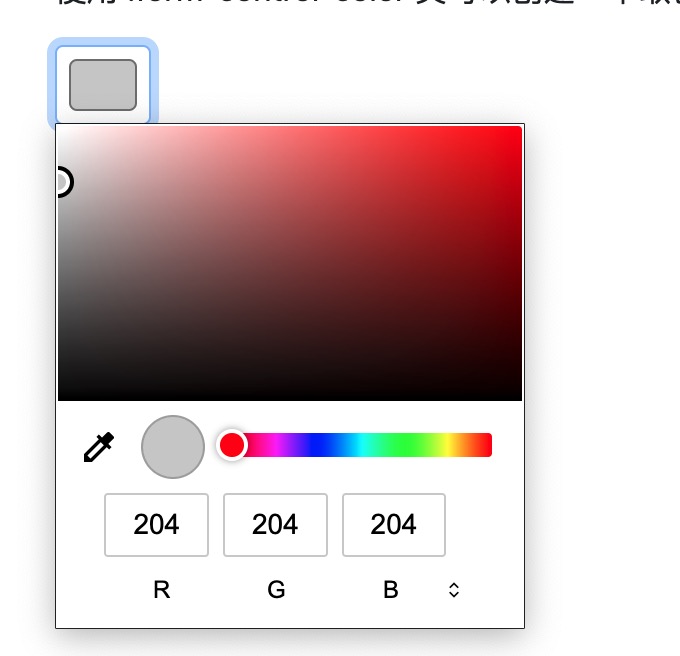
Используйте.form-control-colorкласс для создания средства выбора цвета:
Эффект отображения: