Menú desplegable de Bootstrap5
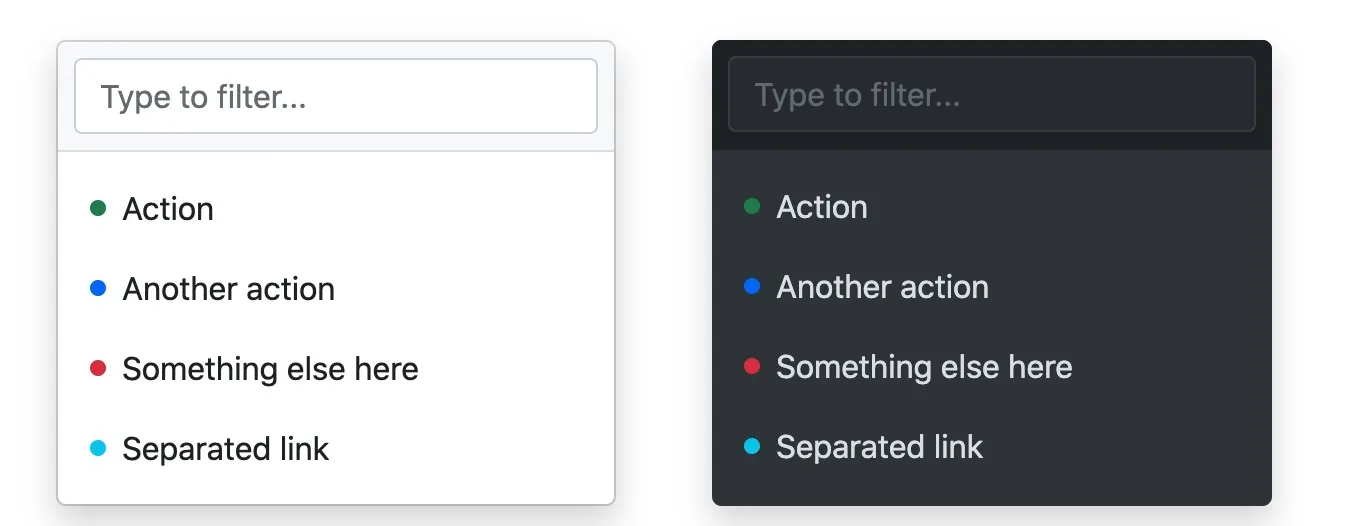
El menú desplegable es un menú contextual que se puede conmutar y muestra enlaces en formato de lista.
Ejemplo
<div class="dropdown">
<button type="button" class="btn btn-primary dropdown-toggle" data-bs-toggle="dropdown">Botón de menú desplegable</button>
<div class="dropdown-menu">
<a class="dropdown-item" href="#">Enlace 1</a>
<a class="dropdown-item" href="#">Enlace 2</a>
<a class="dropdown-item" href="#">Enlace 3</a>
</div>
</div>
Pruébalo »
Explicación del ejemplo
.dropdownLa clase se utiliza para especificar un menú desplegable.
Podemos usar un botón o un enlace para abrir el menú desplegable; el botón o enlace debe añadir.dropdown-toggleydata-toggle="dropdown"el atributo.
<div>Agregar en el elemento.dropdown-menula clase para configurar el menú desplegable real, y luego agregar en las opciones del menú desplegable.dropdown-itemla clase.
Separador en el menú desplegable
.dropdown-dividerLa clase se usa para crear una línea divisoria horizontal en el menú desplegable:
Ejemplo
<li><hr class="dropdown-divider"></hr></li>
Pruébalo »
Título en el menú desplegable
.dropdown-headerLa clase se usa para agregar un título en el menú desplegable:
Ejemplo
<li><h5 class="dropdown-header">Título 1</h5></li>
Pruébalo »
Elementos habilitados y deshabilitados en el menú desplegable
La clase .active hará que la opción del menú desplegable se resalte (agrega un fondo azul).
Si desea deshabilitar las opciones del menú desplegable, puede usar.disabledla clase.
Ejemplo
<a class="dropdown-item" href="#">Elemento normal</a>
<a class="dropdown-item active" href="#">Elemento activado</a>
<a class="dropdown-item disabled" href="#">Elemento deshabilitado</a>
Pruébalo »
Posicionamiento del menú desplegable
Si queremos que el menú desplegable se alinee a la derecha, podemos agregar en el elemento.dropdowndespués de la clase agregar.dropendo.dropstartla clase.
.dropendes alinear a la derecha,.dropstartes alinear a la izquierda.
Ejemplo
<div class="dropdown dropend">
...
</div>
<div class="dropdown dropstart">
...
</div>
Pruébalo »
Configuración de la dirección de despliegue del menú desplegable
La dirección de despliegue del menú desplegable es hacia abajo por defecto; por supuesto, también podemos establecer diferentes direcciones.
Especificar menú desplegable que se abre hacia la derecha
Si desea que el menú desplegable se despliegue hacia la derecha y hacia abajo, puede agregar en el elemento div.dropdown-menu-endla clase:
Ejemplo
<div class="dropdown dropdown-menu-end">
<button type="button" class="btn btn-primary dropdown-toggle" data-bs-toggle="dropdown">El menú desplegable se abre abajo a la derecha</button>
<ul class="dropdown-menu">
<li><a class="dropdown-item" href="#">Enlace 1</a></li>
<li><a class="dropdown-item" href="#">Enlace 2</a></li>
<li><a class="dropdown-item" href="#">Enlace 3</a></li>
</ul>
</div>
Pruébalo »
Especificar menú desplegable que se abre hacia arriba
Si desea que el menú desplegable se abra hacia arriba, puede agregar en el elemento div"dropup"la clase:
Ejemplo
<div class="dropup">
<button type="button" class="btn btn-primary dropdown-toggle" data-bs-toggle="dropdown">Menú desplegable</button>
<ul class="dropdown-menu">
<li><a class="dropdown-item" href="#">Enlace 1</a></li>
<li><a class="dropdown-item" href="#">Enlace 2</a></li>
<li><a class="dropdown-item" href="#">Enlace 3</a></li>
</ul>
</div>
Pruébalo »
Especificar menú desplegable que se abre hacia la izquierda
Si desea que el menú desplegable se abra hacia arriba, puede agregar en el elemento divdropstartla clase:
Ejemplo
<div class="dropstart">Agregue algún contenido para probar el efecto de apertura hacia la izquierda.<button type="button" class="btn btn-primary dropdown-toggle" data-bs-toggle="dropdown">Menú desplegable</button>
<ul class="dropdown-menu">
<li><a class="dropdown-item" href="#">Enlace 1</a></li>
<li><a class="dropdown-item" href="#">Enlace 2</a></li>
<li><a class="dropdown-item" href="#">Enlace 3</a></li>
</ul>
</div>
Pruébalo »
Configuración de texto en el menú desplegable
.dropdown-item-textLa clase puede configurar elementos de texto en el menú desplegable:
Ejemplo
<ul class="dropdown-menu">
<li><a class="dropdown-item" href="#">Enlace 1</a></li>
<li><a class="dropdown-item" href="#">Enlace 2</a></li>
<li><a class="dropdown-item" href="#">Enlace 3</a></li>
<li><a class="dropdown-item-text" href="#">Enlace de texto</a></li>
<li><span class="dropdown-item-text">Solo texto</span></li>
</ul>
Pruébalo »
Menú desplegable en un grupo de botones
Podemos agregar un menú desplegable en los botones:
Ejemplo
<div class="btn-group">
<button type="button" class="btn btn-primary">Apple</button>
<button type="button" class="btn btn-primary">Samsung</button>
<div class="btn-group">
<button type="button" class="btn btn-primary dropdown-toggle" data-bs-toggle="dropdown">Sony</button>
<ul class="dropdown-menu">
<li><a class="dropdown-item" href="#">Tablet</a></li>
<li><a class="dropdown-item" href="#">Smartphone</a></li>
</ul>
</div>
</div>
Pruébalo »
Grupo de botones vertical con menú desplegable:
Ejemplo
<div class="btn-group-vertical">
<button type="button" class="btn btn-primary">Apple</button>
<button type="button" class="btn btn-primary">Samsung</button>
<div class="btn-group">
<button type="button" class="btn btn-primary dropdown-toggle" data-bs-toggle="dropdown">Sony</button>
<ul class="dropdown-menu">
<li><a class="dropdown-item" href="#">Tablet</a></li>
<li><a class="dropdown-item" href="#">Smartphone</a></li>
</ul>
</div>
</div>
Pruébalo »
Ejemplo de barra de navegación
Otras extensiones