Bootstrap5 Formulaires
Dans ce chapitre, nous apprendrons comment créer des formulaires avec Bootstrap. Bootstrap peut créer des formulaires de différents styles à l'aide de balises HTML simples et de classes étendues.
Éléments de formulaire<input>, <textarea>, et<select>éléments.form-controlLors de l'utilisation de la classe, la largeur est définie à 100%.
Mise en page du formulaire Bootstrap5
- Formulaire empilé (pleine largeur d'écran) : direction verticale
- Formulaire en ligne : direction horizontale
Bootstrap propose deux types de dispositions de formulaire :
Formulaire empilé
L'exemple suivant utilise deux champs de saisie, une case à cocher et un bouton d'envoi pour créer un formulaire empilé :
Exemple
Essayez-le »
Effet d'affichage :
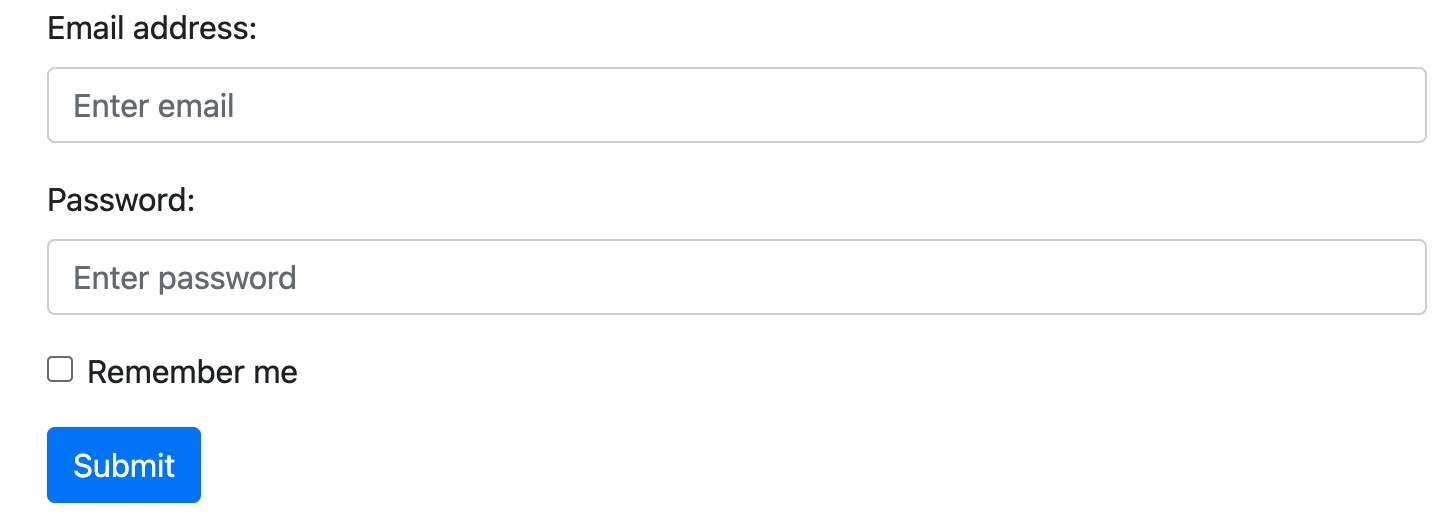
Dans l'exemple, nous utilisons la classe.form-labelpour nous assurer que les éléments label ont un certain padding.
Les cases à cocher utilisent un balisage différent. Elles utilisent.form-checkenveloppé autour de l'élément conteneur. Les cases à cocher et les boutons radio utilisent.form-check-input, et leurs étiquettes peuvent utiliser.form-check-labelclass.
Formulaire en ligne
Si vous souhaitez que les éléments de formulaire soient affichés côte à côte, utilisez.rowet.col:
L'exemple suivant affiche deux champs de saisie côte à côte pour créer un formulaire en ligne :
Exemple
Essayez-le »
Effet d'affichage :

Zone de texte
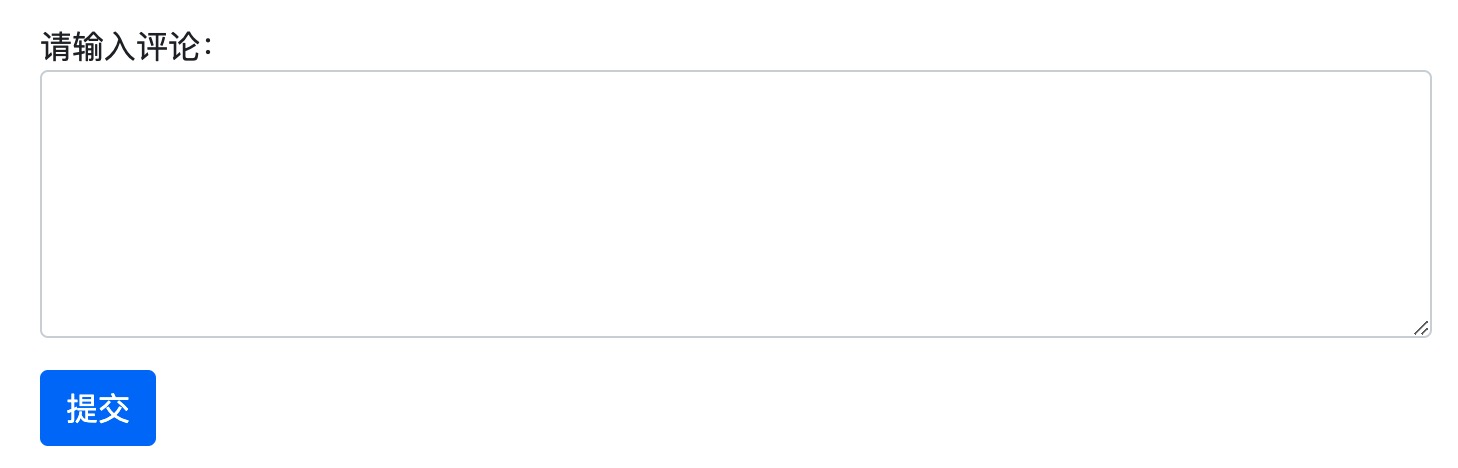
Utilisez la balise textarea pour créer une zone de texte dans le formulaire, utilisez la classe.form-controlpour afficher les balises textarea :
Exemple
Essayez-le »
Effet d'affichage :
Taille des champs de saisie
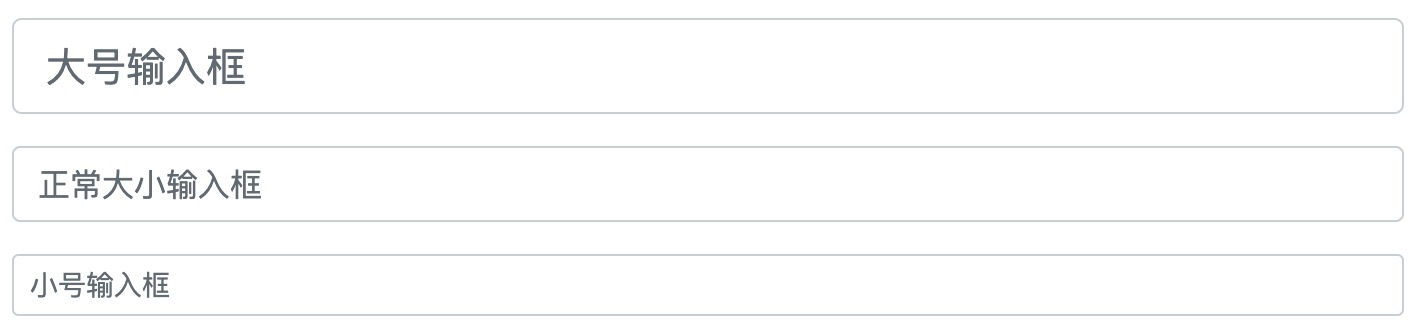
Nous pouvons, en utilisant le.form-controldans le champ de saisie,.form-control-lgou.form-control-smclasse pour définir la taille du champ de saisie :
Exemple
Essayez-le »
Effet d'affichage :
Formulaires désactivés/lecture seule
Utilisezdisabled/readonlyattribut pour définir le champ de saisie comme désactivé/lecture seule :
Exemple
Essayez-le »
Saisie de texte brut
Utilisez.form-control-plaintextla classe peut supprimer la bordure du champ de saisie :
Exemple
Essayez-le »
Sélecteur de couleur
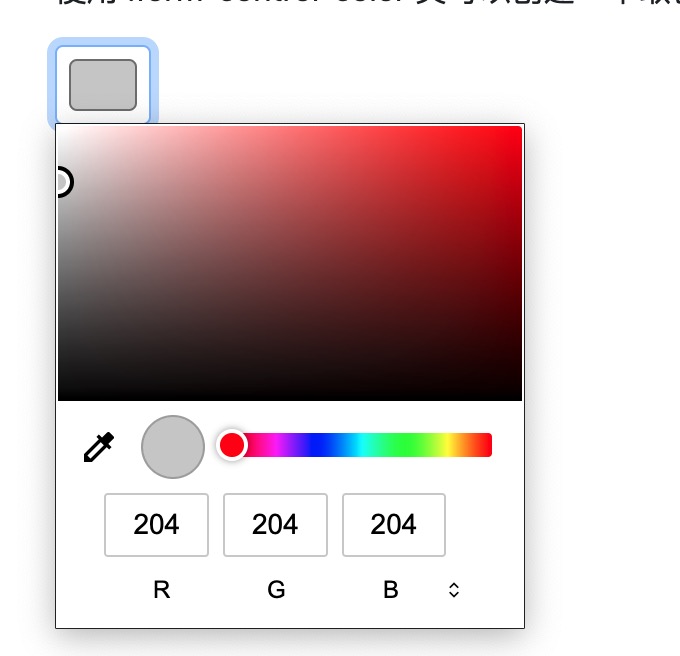
L'utilisation de la classe.form-control-colorpeut créer un sélecteur de couleur :
Effet d'affichage :