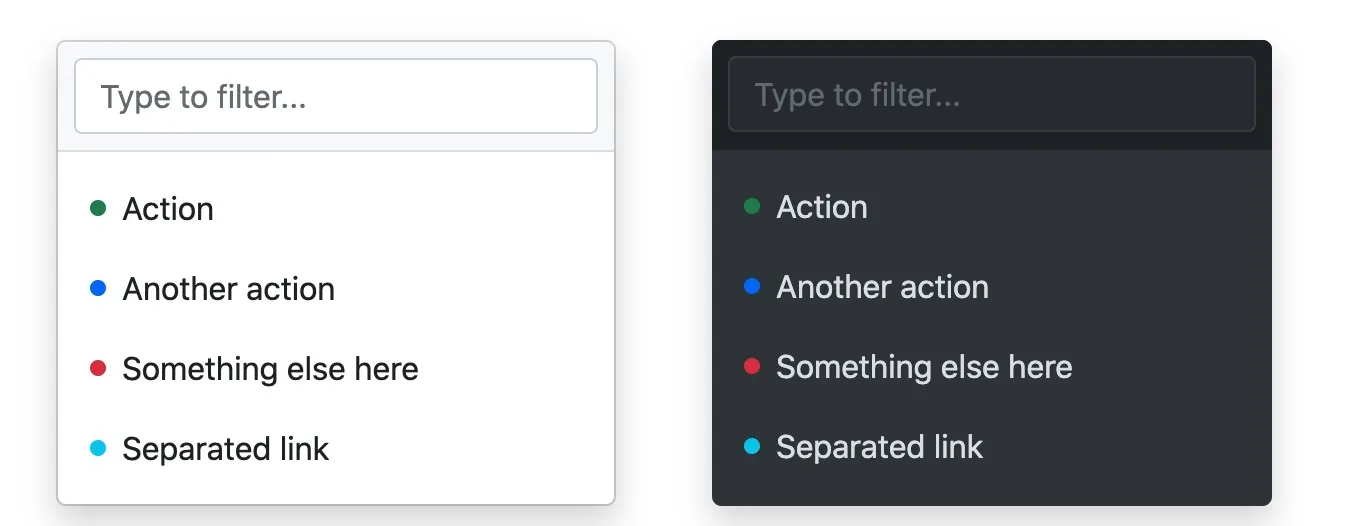
Bootstrap5 Dropdowns
Ein Dropdown-Menü ist ein umschaltbares kontextbezogenes Menü, das Links in Listenform anzeigt.
Beispiel
<div class="dropdown">
<button type="button" class="btn btn-primary dropdown-toggle" data-bs-toggle="dropdown">Dropdown-Schaltfläche</button>
<div class="dropdown-menu">
<a class="dropdown-item" href="#">Link 1</a>
<a class="dropdown-item" href="#">Link 2</a>
<a class="dropdown-item" href="#">Link 3</a>
</div>
</div>
Selbst ausprobieren »
Beitragserklärung
.dropdownDie Klasse wird verwendet, um ein Dropdown-Menü anzugeben.
Wir können eine Schaltfläche oder einen Link verwenden, um das Dropdown-Menü zu öffnen, und die Schaltfläche oder der Link muss.dropdown-toggleund dasdata-toggle="dropdown"-Attribut hinzufügen.
<div>Fügen Sie dem Element die.dropdown-menu-Klasse hinzu, um das eigentliche Dropdown-Menü festzulegen, und fügen Sie dann den Optionen im Dropdown-Menü die.dropdown-item-Klasse hinzu.
Trennlinie im Dropdown-Menü
.dropdown-dividerDie Klasse wird verwendet, um eine horizontale Trennlinie im Dropdown-Menü zu erstellen:
Überschrift im Dropdown-Menü
.dropdown-headerDie Klasse wird verwendet, um eine Überschrift im Dropdown-Menü hinzuzufügen:
Aktive und deaktivierte Elemente im Dropdown-Menü
Die .active-Klasse hebt den Dropdown-Menü-Eintrag hervor (fügt einen blauen Hintergrund hinzu).
Um ein Dropdown-Menüelement zu deaktivieren, können Sie die.disabledKlasse verwenden.
Beispiel
<a class="dropdown-item" href="#">Normaler Eintrag</a>
<a class="dropdown-item active" href="#">Aktiver Eintrag</a>
<a class="dropdown-item disabled" href="#">Deaktivierter Eintrag</a>
Selbst ausprobieren »
Dropdown-Positionierung
Wenn wir möchten, dass das Dropdown-Menü rechtsbündig ausgerichtet ist, können wir am Element.dropdownnach der Klasse die Klasse.dropendoder.dropstart hinzufügen.class.
.dropendist rechtsbündig,.dropstartist linksbündig.
Beispiel
<div class="dropdown dropend">
...
</div>
<div class="dropdown dropstart">
...
</div>
Selbst ausprobieren »
Dropdown-Popup-Richtungseinstellungen
Die Standard-Dropdown-Richtung ist nach unten, aber wir können auch andere Richtungen festlegen.
Geben Sie ein Dropdown an, das nach rechts aufklappt
Wenn Sie möchten, dass das Dropdown-Menü nach rechts aufklappt, können Sie die Klasse.dropdown-menu-endhinzufügen:
Beispiel
<div class="dropdown dropdown-menu-end">
<button type="button" class="btn btn-primary dropdown-toggle" data-bs-toggle="dropdown">Dropdown-Menü öffnet sich nach rechts</button>
<ul class="dropdown-menu">
<li><a class="dropdown-item" href="#">Link 1</a></li>
<li><a class="dropdown-item" href="#">Link 2</a></li>
<li><a class="dropdown-item" href="#">Link 3</a></li>
</ul>
</div>
Selbst ausprobieren »
Geben Sie ein Dropup an, das nach oben aufklappt
Wenn Sie möchten, dass das Dropup-Menü nach oben aufklappt, können Sie die Klasse"dropup"hinzufügen:
Beispiel
<div class="dropup">
<button type="button" class="btn btn-primary dropdown-toggle" data-bs-toggle="dropdown">Dropdown-Menü</button>
<ul class="dropdown-menu">
<li><a class="dropdown-item" href="#">Link 1</a></li>
<li><a class="dropdown-item" href="#">Link 2</a></li>
<li><a class="dropdown-item" href="#">Link 3</a></li>
</ul>
</div>
Selbst ausprobieren »
Geben Sie ein Dropdown an, das nach links aufklappt
Wenn Sie möchten, dass das Dropdown-Menü nach links aufklappt, können Sie die Klassedropstarthinzufügen:
Beispiel
<div class="dropstart">Fügen Sie etwas Inhalt hinzu, um den linken Pop-up-Effekt zu testen.<button type="button" class="btn btn-primary dropdown-toggle" data-bs-toggle="dropdown">Dropdown-Menü</button>
<ul class="dropdown-menu">
<li><a class="dropdown-item" href="#">Link 1</a></li>
<li><a class="dropdown-item" href="#">Link 2</a></li>
<li><a class="dropdown-item" href="#">Link 3</a></li>
</ul>
</div>
Selbst ausprobieren »
Dropdown-Text-Einstellungen
.dropdown-item-textMit Klassen können Textelemente im Dropdown-Menü festgelegt werden:
Beispiel
<ul class="dropdown-menu">
<li><a class="dropdown-item" href="#">Link 1</a></li>
<li><a class="dropdown-item" href="#">Link 2</a></li>
<li><a class="dropdown-item" href="#">Link 3</a></li>
<li><a class="dropdown-item-text" href="#">Textlink</a></li>
<li><span class="dropdown-item-text">Nur Text</span></li>
</ul>
Selbst ausprobieren »
Dropdown in Button-Gruppe
Wir können einem Button ein Dropdown-Menü hinzufügen:
Beispiel
<div class="btn-group">
<button type="button" class="btn btn-primary">Apple</button>
<button type="button" class="btn btn-primary">Samsung</button>
<div class="btn-group">
<button type="button" class="btn btn-primary dropdown-toggle" data-bs-toggle="dropdown">Sony</button>
<ul class="dropdown-menu">
<li><a class="dropdown-item" href="#">Tablet</a></li>
<li><a class="dropdown-item" href="#">Smartphone</a></li>
</ul>
</div>
</div>
Selbst ausprobieren »
Vertikale Button-Gruppe mit Dropdown-Menü:
Beispiel
<div class="btn-group-vertical">
<button type="button" class="btn btn-primary">Apple</button>
<button type="button" class="btn btn-primary">Samsung</button>
<div class="btn-group">
<button type="button" class="btn btn-primary dropdown-toggle" data-bs-toggle="dropdown">Sony</button>
<ul class="dropdown-menu">
<li><a class="dropdown-item" href="#">Tablet</a></li>
<li><a class="dropdown-item" href="#">Smartphone</a></li>
</ul>
</div>
</div>
Selbst ausprobieren »
Navbar-Beispiel
Andere Erweiterungen