Bootstrap5 Выпадающие меню
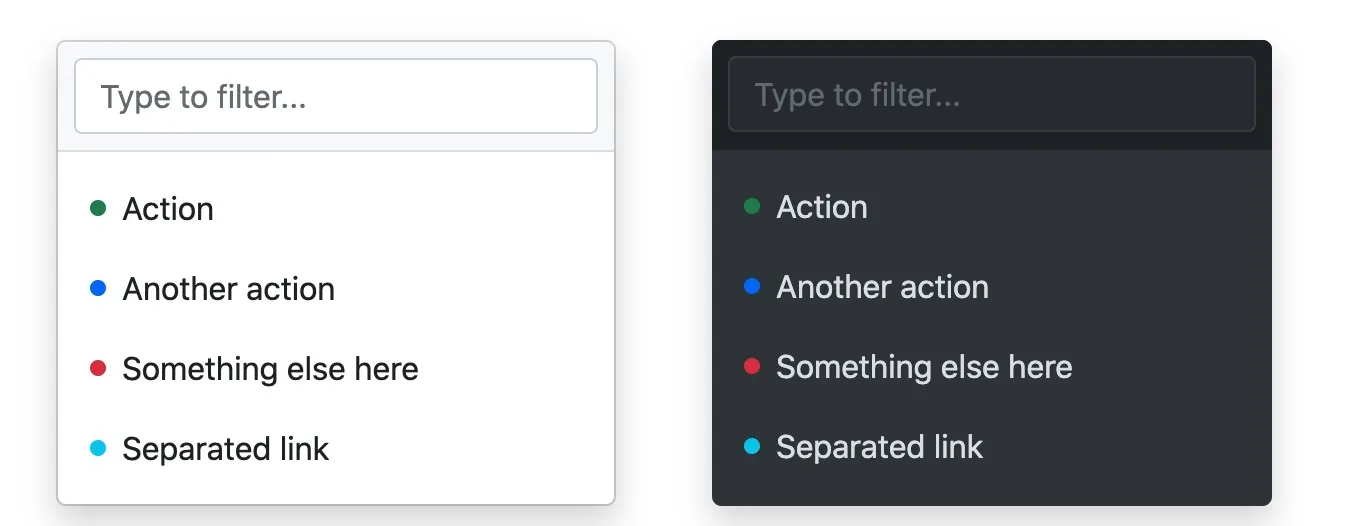
Выпадающее меню — это переключаемое контекстное меню, которое отображает ссылки в виде списка.
Пример
<div class="dropdown">
<button type="button" class="btn btn-primary dropdown-toggle" data-bs-toggle="dropdown">Кнопка выпадающего меню</button>
<div class="dropdown-menu">
<a class="dropdown-item" href="#">Ссылка 1</a>
<a class="dropdown-item" href="#">Ссылка 2</a>
<a class="dropdown-item" href="#">Ссылка 3</a>
</div>
</div>
Попробуйте сами »
Пояснение примера
.dropdownКласс используется для указания выпадающего меню.
Мы можем использовать кнопку или ссылку для открытия выпадающего меню, а кнопке или ссылке нужно добавить.dropdown-toggleиdata-toggle="dropdown"атрибут.
<div>Добавьте к элементу.dropdown-menuкласс, чтобы задать само выпадающее меню, затем добавьте к опциям в выпадающем меню.dropdown-itemкласс.
Разделитель в выпадающем меню
.dropdown-dividerКласс используется для создания горизонтального разделителя в выпадающем меню:
Заголовок в выпадающем меню
.dropdown-headerКласс используется для добавления заголовка в выпадающем меню:
Активные и отключенные элементы в выпадающем меню
Класс .active выделит пункт выпадающего меню (добавляет синий фон).
Чтобы отключить элемент выпадающего меню, можно использовать.disabledкласс.
Пример
<a class="dropdown-item" href="#">Обычный элемент</a>
<a class="dropdown-item active" href="#">Активный элемент</a>
<a class="dropdown-item disabled" href="#">Отключенный элемент</a>
Попробуйте сами »
Позиционирование выпадающего меню
Если мы хотим, чтобы выпадающее меню было выровнено по правому краю, мы можем у элемента.dropdownпосле класса добавить.dropendили.dropstartclass.
.dropendвыравнивается по правому краю,.dropstartвыравнивается по левому краю.
Пример
<div class="dropdown dropend">
...
</div>
<div class="dropdown dropstart">
...
</div>
Попробуйте сами »
Настройки направления выпадающего меню
По умолчанию выпадающее меню направлено вниз, но мы также можем задать другие направления.
Укажите выпадающий список, который раскрывается вправо
Если вы хотите, чтобы выпадающее меню раскрывалось вправо, вы можете добавить.dropdown-menu-endкласс:
Пример
<div class="dropdown dropdown-menu-end">
<button type="button" class="btn btn-primary dropdown-toggle" data-bs-toggle="dropdown">Выпадающее меню раскрывается вправо</button>
<ul class="dropdown-menu">
<li><a class="dropdown-item" href="#">Ссылка 1</a></li>
<li><a class="dropdown-item" href="#">Ссылка 2</a></li>
<li><a class="dropdown-item" href="#">Ссылка 3</a></li>
</ul>
</div>
Попробуйте сами »
Укажите dropup, который раскрывается вверх
Если вы хотите, чтобы меню dropup раскрывалось вверх, вы можете добавить"dropup"класс:
Пример
<div class="dropup">
<button type="button" class="btn btn-primary dropdown-toggle" data-bs-toggle="dropdown">Выпадающее меню</button>
<ul class="dropdown-menu">
<li><a class="dropdown-item" href="#">Ссылка 1</a></li>
<li><a class="dropdown-item" href="#">Ссылка 2</a></li>
<li><a class="dropdown-item" href="#">Ссылка 3</a></li>
</ul>
</div>
Попробуйте сами »
Укажите выпадающий список, который раскрывается влево
Если вы хотите, чтобы выпадающее меню раскрывалось влево, вы можете добавитьdropstartкласс:
Пример
<div class="dropstart">Добавьте немного содержимого, чтобы проверить эффект всплывающего окна слева.<button type="button" class="btn btn-primary dropdown-toggle" data-bs-toggle="dropdown">Выпадающее меню</button>
<ul class="dropdown-menu">
<li><a class="dropdown-item" href="#">Ссылка 1</a></li>
<li><a class="dropdown-item" href="#">Ссылка 2</a></li>
<li><a class="dropdown-item" href="#">Ссылка 3</a></li>
</ul>
</div>
Попробуйте сами »
Настройки текста выпадающего списка
.dropdown-item-textКлассы могут задавать текстовые элементы в выпадающем меню:
Пример
<ul class="dropdown-menu">
<li><a class="dropdown-item" href="#">Ссылка 1</a></li>
<li><a class="dropdown-item" href="#">Ссылка 2</a></li>
<li><a class="dropdown-item" href="#">Ссылка 3</a></li>
<li><a class="dropdown-item-text" href="#">Текстовая ссылка</a></li>
<li><span class="dropdown-item-text">Просто текст</span></li>
</ul>
Попробуйте сами »
Выпадающий список в группе кнопок
Мы можем добавить выпадающее меню к кнопке:
Пример
<div class="btn-group">
<button type="button" class="btn btn-primary">Apple</button>
<button type="button" class="btn btn-primary">Samsung</button>
<div class="btn-group">
<button type="button" class="btn btn-primary dropdown-toggle" data-bs-toggle="dropdown">Sony</button>
<ul class="dropdown-menu">
<li><a class="dropdown-item" href="#">Планшет</a></li>
<li><a class="dropdown-item" href="#">Смартфон</a></li>
</ul>
</div>
</div>
Попробуйте сами »
Вертикальная группа кнопок с выпадающим меню:
Пример
<div class="btn-group-vertical">
<button type="button" class="btn btn-primary">Apple</button>
<button type="button" class="btn btn-primary">Samsung</button>
<div class="btn-group">
<button type="button" class="btn btn-primary dropdown-toggle" data-bs-toggle="dropdown">Sony</button>
<ul class="dropdown-menu">
<li><a class="dropdown-item" href="#">Планшет</a></li>
<li><a class="dropdown-item" href="#">Смартфон</a></li>
</ul>
</div>
</div>
Попробуйте сами »
Пример навигационной панели
Другие расширения