Bootstrap5 ドロップダウンメニュー
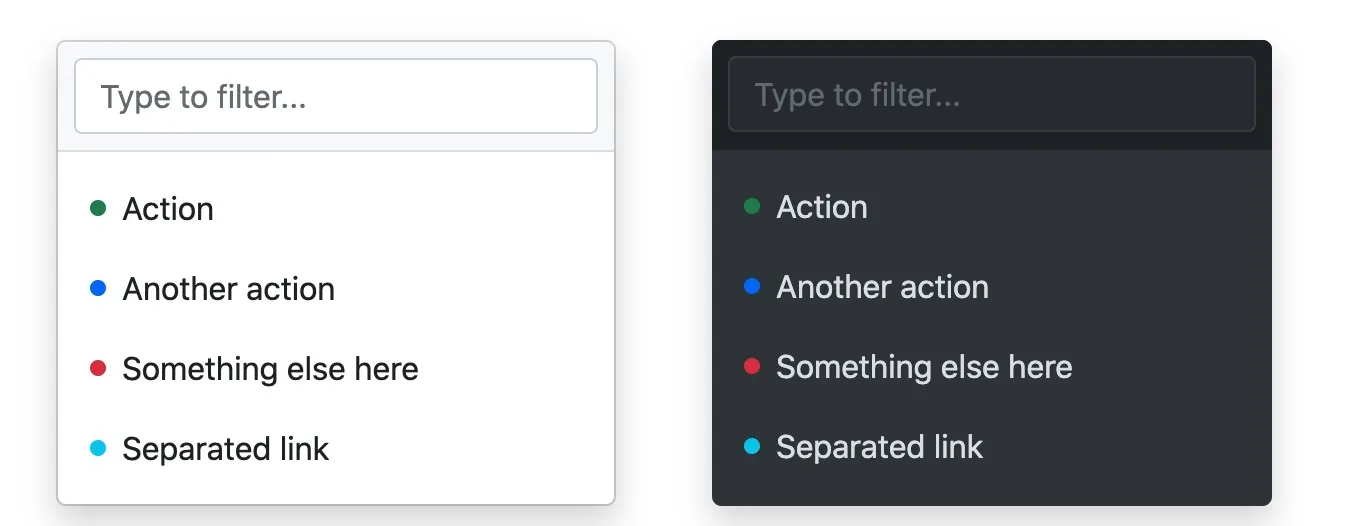
ドロップダウンメニューは切り替え可能で、リスト形式でリンクを表示するコンテキストメニューです。
サンプル
<div class="dropdown">
<button type="button" class="btn btn-primary dropdown-toggle" data-bs-toggle="dropdown">ドロップダウンメニューボタン</button>
<div class="dropdown-menu">
<a class="dropdown-item" href="#">リンク 1</a>
<a class="dropdown-item" href="#">リンク 2</a>
<a class="dropdown-item" href="#">リンク 3</a>
</div>
</div>
試してみる »
サンプルの解説
.dropdownクラスはドロップダウンメニューを指定するために使用されます。
ボタンまたはリンクを使用してドロップダウンメニューを開くことができます。ボタンまたはリンクには.dropdown-toggleとdata-toggle="dropdown"属性を追加する必要があります。
<div>要素に.dropdown-menuクラスを追加して実際のドロップダウンメニューを設定し、ドロップダウンメニューのオプションに.dropdown-itemクラスを追加します。
ドロップダウンメニューの区切り線
.dropdown-dividerクラスは、ドロップダウンメニューに水平の区切り線を作成するために使用されます:
サンプル
<li><hr class="dropdown-divider"></hr></li>
試してみる »
ドロップダウンメニューの見出し
.dropdown-headerクラスは、ドロップダウンメニューに見出しを追加するために使用されます:
サンプル
<li><h5 class="dropdown-header">見出し 1</h5></li>
試してみる »
ドロップダウンメニューの有効項目と無効項目
.active クラスは、ドロップダウンメニューの項目を強調表示します(青い背景を追加します)。
ドロップダウンメニューの項目を無効にするには、.disabledクラスを使用します。
サンプル
<a class="dropdown-item" href="#">通常項目</a>
<a class="dropdown-item active" href="#">アクティブ項目</a>
<a class="dropdown-item disabled" href="#">無効項目</a>
試してみる »
ドロップダウンメニューの配置
ドロップダウンメニューを右揃えにしたい場合は、要素の.dropdownクラスの後に.dropend 或 .dropstartクラスを追加します。
.dropendは右揃え、.dropstartは左揃えです。
サンプル
<div class="dropdown dropend">
...
</div>
<div class="dropdown dropstart">
...
</div>
試してみる »
ドロップダウンメニューの表示方向の設定
ドロップダウンメニューの表示方向はデフォルトで下向きですが、もちろん異なる方向を設定することもできます。
右に表示されるドロップダウンメニューを指定
ドロップダウンメニューを右下に表示したい場合は、div 要素に.dropdown-menu-endクラスを追加します:
サンプル
<div class="dropdown dropdown-menu-end">
<button type="button" class="btn btn-primary dropdown-toggle" data-bs-toggle="dropdown">ドロップダウンメニューが右下に表示されます</button>
<ul class="dropdown-menu">
<li><a class="dropdown-item" href="#">リンク 1</a></li>
<li><a class="dropdown-item" href="#">リンク 2</a></li>
<li><a class="dropdown-item" href="#">リンク 3</a></li>
</ul>
</div>
試してみる »
上に表示されるドロップアップメニューを指定
ドロップアップメニューを上に表示したい場合は、div 要素に"dropup"クラスを追加します:
サンプル
<div class="dropup">
<button type="button" class="btn btn-primary dropdown-toggle" data-bs-toggle="dropdown">ドロップダウンメニュー</button>
<ul class="dropdown-menu">
<li><a class="dropdown-item" href="#">リンク 1</a></li>
<li><a class="dropdown-item" href="#">リンク 2</a></li>
<li><a class="dropdown-item" href="#">リンク 3</a></li>
</ul>
</div>
試してみる »
左に表示されるドロップダウンメニューを指定
ドロップダウンメニューを上に表示したい場合は、div 要素にdropstartクラスを追加します:
サンプル
<div class="dropstart">左に表示される効果をテストするために、いくつかのコンテンツを追加します。<button type="button" class="btn btn-primary dropdown-toggle" data-bs-toggle="dropdown">ドロップダウンメニュー</button>
<ul class="dropdown-menu">
<li><a class="dropdown-item" href="#">リンク 1</a></li>
<li><a class="dropdown-item" href="#">リンク 2</a></li>
<li><a class="dropdown-item" href="#">リンク 3</a></li>
</ul>
</div>
試してみる »
ドロップダウンメニューでのテキスト設定
.dropdown-item-textクラスを使用すると、ドロップダウンメニューにテキスト項目を設定できます:
サンプル
<ul class="dropdown-menu">
<li><a class="dropdown-item" href="#">リンク 1</a></li>
<li><a class="dropdown-item" href="#">リンク 2</a></li>
<li><a class="dropdown-item" href="#">リンク 3</a></li>
<li><a class="dropdown-item-text" href="#">テキストリンク</a></li>
<li><span class="dropdown-item-text">テキストのみ</span></li>
</ul>
試してみる »
ボタングループでのドロップダウンメニュー設定
ボタンにドロップダウンメニューを追加できます:
サンプル
<div class="btn-group">
<button type="button" class="btn btn-primary">Apple</button>
<button type="button" class="btn btn-primary">Samsung</button>
<div class="btn-group">
<button type="button" class="btn btn-primary dropdown-toggle" data-bs-toggle="dropdown">Sony</button>
<ul class="dropdown-menu">
<li><a class="dropdown-item" href="#">Tablet</a></li>
<li><a class="dropdown-item" href="#">Smartphone</a></li>
</ul>
</div>
</div>
試してみる »
垂直ボタングループにドロップダウンメニューを追加:
サンプル
<div class="btn-group-vertical">
<button type="button" class="btn btn-primary">Apple</button>
<button type="button" class="btn btn-primary">Samsung</button>
<div class="btn-group">
<button type="button" class="btn btn-primary dropdown-toggle" data-bs-toggle="dropdown">Sony</button>
<ul class="dropdown-menu">
<li><a class="dropdown-item" href="#">Tablet</a></li>
<li><a class="dropdown-item" href="#">Smartphone</a></li>
</ul>
</div>
</div>
試してみる »
ナビゲーションバーのサンプル
その他の拡張