Bootstrap Plugin d'infobulle
Lorsque vous souhaitez décrire un lien, le plugin d'infobulle est très utile. Le plugin d'infobulle est inspiré parJason FrameécritjQuery.tipsyinspiré par. Le plugin d'infobulle a apporté de nombreuses améliorations, comme ne pas avoir besoin de s'appuyer sur des images, utiliser plutôt CSS pour implémenter des effets d'animation, et utiliser des attributs de données pour stocker les informations de titre.
Si vous souhaitez référencer séparément les fonctionnalités du plugin, vous devez alors référencertooltip.js. Sinon, comme le mentionne le chapitrePrésentation des plugins Bootstrap, vous pouvez référencerbootstrap.jsou la version compressée debootstrap.min.js。
Utilisation
Le plugin d'infobulle génère le contenu et le balisage à la demande, et par défaut place l'infobulle derrière son élément déclencheur. Vous pouvez ajouter des infobulles des deux manières suivantes :
- Via les attributs de données: Pour ajouter une infobulle, ajoutez simplement à une balise d'ancragedata-toggle="tooltip"et c'est fait. Le titre de l'ancre est le texte de l'infobulle. Par défaut, le plugin place l'infobulle en haut.
<a href="../index.html" data-toggle="tooltip" title="Example tooltip">请悬停在我的上面</a>
- Via JavaScript: Déclenchez l'infobulle via JavaScript :
$('#identifier').tooltip(options)
Le plugin d'infobulle n'est pas comme le menu déroulant et les autres plugins abordés précédemment ; ce n'est pas un plugin CSS pur. Pour utiliser ce plugin, vous devez l'activer avec jQuery (lire JavaScript). Utilisez le script suivant pour activer toutes les infobulles de la page :
$(function () { $("[data-toggle='tooltip']").tooltip(); });
Exemples
L'exemple suivant illustre l'utilisation du plugin d'infobulle via les attributs de données.
Exemples
Essayez-le vous-même »
Le résultat est le suivant :

Options
Certaines options sont ajoutées via l'API Data de Bootstrap ou invoquées via JavaScript. Le tableau suivant répertorie ces options :
| Nom de l'option | Type/Valeur par défaut | Nom de l'attribut data | Description |
|---|---|---|---|
| animation | booléen Par défaut : true | data-animation | L'infobulle utilise des effets de filtre de dégradé CSS. |
| html | booléen Par défaut : false | data-html | Insérer du HTML dans l'infobulle. Si false, la méthode text de jQuery sera utilisée pour insérer du contenu dans le DOM. Si vous craignez des attaques XSS, utilisez text. |
| placement | string|function Valeur par défaut : top | data-placement | Spécifie comment positionner l'infobulle (c'est-à-dire top|bottom|left|right|auto). Lorsque spécifié commeauto, l'infobulle sera ajustée dynamiquement. Par exemple, si placement est "auto left", l'infobulle s'affichera le plus à gauche possible, et ce n'est que lorsque la situation ne le permet pas qu'elle s'affichera à droite. |
| selector | string Valeur par défaut : false | data-selector | Si un sélecteur est fourni, les objets infobulle seront délégués aux cibles spécifiées. |
| title | string | function Valeur par défaut : '' | data-title | Si l'attributtitlen'est pas spécifié, alors l'option title est la valeur de titre par défaut. |
| trigger | string Valeur par défaut : 'hover focus' | data-trigger | Définit comment l'infobulle est déclenchée : click| hover | focus | manual. Vous pouvez passer plusieurs déclencheurs, chacun séparé par un espace. |
| delay | number | object Valeur par défaut : 0 | data-delay | Le nombre de millisecondes pour retarder l'affichage et le masquage de l'infobulle - non applicable au type de déclenchement manuel. Si un nombre est fourni, le délai s'appliquera à la fois à l'affichage et au masquage. Si un objet est fourni, la structure est la suivante :
delay:
{ show: 500, hide: 100 } |
| container | string | false Valeur par défaut : false | data-container | Ajoute l'infobulle à un élément spécifié. Exemple : container: 'body' |
Méthodes
Voici quelques méthodes utiles dans le plugin Tooltip :
| Méthode | Description | Exemple |
|---|---|---|
| Options : .tooltip(options) | Attache un gestionnaire d'infobulle à la collection d'éléments. |
$().tooltip(options) |
| Basculer : .tooltip('toggle') | Bascule l'affichage/le masquage de l'infobulle d'un élément. |
$('#element').tooltip('toggle')
|
| Afficher : .tooltip('show') | Affiche l'infobulle d'un élément. |
$('#element').tooltip('show')
|
| Masquer : .tooltip('hide') | Masque l'infobulle d'un élément. |
$('#element').tooltip('hide')
|
| Détruire : .tooltip('destroy') | Masque et détruit l'infobulle d'un élément. |
$('#element').tooltip('destroy')
|
Exemples
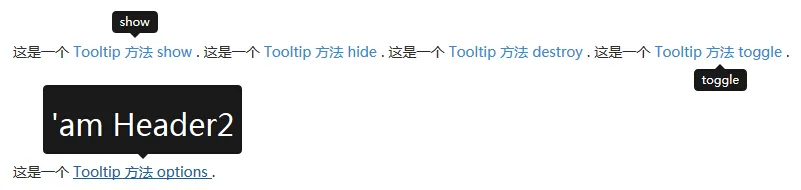
L'exemple suivant illustre l'utilisation des méthodes du plugin Tooltip.
Exemples
Essayez-le »
Le résultat est le suivant :
Événements
Le tableau suivant répertorie les événements utilisés dans le plugin Tooltip. Ces événements peuvent être utilisés comme hooks dans les fonctions.
| Événement | Description | Exemple |
|---|---|---|
| show.bs.tooltip | Cet événement est déclenché immédiatement lorsque la méthode d'instance show est appelée. |
$('#myTooltip').on('show.bs.tooltip', function () {
  // 执行一些动作...
})
|
| shown.bs.tooltip | Cet événement est déclenché lorsque l'infobulle est visible pour l'utilisateur (il attendra la fin de la transition CSS). |
$('#myTooltip').on('shown.bs.tooltip', function () {
  // 执行一些动作...
})
|
| hide.bs.tooltip | Cet événement est déclenché immédiatement lorsque la méthode d'instance hide est appelée. |
$('#myTooltip').on('hide.bs.tooltip', function () {
  // 执行一些动作...
})
|
| hidden.bs.tooltip | Cet événement est déclenché lorsque l'infobulle est masquée pour l'utilisateur (il attendra la fin de la transition CSS). |
$('#myTooltip').on('hidden.bs.tooltip', function () {
  // 执行一些动作...
})
|
Exemples
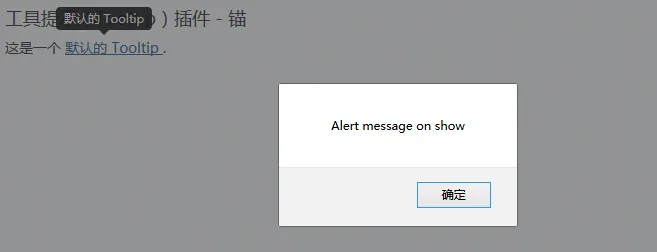
L'exemple suivant illustre l'utilisation des événements du plugin Infobulle.
Exemples
Essayez-le »
Le résultat est le suivant :