
Автор оригинала — Jinkey
Благодарностиshowonne、yubangТехническое руководство
Адрес демо:
http://demo.jinkey.io/vue2
Исходный код:
https://github.com/Jinkeycode/vue2-exampleУчебник по Vue2:https://www.example.com/vue2/vue-tutorial.html
Что такое Vue
Vue — это фронтенд-фреймворк, отличительной чертой которого является
Привязка данных
Например, если вы измените значение тега input в текстовом поле, онавтоматически синхронизируети обновит значения других компонентов на странице, привязанных к этому полю ввода

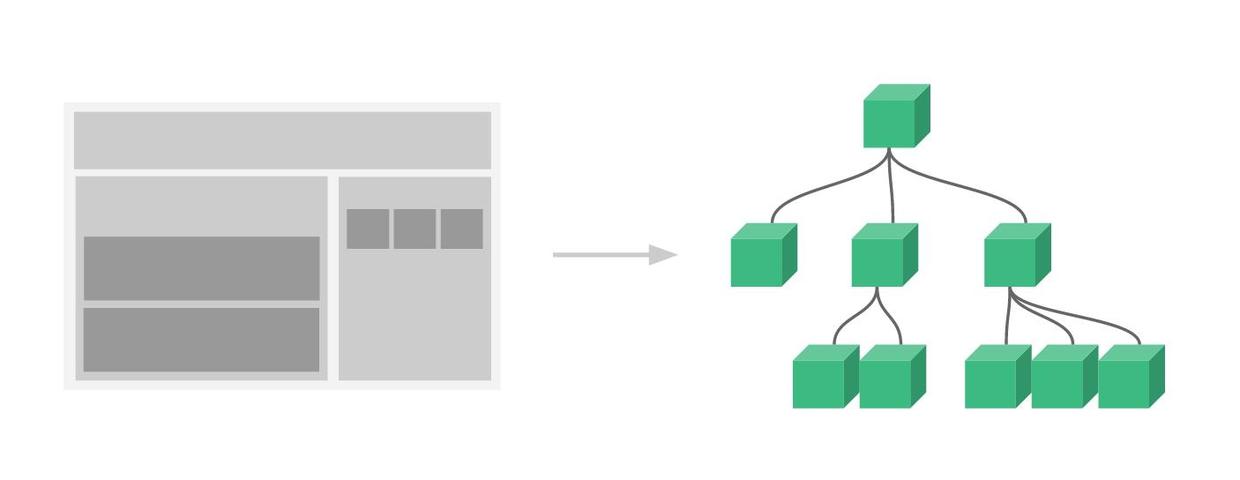
Компонентный подход
На странице всё, вплоть до кнопки, может быть отдельным файлом .vue. Эти небольшие компоненты можно собирать напрямую, как кубики Lego, ссылаясь друг на друга.
Рекомендуемая среда разработки для Vue2.0
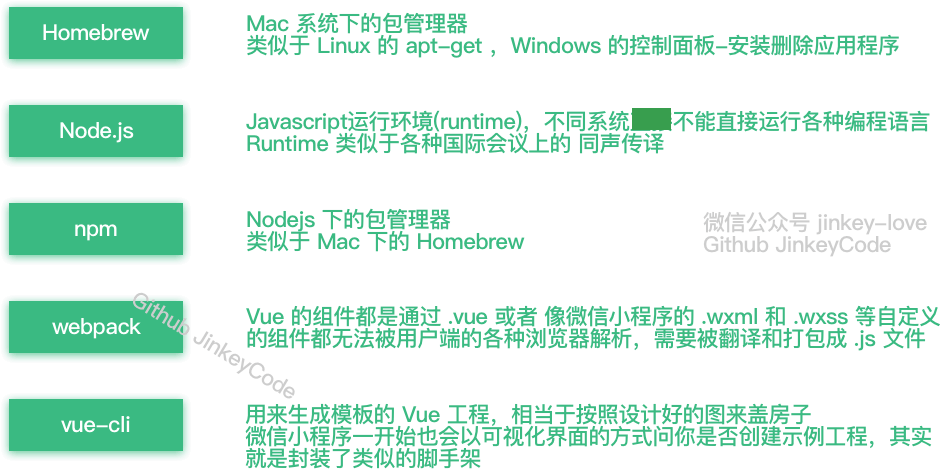
Homebrew 1.0.6(Mac), Node.js 6.7.0, npm 3.10.3, webpack 1.13.2, vue-cli 2.4.0, Atom 1.10.2
Установка окружения
Установка brew на Mac OS
Откройте терминал и выполните следующую команду:
/usr/bin/ruby -e "$(curl -fsSL https://raw.githubusercontent.com/Homebrew/install/master/install)"
Установка nodejs на Mac OS
brew install nodejs
При выполнении npm install npm@3.10.3 для обновления версии npm возникает ошибка:
(node:42) fs: повторная оценка источников нативных модулей не поддерживается.
Решение:
Скачайте установщик 6.70 с официального сайта и установите его снова (на предыдущем шаге были просто настроены переменные среды; теперь установите снова, чтобы обновить npm до последней версии)
- Похоже, официальный установщик раньше не настраивал переменные среды автоматически. Поскольку я ранее устанавливал nodejs на свой компьютер, переменные среды уже были настроены. Не знаю, настраивает ли текущий установщик переменные среды автоматически.
В Windows просто скачайте установщик напрямую.
В Linux можно установить с помощью команд apt-get (ubuntu) или yum (centos).
Подробнее см.:http://www.example.com/nodejs/nodejs-install-setup.html
Получите права доступа к каталогу установки модулей nodejs
sudo chmod -R 777 /usr/local/lib/node_modules/
Установите зеркало Taobao
Всем известно, что использовать официальное зеркало npm напрямую в Китае очень медленно. Здесь мы рекомендуем использовать зеркало Taobao NPM.
npm install -g cnpm --registry=https://registry.npmmirror.com
Таким образом, вы можете использовать команду cnpm для установки модулей:
cnpm install [name]
Установите webpack
cnpm install webpack -g
Установите каркас Vue
npm install vue-cli -g
Найдите папку на жестком диске для проекта и перейдите в этот каталог в терминале
cd 目录路径
Создайте проект из шаблона
vue init webpack-simple project-name <имя проекта не может быть на китайском>
Или создайте проект vue1.0
vue init webpack-simple#1.0 project-name <имя проекта не может быть на китайском>
Будут некоторые настройки инициализации, введите следующее:Target directory exists. Continue? (Y/n)Нажмите Enter для значения по умолчанию (затем будет загружен шаблон vue2.0, возможно, здесь потребуется прокси)Project name (vue-test)Нажмите Enter для значения по умолчаниюProject description (A Vue.js project)Нажмите Enter для значения по умолчаниюAuthorНапишите своё имя
Используйте команду cd, чтобы перейти в созданный каталог проекта
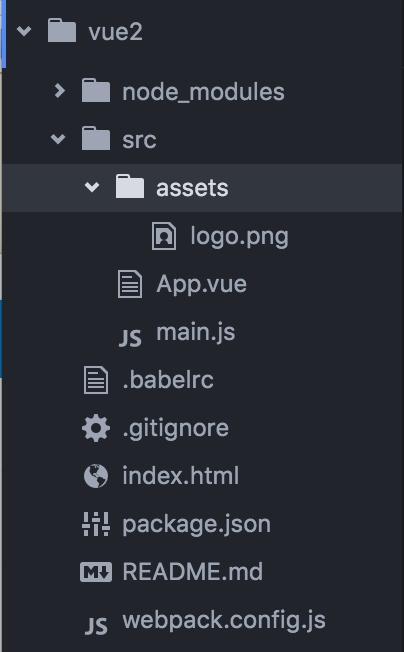
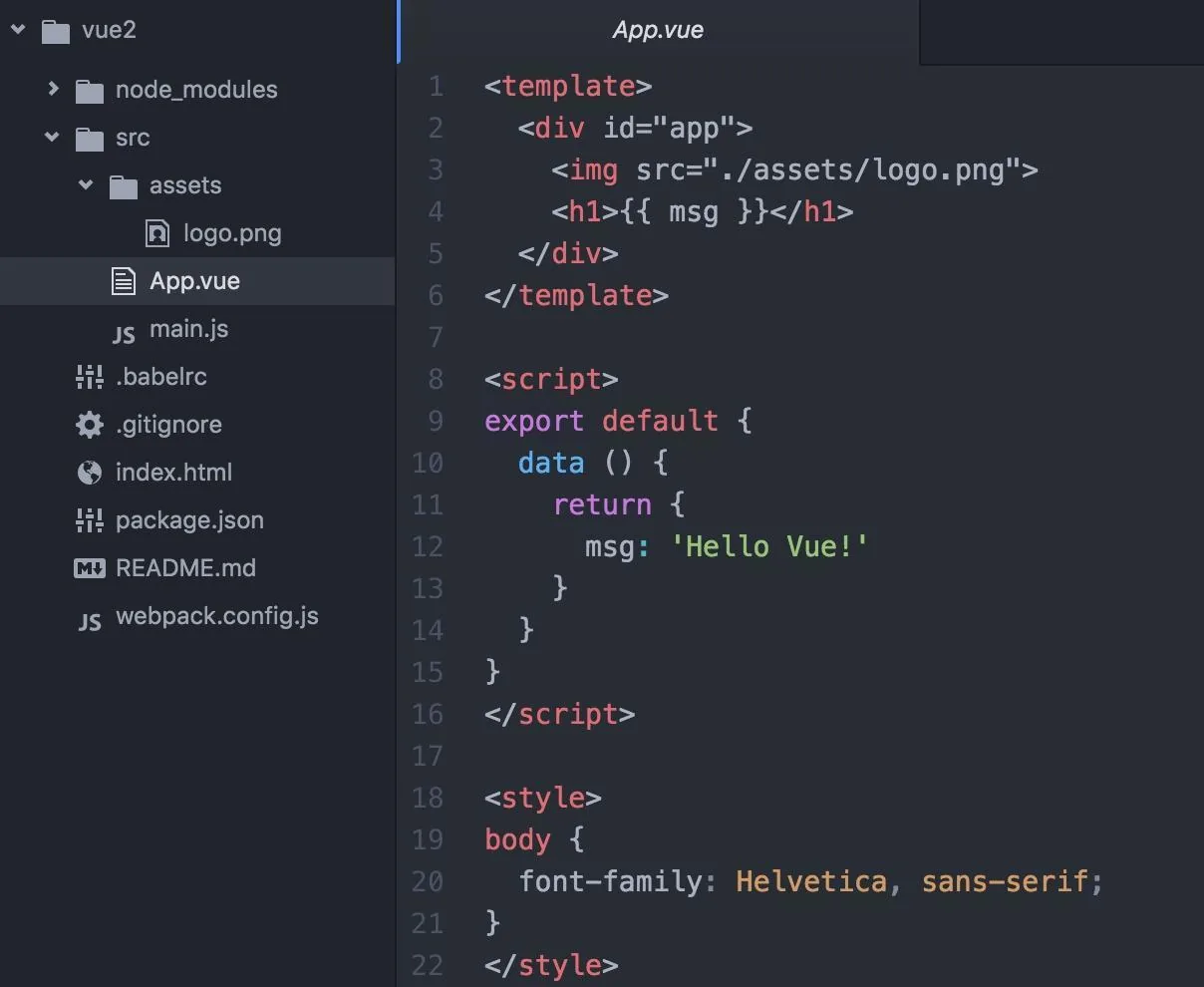
Каталог проекта показан на рисунке:
Установите зависимости проекта
Обязательно устанавливайте из официального репозитория. Сервер npm находится за рубежом, поэтому установка на этом шаге будет очень медленной.
npm install
Не устанавливайте из отечественного зеркала cnpm(Это позже приведёт к множеству отсутствующих библиотек зависимостей)
cnpm install
Установите модуль vue routervue-routerи модуль сетевых запросовvue-resource
cnpm install vue-router vue-resource --save
Запустите проект
npm run dev
Заполнение подводных камней (следующие подводные камни могут быть вызваны vue2.0, из-за чего другие связанные инструменты компиляции и упаковки не обновляются)
【Важно】Позже я выяснил, что эти подводные камни возникают из-за того, что npm не является последней версией 3.10.2. Использование npm 3.9.5 приведёт к следующим подводным камням.
Решение: выполните следующую команду
npm update -g
Появилась ошибка
Error: Cannot find module 'opn'
Error: Cannot find module 'webpack-dev-middleware'
Error: Cannot find module 'express'
Error: Cannot find module 'compression'
Error: Cannot find module 'sockjs'
Error: Cannot find module 'spdy'
Error: Cannot find module 'http-proxy-middleware'
Error: Cannot find module 'serve-index'
Если вы используете старую версию vue-cli, могут появляться другие ошибки; нужно обновить vue-cli.
npm update vue-cli
Затем можно проверить текущую глобальную версию vue-cli
npm view vue-cli
Установите эту зависимость в среду разработки проекта
cnpm install opn --save-dev
cnpm install webpack-dev-middleware --save-dev
cnpm install express --save-dev
cnpm install compression --save-dev
cnpm install sockjs --save-dev
cnpm install spdy --save-dev
cnpm install http-proxy-middleware --save-dev
cnpm install serve-index --save-dev
cnpm install connect-history-api-fallback --save-dev
Запустите проект снова — появилась ошибка
ERROR in ./src/main.js
Module build failed: Error: Cannot find module 'babel-runtime/helpers/typeof'
at Function.Module._resolveFilename (module.js:440:15)
at Function.Module._load (module.js:388:25)
at Module.require (module.js:468:17)
at require (internal/module.js:20:19)
at Object.<anonymous> (/Volumes/MacStorage/Coding/Web/vue-test/node_modules/.6.17.0@babel-core/lib/transformation/file/index.js:6:16)
at Module._compile (module.js:541:32)
at Object.Module._extensions..js (module.js:550:10)
at Module.load (module.js:458:32)
at tryModuleLoad (module.js:417:12)
at Function.Module._load (module.js:409:3)
@ multi main
ERROR in ./~/.2.1.0-beta.8@webpack-dev-server/client/socket.js
Module not found: Error: Can't resolve 'sockjs-client' in '/Volumes/MacStorage/Coding/Web/vue-test/node_modules/.2.1.0-beta.8@webpack-dev-server/client'
@ ./~/.2.1.0-beta.8@webpack-dev-server/client/socket.js 1:13-37
@ ./~/.2.1.0-beta.8@webpack-dev-server/client?http://localhost:8080
Установите babel-runtime
cnpm install babel-helpers --save-dev
Запустите проект — снова появилась ошибка
Module build failed: Error: Cannot find module 'babel-helpers'
Module build failed: Error: Cannot find module 'babel-traverse'
Module build failed: Error: Cannot find module 'json5'
Module build failed: Error: Cannot find module 'babel-generator'
Module build failed: Error: Cannot find module 'detect-indent'
Module build failed: Error: Cannot find module 'jsesc'
Если зависимость не найдена, просто установите её снова
cnpm install babel-helpers --save-dev
cnpm install babel-traverse --save-dev
cnpm install json5 --save-dev
...不写了,请把全部把旧的环境全部清除,更新到最新版本
Обзор решений
Если вы столкнулись с
Module build failed: Error: Cannot find module '模块名'
Затем установите
cnpm install 模块名 --save-dev(关于环境的,表现为npm run dev 启动不了)
cnpm install 模块名 --save(关于项目的,比如main.js,表现为npm run dev 成功之后控制台报错)
比如escape-string-regexp、strip-ansi、has-ansi、is-finite、emojis-list
Наконец-то удалось запустить проект
После ввода команды браузер запустится автоматически. Это не сработает, если по умолчанию откроется IE.
npm run dev
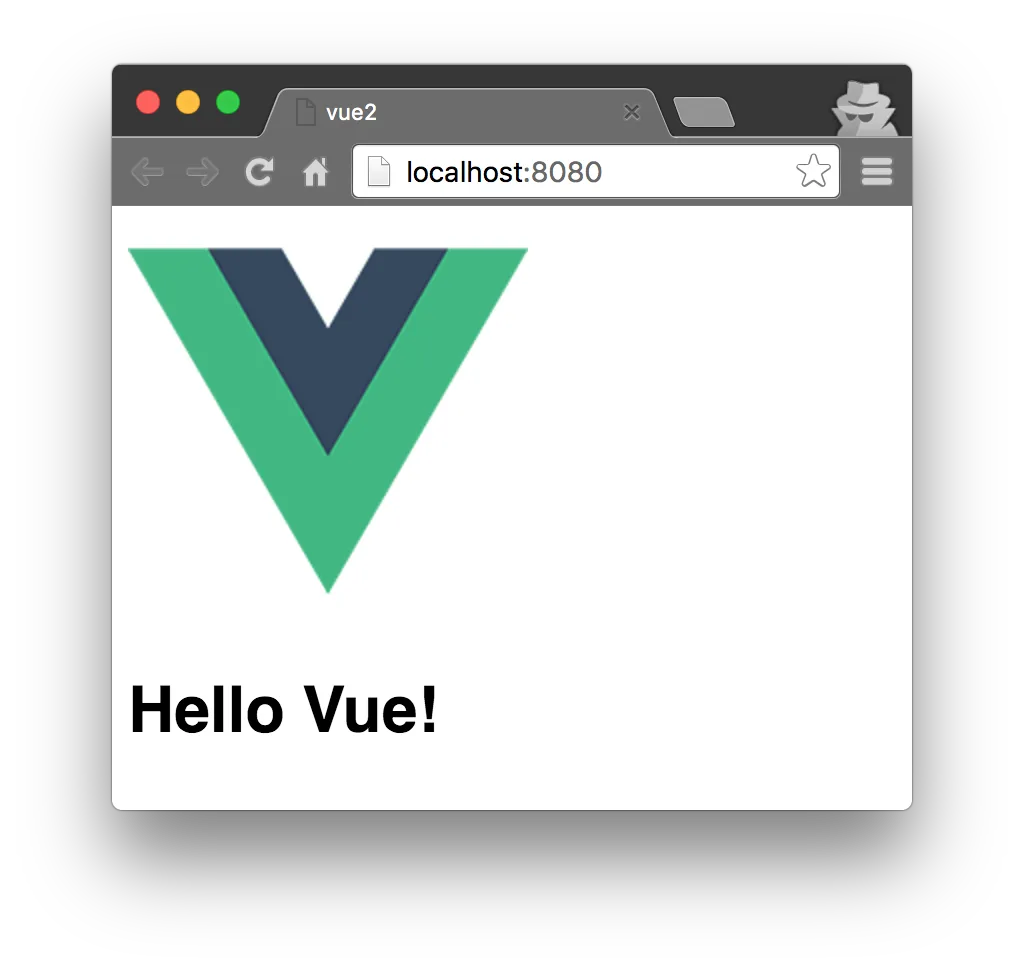
Когда браузер запустится автоматически, вы увидите этот интерфейс.
Начните путешествие по Vue
Откройте IDE
Рекомендуется открывать проект в Atom; вам нужно установить плагин подсветки синтаксиса Vue.

Изучите основы по официальной документации
Давайте посмотрим пример с официального сайта. (Пожалуйста, поищите в интернете китайскую документацию.)
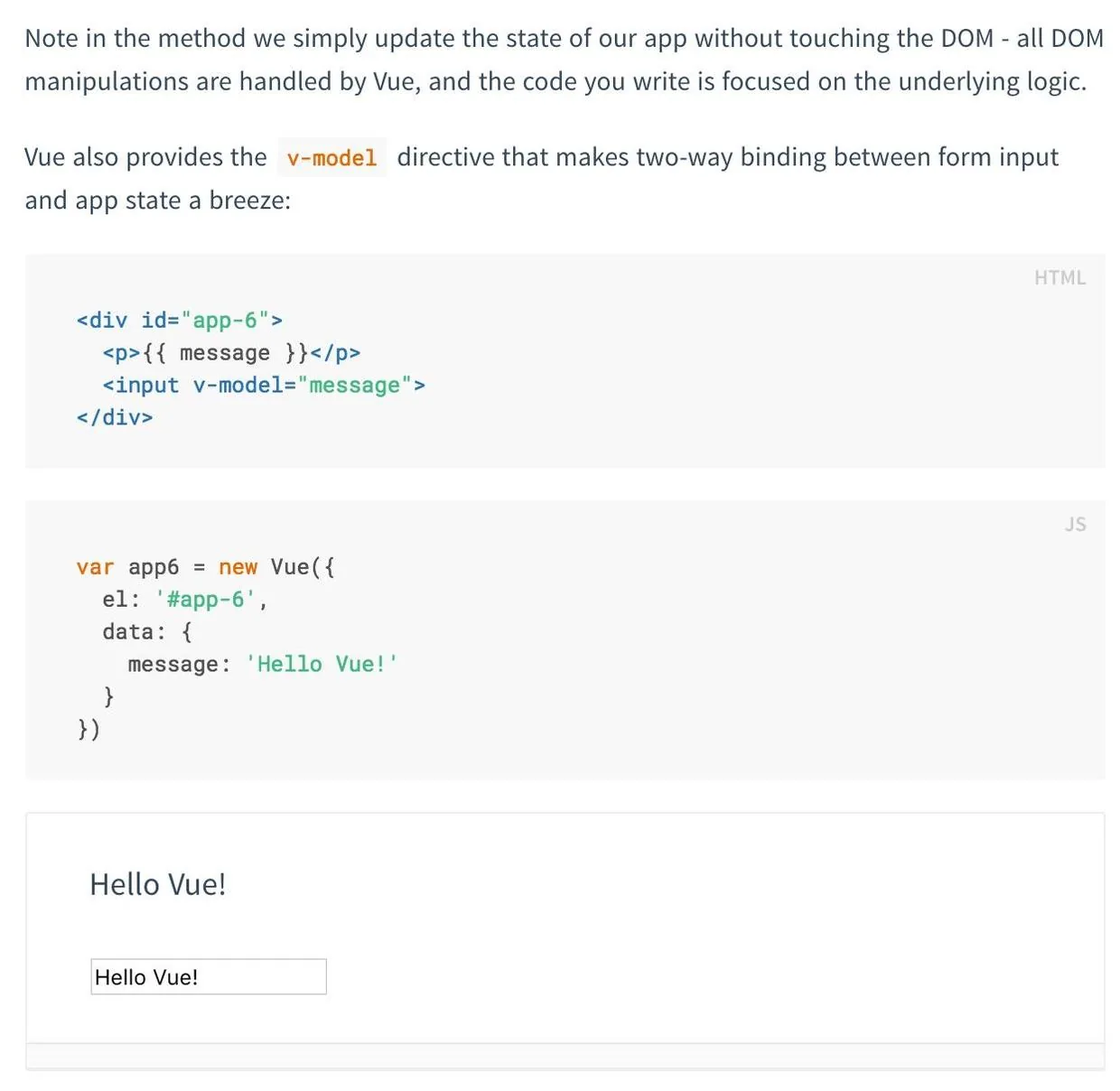
Откройте App.vue в каталоге проекта
template содержит HTML, script содержит JS, style содержит CSS
Для удобства объяснения мы запишем официальный пример в одном и том же компоненте.
Здесь есть два подводных камня:
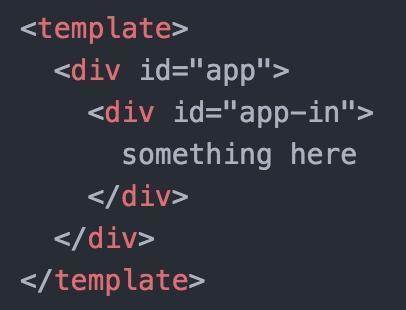
Во-первых,у компонента может быть только один соседний div. Можно написать так, поэтому при копировании официального примера нужно скопировать только содержимое внутри div.
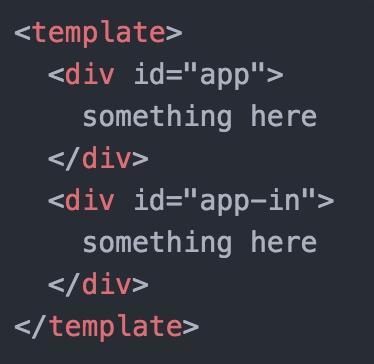
Но нельзя записать это так:
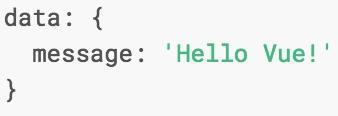
Во-вторых,data следует писать внутри return, а не так, как написано в документации.
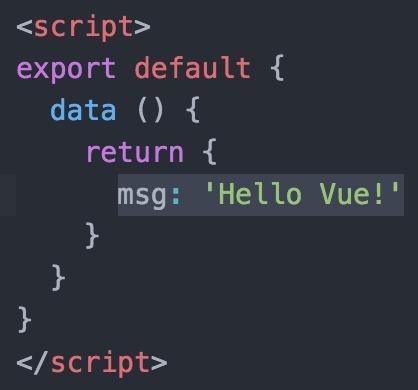
Неправильный способ записи:
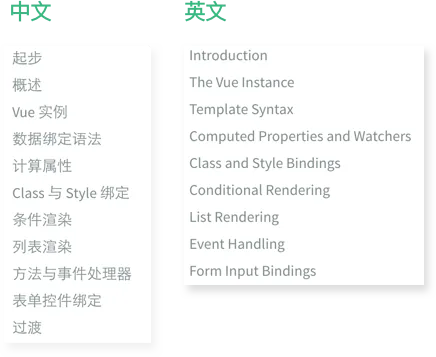
Так вы сможете самостоятельно проработать разделы официальной документации, прежде чем перейти к компонентам.
Давайте поиграем с компонентами
То, что мы обсуждали ранее, в основном охватывает привязку данных для различных часто используемых компонентов. Далее нам нужно поговорить об использовании компонентов Vue.
В каталоге проекта/srcсоздайтеcomponentпапку, а вcomponentпапке создайтеfirstcomponent.vueи напишите компонент, следуя формату App.vue и знаниям, полученным ранее.
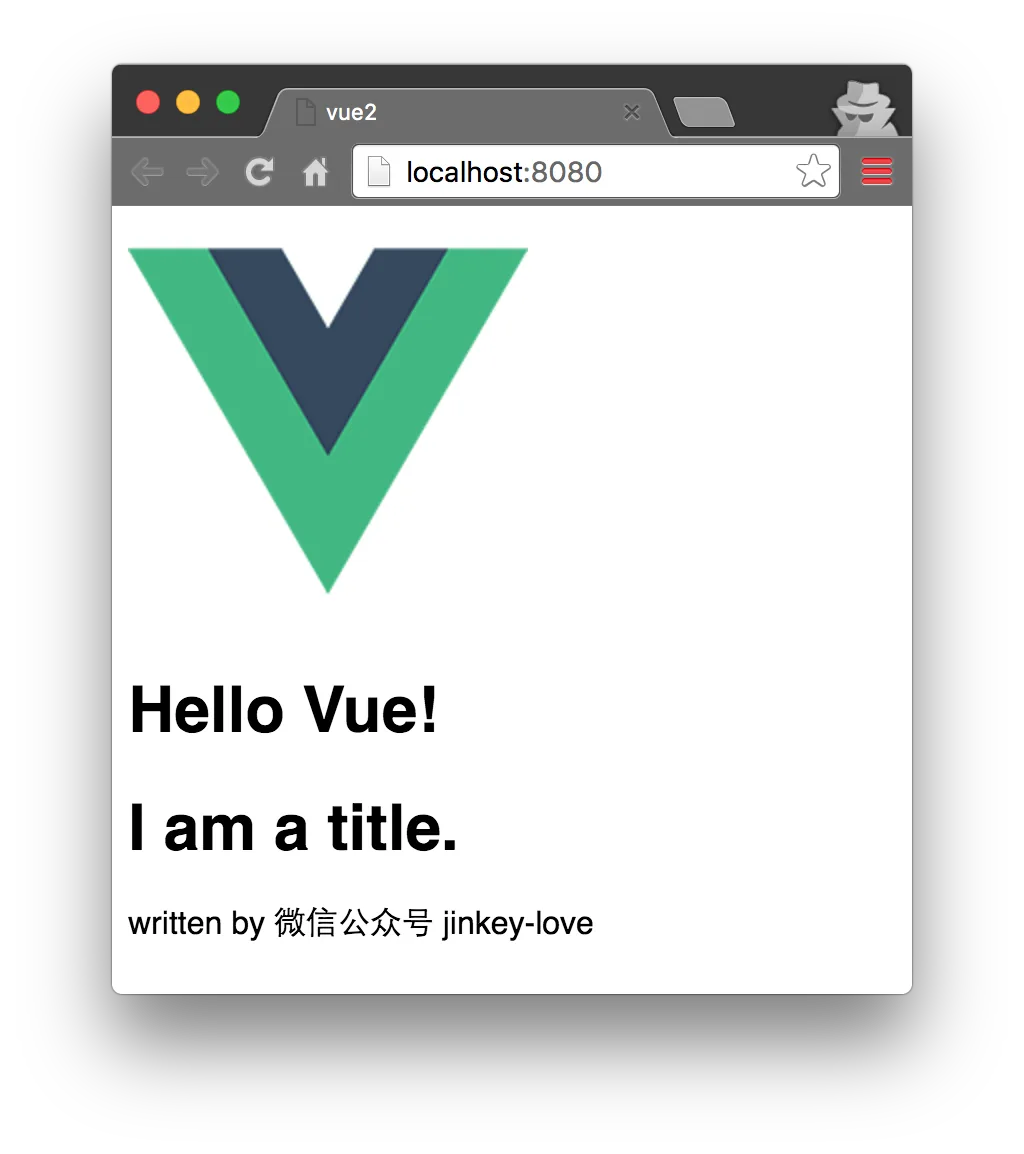
дуанг... Я не могу просто делать это так, как мне указывает официальная документация. Я должен сначала попробовать сам, прежде чем рассказывать вам. После того как я закончил, это выглядит так. Надеюсь, у вас после завершения это выглядит так же. (загадочная улыбка)
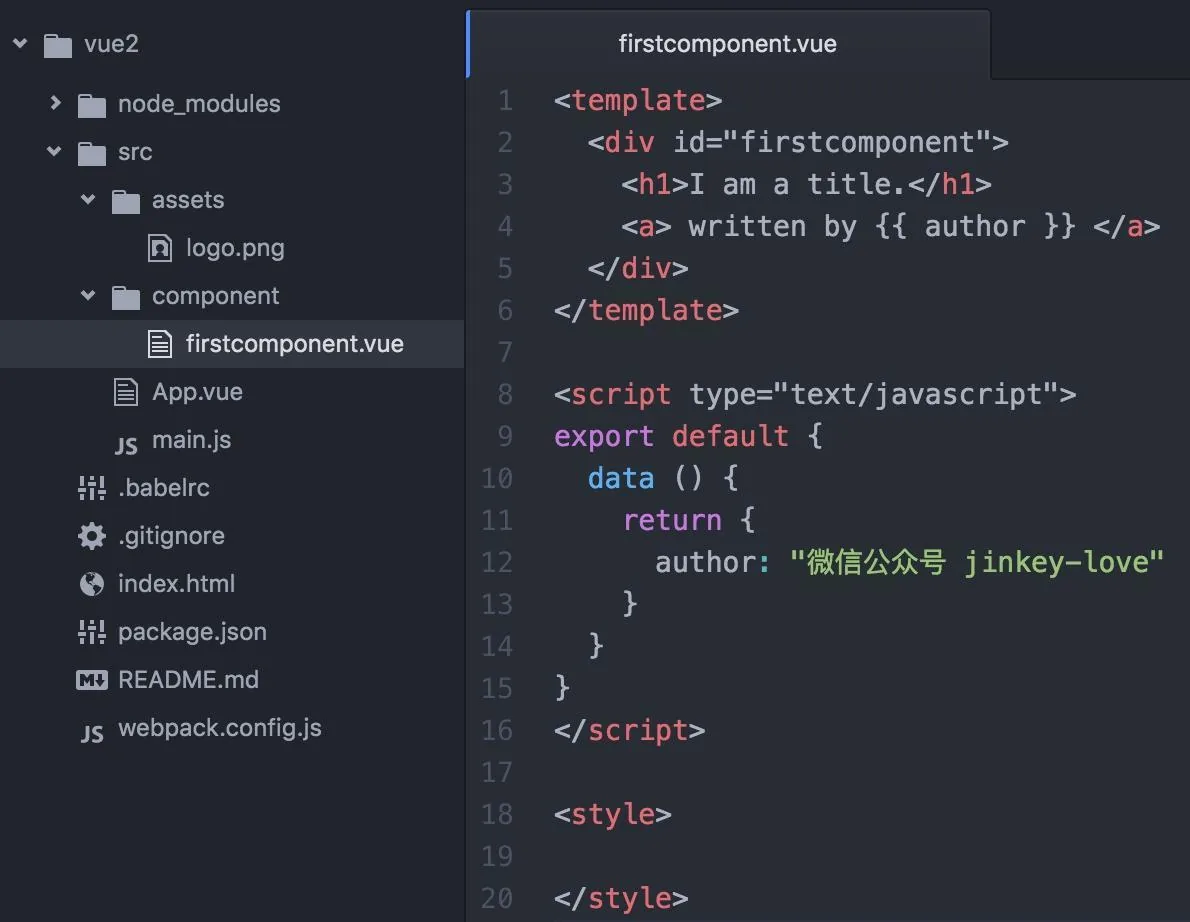
Затем используйте компонент в App.vue (потому чтоindex.html
Шаг 1, импортируйте. В
<script></script>первой строке тега напишите
import firstcomponent from './component/firstcomponent.vue'
Шаг 2, зарегистрируйте. В<script></script>теге после блока кода data добавьте components: { firstcomponent }.Не забудьте поставить английскую запятую между ними!!!
export default {
  data () {
    return {
      msg: 'Hello Vue!'
    }
  },
  components: { firstcomponent }
}
Шаг 3, используйте。
В<template></template>добавьте <firstcomponent></firstcomponent> внутрь
Код после завершения:
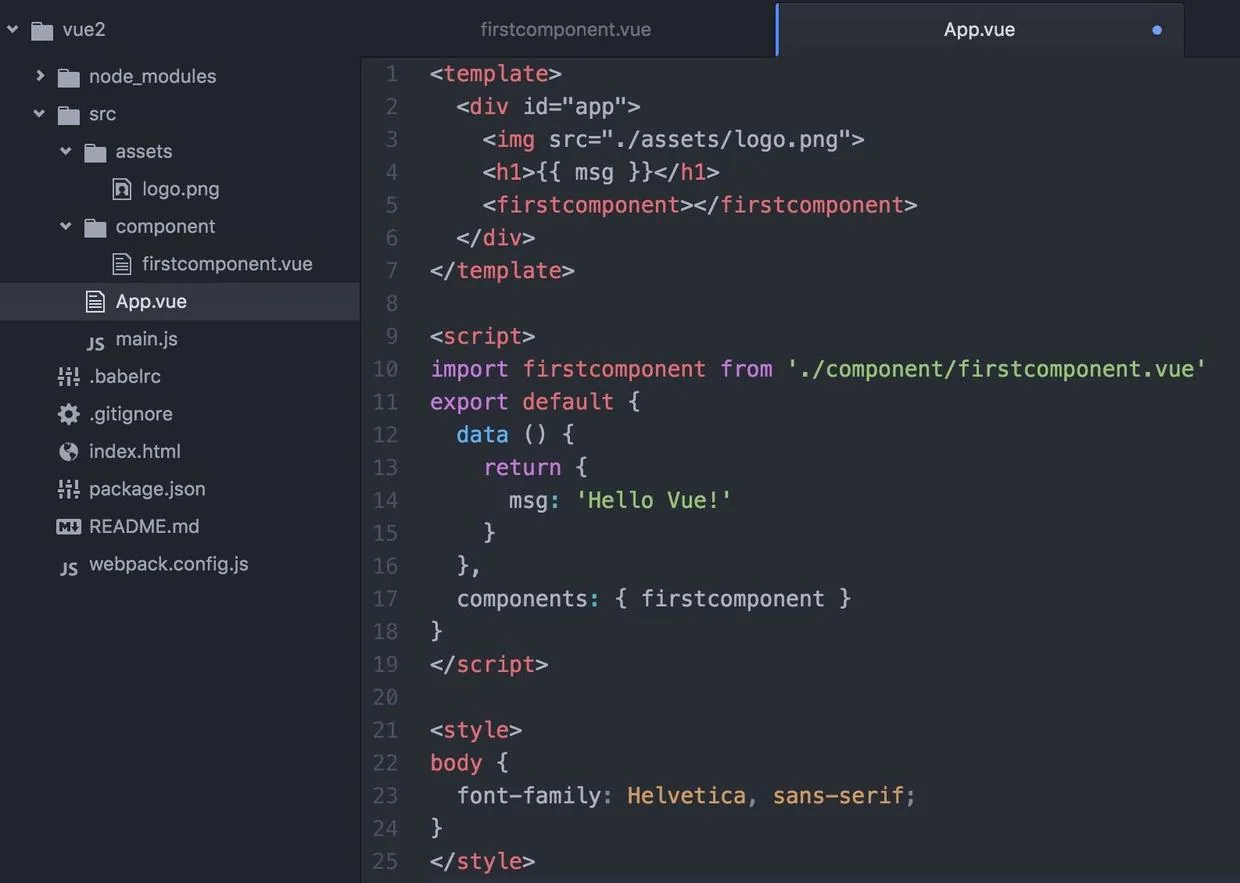
На этом этапе посмотрите наhttp://localhost:8080/страницу в браузере (она автоматически обновится, если она была открыта ранее). Если вы не видите эффекта, это потому, что вы неApp.vueиfirstcomponent.vueсохранили её. Страница обновится автоматически после сохранения.
Используйте маршрутизацию для создания одностраничного приложения
Ранее мы уже установили vue-router с помощью команды
cnpm install vue-router --save
Добавьте alias в webpack.config.js
resolve: {
    alias: {vue: 'vue/dist/vue.js'}
}
Зачем добавлять параметр конфигурации alias? Его назначение можно описать в документации:
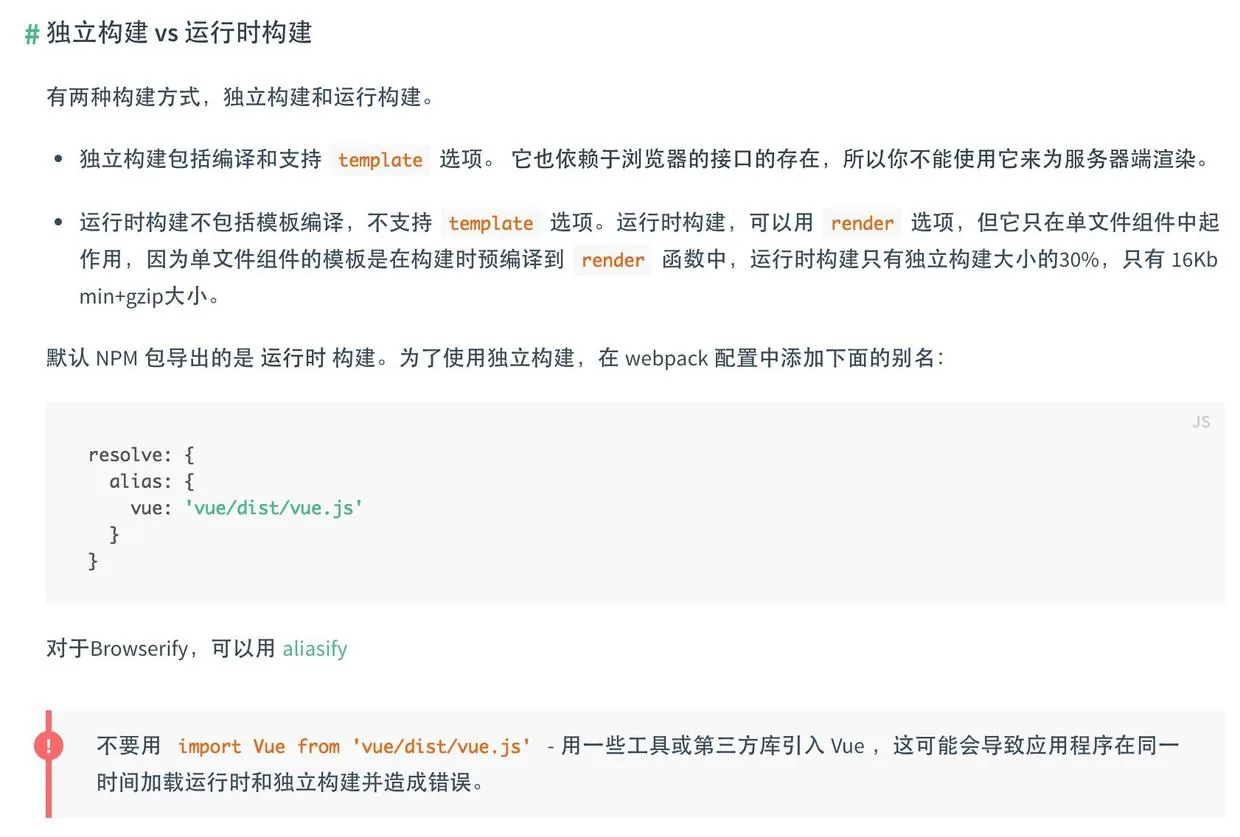
После измененияwebpack.config.jsЭто выглядит так:
Затем напишите компонент secondcomponent.vue, используя тот же метод, что и раньше.
На этом этапе измените main.js, чтобы импортировать и зарегистрировать его.vue-router
import VueRouter from "vue-router";
Vue.use(VueRouter);
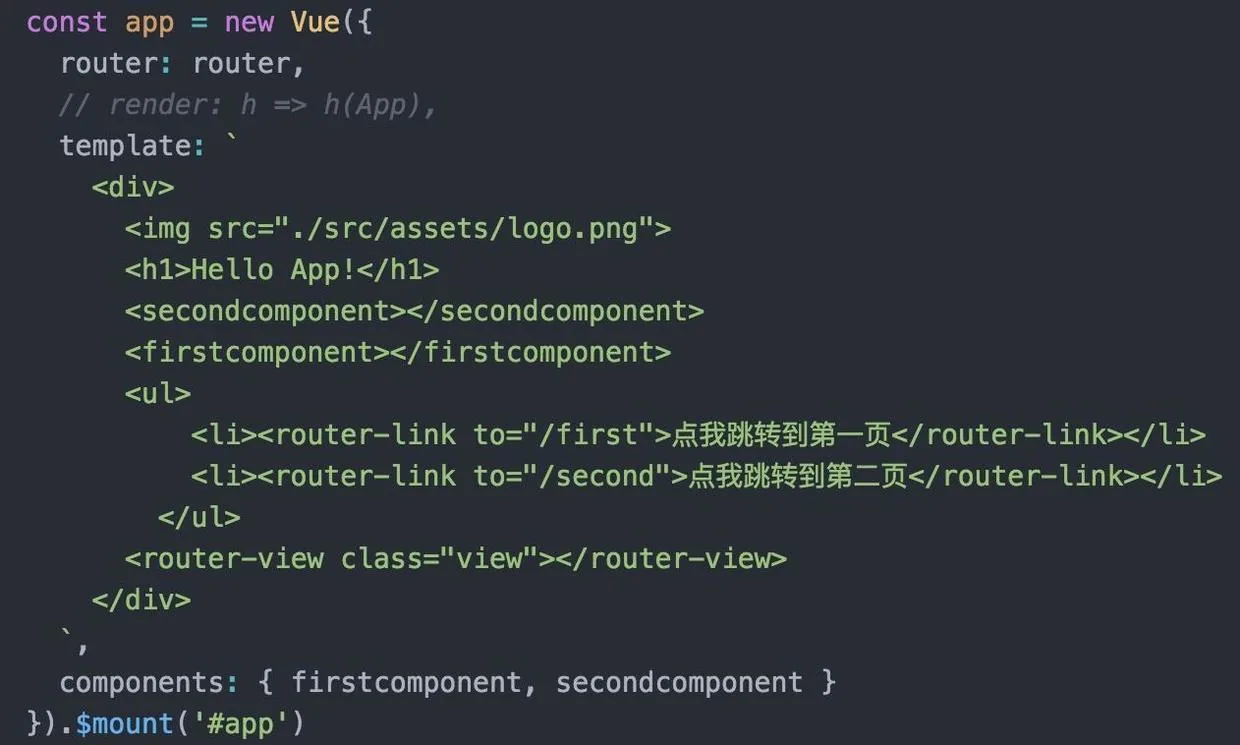
Также настройте правила маршрутизации и добавьте router в параметры запуска приложения. Старый метод router.mapvue-router 2.0больше не используется. Изменённыйmain.jsвыглядит следующим образом:
После внесения этих изменений откройте браузер и посмотрите.
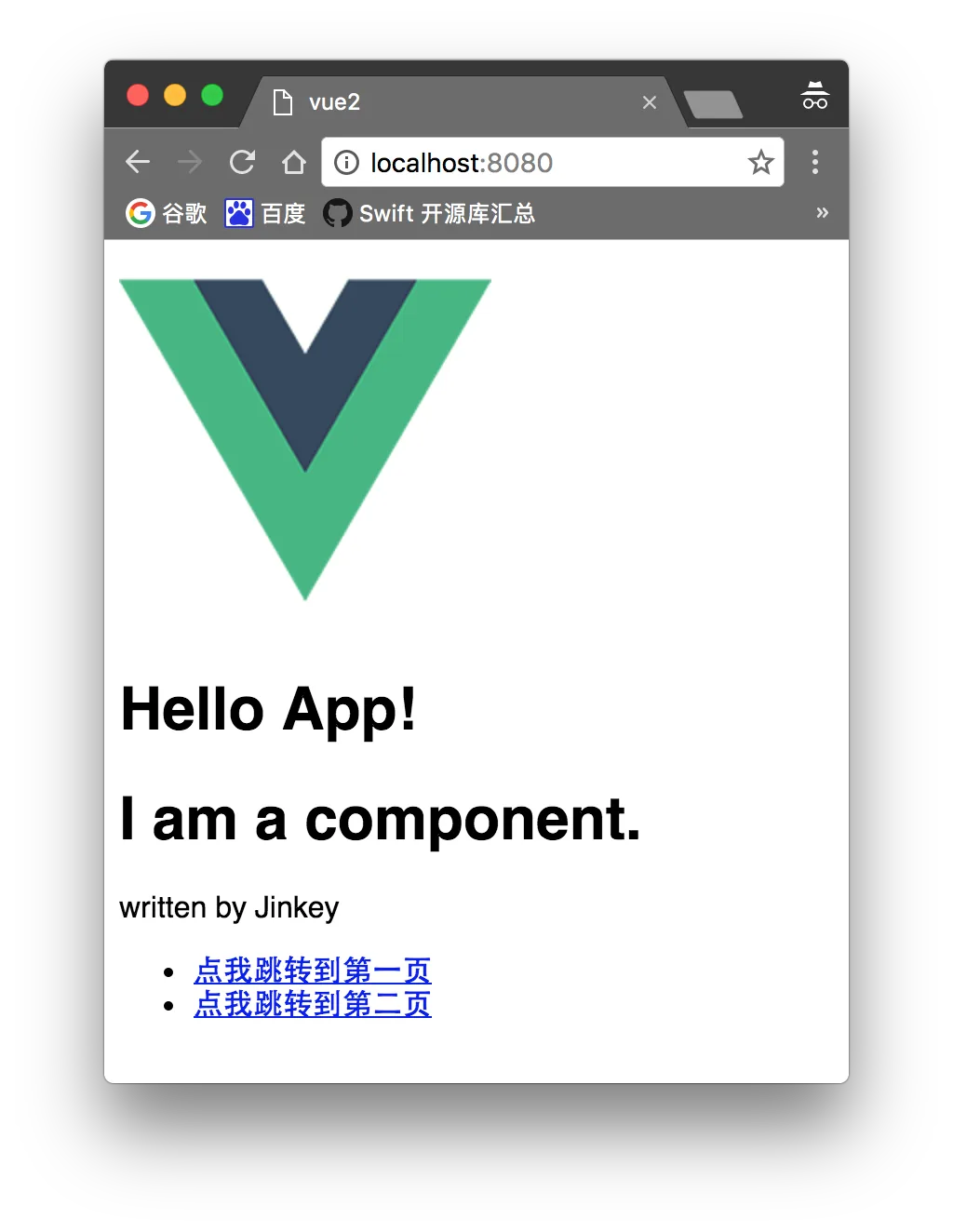
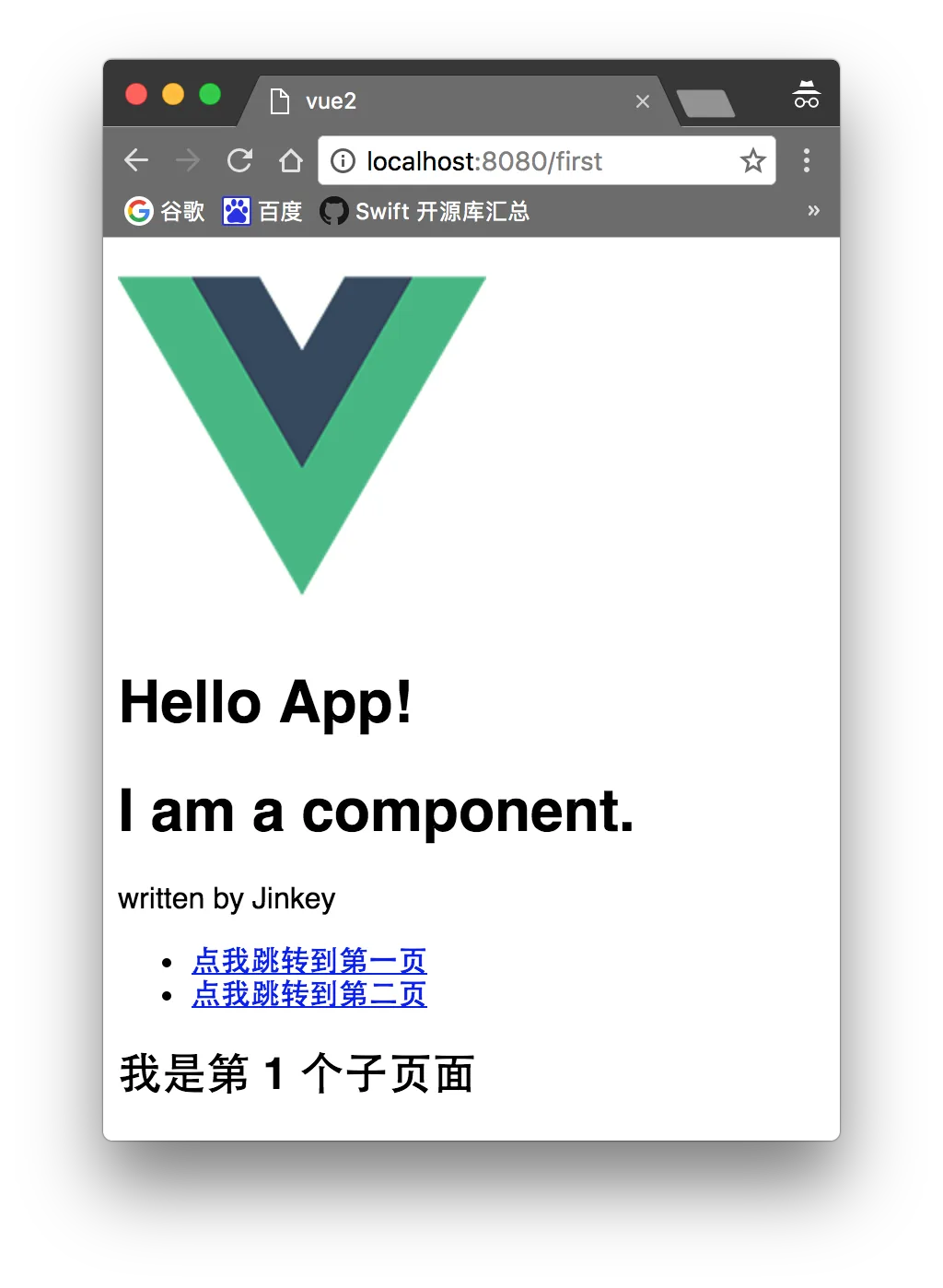
Нажмите на эти две ссылки, и вы обнаружите, что<router-view class="view"></router-view>содержимое уже отображается. Также обратите внимание, чтоадрес браузера изменился.。
В качестве альтернативы вы также можете написать содержимое App.vue в main.js, но это не рекомендуется.
Если вы используете vue-router версий 1.0 и 0.7, обратитесь к следующему руководству. Вся его серия довольно хороша, но ограничена Vue 1.0:
http://guowenfh.github.io/2016/03/28/vue-webpack-06-router/
Добавьте немного динамических данных на страницу
На данный момент все страницы статичны (данные фиксируются при написании программы и не могут быть изменены). Однако почти каждое приложение запрашивает внешние данные, чтобы динамически изменять содержимое страницы. Есть библиотека под названиемvue-resourceчтобы помочь нам решить эту проблему.
Установите с помощью командной строки
cnpm install vue-resource --save
Импортируйте и зарегистрируйте его в main.jsvue-resource:
import VueResource from 'vue-resource'
Vue.use(VueResource);
Давайте динамически загрузим данные в secondcomponent.vue
Добавьте список:
<ul>
  <li v-for="article in articles">
    {{article.title}}
  </li>
</ul>
Добавьте массив articles в data и установите его в []
Затем добавьте функцию-хук после datamounted(Подробности см. в официальной документации по анализу жизненного цикла Vue),Не забудьте добавить запятую между data и mounted.
Здесь мы используем публичный GET API Douban. Если API — это кросс-доменный POST-запрос, его нужно настроить на стороне сервера:
Access-Control-Allow-Origin: *
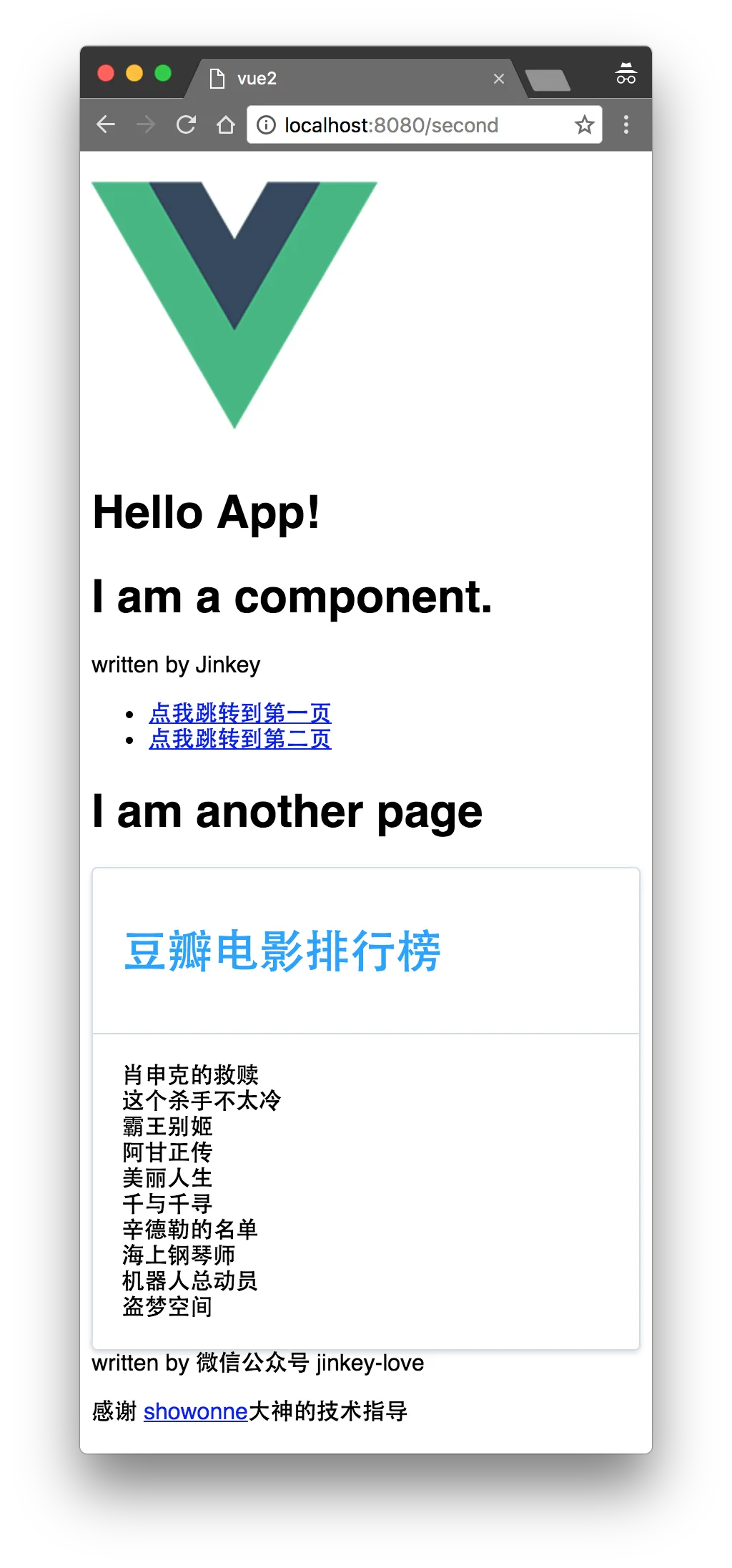
Теперь запустите и посмотрите. Через мгновение API возвращает данные. Эй, данные загрузились, здорово!
Чтобы узнать больше об использовании vue-router, обратитесь к
vue-router 2.0
http://router.vuejs.org/zh-cn/index.html
Давайте спасём этот ужасный интерфейс
Базовые возможности, такие как компоненты, двустороннее связывание, маршрутизация и запросы данных, уже работают. На этом этапе одностраничное приложение в основном приобретает форму. Но этот интерфейс слишком уж чертовски уродлив. Писать собственный UI-фреймворк — слишком хлопотно? Тогда найдите готовый в интернете.
Изначально я хотел рассказать о Vux, потому что он использует дизайн-руководство WeUI от WeChat, которое очень гармонично подходит для разработки мини-программ WeChat или веб-страниц внутри WeChat. Однако, поскольку Vux не поддерживал Vue 2.0, когда я писал эту статью, мне пришлось использовать другой фреймворк.
Установите ElementUI из командной строки (Кто-нибудь из этой компании должен отправить сюда красные конверты...)
cnpm install element-ui@next -S
Затем импортируйте и зарегистрируйте его в main.js
import Element from 'element-ui'
import 'element-ui/lib/theme-default/index.css'
Vue.use(Element)
Сохраните, и на этом месте программа сообщает об ошибке.
Uncaught Error: Module parse failed: /Users/**/Desktop/vue2/node_modules/.1.0.0-rc.5@element-ui/lib/theme-default/index.css Unexpected character '@' (1:0)
You may need an appropriate loader to handle this file type.
В официальной документации есть ещё одна ловушка. В руководстве по установке этот шаг даже не упоминается, как будто мы все эксперты...
Ошибка вызвана импортомindex.cssэтого CSS-файла, но webpack не может распознать его и преобразовать в JS при сборке. Поэтому нужно настроить его для чтения CSS и файлов шрифтов. Выполните команду, чтобы установить следующие три вещи (если вы устанавливали их раньше, то не нужно).
cnpm install style-loader --save-dev
cnpm install css-loader --save-dev
cnpm install file-loader --save-dev
Добавьте следующую конфигурацию в массив loaders в webpack.config.js. Не забудьте поставить запятые там, где они нужны!
Изменённый webpack.config.js выглядит следующим образом
Наденьте одежду (стили) на список фильмов Douban:
Откройте браузер и введите URL: http://localhost:8080/second
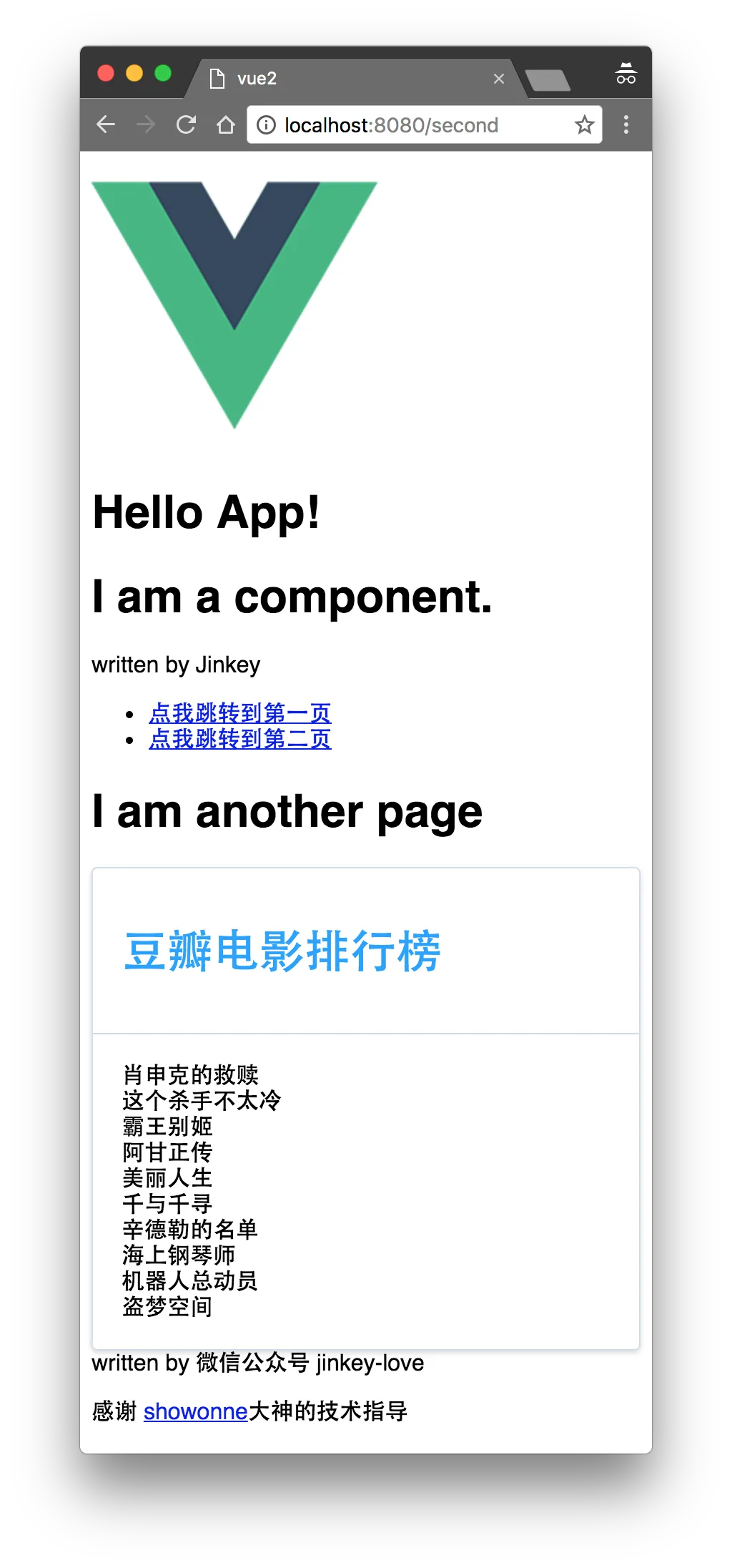
Список выглядит намного красивее, чем раньше. Вы также можете обратиться к документации ElementUI, чтобы использовать больше стилей компонентов.
h3>Компиляция
npm run build
Снова выдало ошибку...orz
ERROR in build.js from UglifyJs
SyntaxError: Unexpected token punc «(», expected punc «:» [build.js:32001,6]
把node_modules/.bin/cross-env里的
require('../dist')(process.argv.slice(2));
Позже я обнаружил, что можно просто запустить команду webpack напрямую, чтобы собрать бандл.
webpack --color --progress
Затем просто загрузите index.html и весь каталог dist на сервер.