
Jinkey オリジナル
謝辞showonne、yubang技術指導
Demo アドレス:
http://demo.jinkey.io/vue2
ソースコード:
https://github.com/Jinkeycode/vue2-exampleVue2 チュートリアル:https://www.example.com/vue2/vue-tutorial.html
Vueとは
Vue はフロントエンドフレームワークであり、特徴は
データバインディング
例えば、入力フィールドの Input タグの値を変更すると、自動的に同期されページ上のその入力フィールドにバインドされている他のコンポーネントの値に更新されます

コンポーネント化
ページ上のボタン一つでも独立した .vue ファイルにすることができ、これらの小さなコンポーネントはレゴブロックのように相互に参照して組み立てることができます
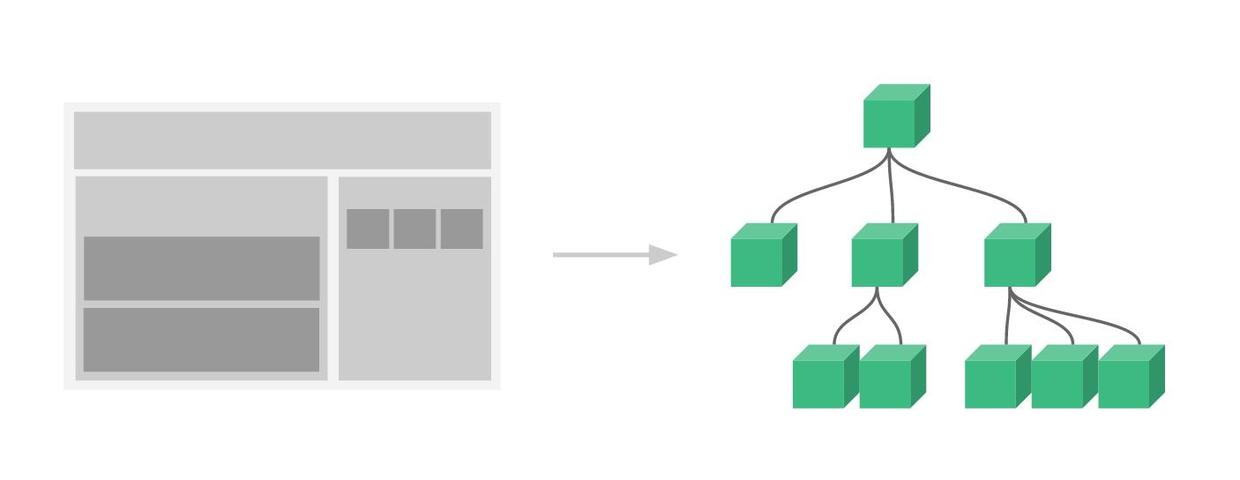
Vue2.0 推奨開発環境
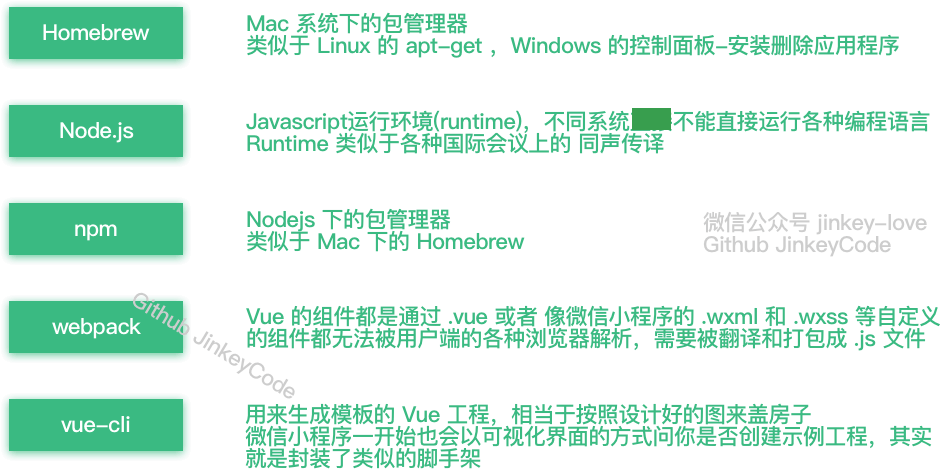
Homebrew 1.0.6(Mac)、Node.js 6.7.0、npm 3.10.3、webpack 1.13.2、vue-cli 2.4.0、Atom 1.10.2
環境インストール
Mac OS に brew をインストール
ターミナルを開いて以下のコマンドを実行:
/usr/bin/ruby -e "$(curl -fsSL https://raw.githubusercontent.com/Homebrew/install/master/install)"
Mac OS に nodejs をインストール
brew install nodejs
npm install npm@3.10.3 で npm のバージョンを更新するとエラーが発生:
(node:42) fs: re-evaluating native module sources is not supported.
解決方法:
公式サイトから 6.70 のインストーラをダウンロードしてもう一度インストールします(先ほど環境変数を設定してくれたようなものなので、もう一度インストールすると最新の npm にアップグレードされます)
- 以前の公式サイトのインストーラは環境変数を自動設定しなかったようです。私のパソコンには以前 nodejs をインストールしていたので環境変数はすでに設定されていましたが、現在のインストーラが自動設定するかどうかはわかりません。
Windows ではインストーラをダウンロードしてそのままインストールすればOKです
Linux では apt-get(ubuntu)または yum(centos)コマンドでインストールできます。
詳細は次を参照してください:http://www.example.com/nodejs/nodejs-install-setup.html
nodejs モジュールのインストールディレクトリへのアクセス権を取得
sudo chmod -R 777 /usr/local/lib/node_modules/
淘宝(タオバオ)ミラーをインストール
ご存知の通り、中国国内から npm の公式ミラーを直接使用すると非常に遅いです。ここでは淘宝 NPM ミラーを推奨します。
npm install -g cnpm --registry=https://registry.npmmirror.com
これで cnpm コマンドを使ってモジュールをインストールできます:
cnpm install [name]
webpack をインストール
cnpm install webpack -g
Vue CLI(vue-cli)をインストール
npm install vue-cli -g
ハードディスク上でプロジェクト用のフォルダを探し、ターミナルでそのディレクトリに入る
cd 目录路径
テンプレートからプロジェクトを作成
vue init webpack-simple プロジェクト名<プロジェクト名は中国語を使用できません>
または vue1.0 のプロジェクトを作成
vue init webpack-simple#1.0 プロジェクト名<プロジェクト名は中国語を使用できません>
いくつか初期設定があります。次のように入力します:Target directory exists. Continue? (Y/n)そのまま Enter でデフォルト(その後 vue2.0 テンプレートがダウンロードされます。ここでプロキシ接続が必要な場合があります)Project name (vue-test)そのまま Enter でデフォルトProject description (A Vue.js project)そのまま Enter でデフォルトAuthor自分の名前を入力
cd コマンドで作成したプロジェクトディレクトリに入る
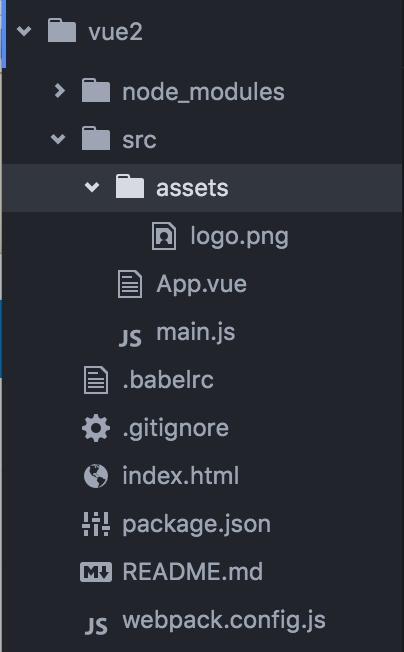
プロジェクトディレクトリは図のようになります:
プロジェクトの依存関係をインストール
必ず公式リポジトリからインストールしてください。npm サーバーは海外にあるため、このステップのインストール速度は非常に遅くなります。
npm install
中国国内ミラーの cnpm からインストールしないでください(後で依存ライブラリが多数不足します)
cnpm install
vue ルーターモジュールをインストールvue-routerとネットワークリクエストモジュールvue-resource
cnpm install vue-router vue-resource --save
プロジェクトを起動
npm run dev
落とし穴の対処(以下の落とし穴は、vue2.0 によって他の関連するコンパイル・バンドルツールが更新されていないために起こる可能性があります)
【重要】後になって、これらの落とし穴は npm が最新版 3.10.2 ではないことが原因だと判明しました。npm 3.9.5 を使用すると以下の落とし穴が発生します。
解決方法: 以下のコマンドを実行してください
npm update -g
エラー
Error: Cannot find module 'opn'
Error: Cannot find module 'webpack-dev-middleware'
Error: Cannot find module 'express'
Error: Cannot find module 'compression'
Error: Cannot find module 'sockjs'
Error: Cannot find module 'spdy'
Error: Cannot find module 'http-proxy-middleware'
Error: Cannot find module 'serve-index'
古いバージョンの vue-cli を使用している場合、他のエラーが発生する可能性もあります。vue-cli を更新する必要があります。
npm update vue-cli
その後、現在のグローバル vue-cli のバージョンを確認できます
npm view vue-cli
この依存関係をプロジェクトの開発環境にインストールします
cnpm install opn --save-dev
cnpm install webpack-dev-middleware --save-dev
cnpm install express --save-dev
cnpm install compression --save-dev
cnpm install sockjs --save-dev
cnpm install spdy --save-dev
cnpm install http-proxy-middleware --save-dev
cnpm install serve-index --save-dev
cnpm install connect-history-api-fallback --save-dev
もう一度プロジェクトを起動すると、エラーが発生
ERROR in ./src/main.js
Module build failed: Error: Cannot find module 'babel-runtime/helpers/typeof'
at Function.Module._resolveFilename (module.js:440:15)
at Function.Module._load (module.js:388:25)
at Module.require (module.js:468:17)
at require (internal/module.js:20:19)
at Object.<anonymous> (/Volumes/MacStorage/Coding/Web/vue-test/node_modules/.6.17.0@babel-core/lib/transformation/file/index.js:6:16)
at Module._compile (module.js:541:32)
at Object.Module._extensions..js (module.js:550:10)
at Module.load (module.js:458:32)
at tryModuleLoad (module.js:417:12)
at Function.Module._load (module.js:409:3)
@ multi main
ERROR in ./~/.2.1.0-beta.8@webpack-dev-server/client/socket.js
Module not found: Error: Can't resolve 'sockjs-client' in '/Volumes/MacStorage/Coding/Web/vue-test/node_modules/.2.1.0-beta.8@webpack-dev-server/client'
@ ./~/.2.1.0-beta.8@webpack-dev-server/client/socket.js 1:13-37
@ ./~/.2.1.0-beta.8@webpack-dev-server/client?http://localhost:8080
babel-runtime をインストールします
cnpm install babel-helpers --save-dev
プロジェクトを起動すると、再びエラーが発生
Module build failed: Error: Cannot find module 'babel-helpers'
Module build failed: Error: Cannot find module 'babel-traverse'
Module build failed: Error: Cannot find module 'json5'
Module build failed: Error: Cannot find module 'babel-generator'
Module build failed: Error: Cannot find module 'detect-indent'
Module build failed: Error: Cannot find module 'jsesc'
依存関係が見つからない場合は、もう一度インストールしてください
cnpm install babel-helpers --save-dev
cnpm install babel-traverse --save-dev
cnpm install json5 --save-dev
...不写了,请把全部把旧的环境全部清除,更新到最新版本
解決策の概要
遭遇した場合は、
Module build failed: Error: Cannot find module '模块名'
それをインストールしてください
cnpm install 模块名 --save-dev(关于环境的,表现为npm run dev 启动不了)
cnpm install 模块名 --save(关于项目的,比如main.js,表现为npm run dev 成功之后控制台报错)
比如escape-string-regexp、strip-ansi、has-ansi、is-finite、emojis-list
ようやくプロジェクトを起動できる
コマンドを入力すると自動的にブラウザが起動します。デフォルトで IE が開く場合はうまくいきません
npm run dev
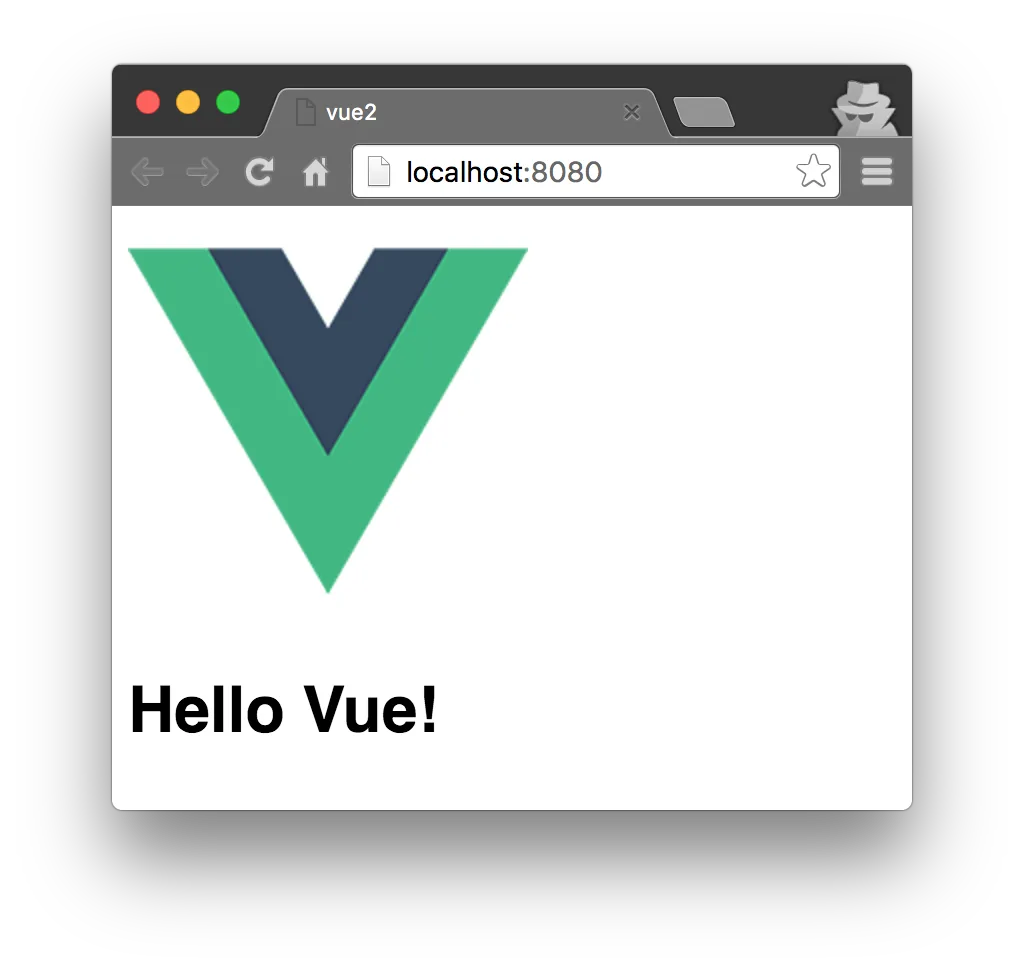
自動的にブラウザが起動すると、この画面が表示されます。
Vue の旅を始める
IDE を開く
Atom でプロジェクトを開くことをお勧めします。Vue のシンタックスハイライトプラグインをインストールする必要があります。

公式ドキュメントを使って基礎を学ぶ
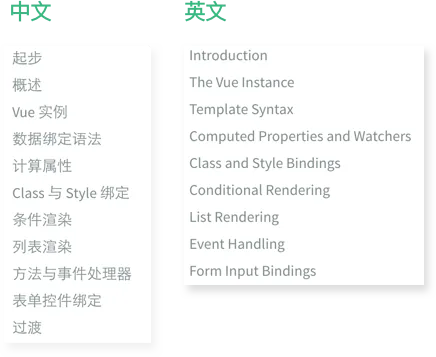
公式サイトの例を見てみましょう(中国語ドキュメントはご自身でネット検索してください)
プロジェクトディレクトリ内の App.vue を開きます
template には html を書き、script には js を書き、style にはスタイルを書きます
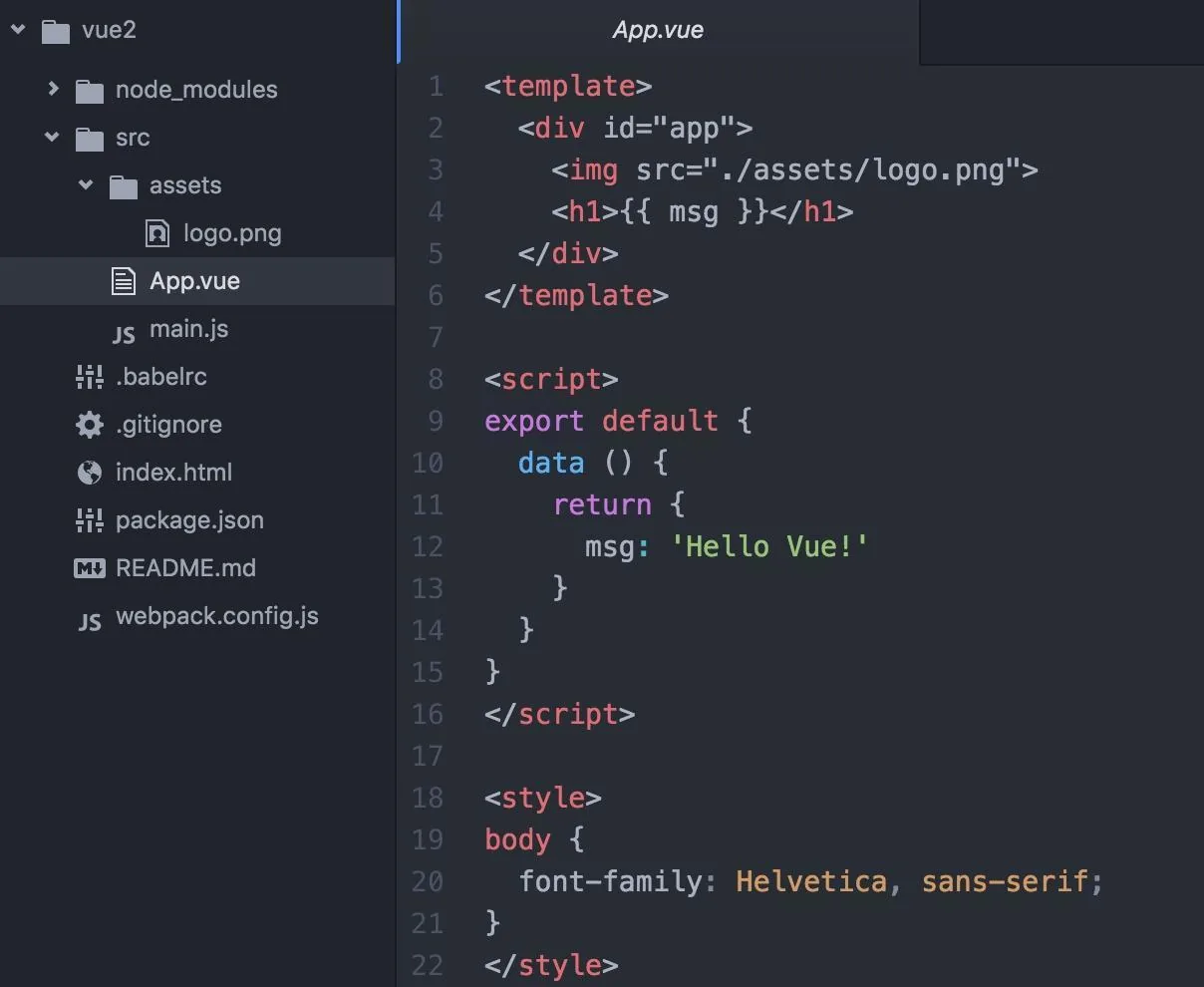
説明を簡単にするために、公式サイトの例を同じコンポーネント内に書きます
ここには2つの落とし穴があります:
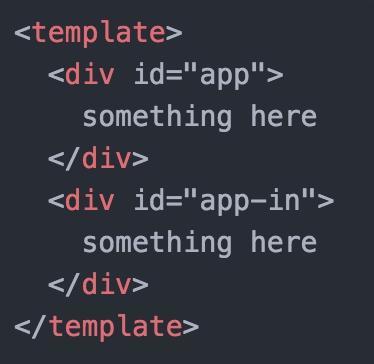
一つ目。1つのコンポーネントには並列の div を1つしか置けません。このように書くことができます。なので公式サイトの例をコピーするときは、div の中身だけをコピーすればOKです。
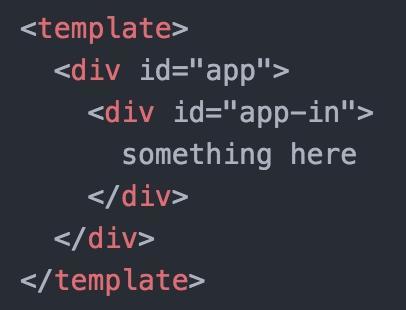
ただし、このように書くことはできません:
二つ目。データはドキュメントのように書くのではなく、return の中に書く必要があります
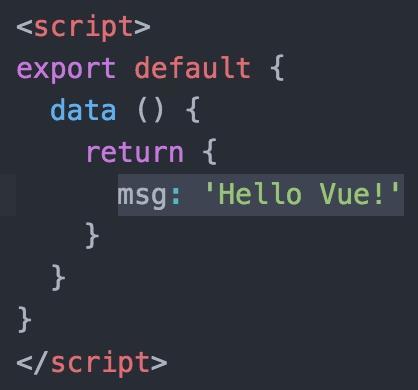
間違った書き方:
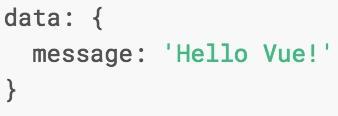
これで自分で公式ドキュメントのコンポーネント以前の部分を読み終えることができます。
コンポーネントを触ってみよう
これまでは主にさまざまな一般的なコンポーネントのデータバインディングについて説明しました。次は Vue のコンポーネントの使い方について説明します。
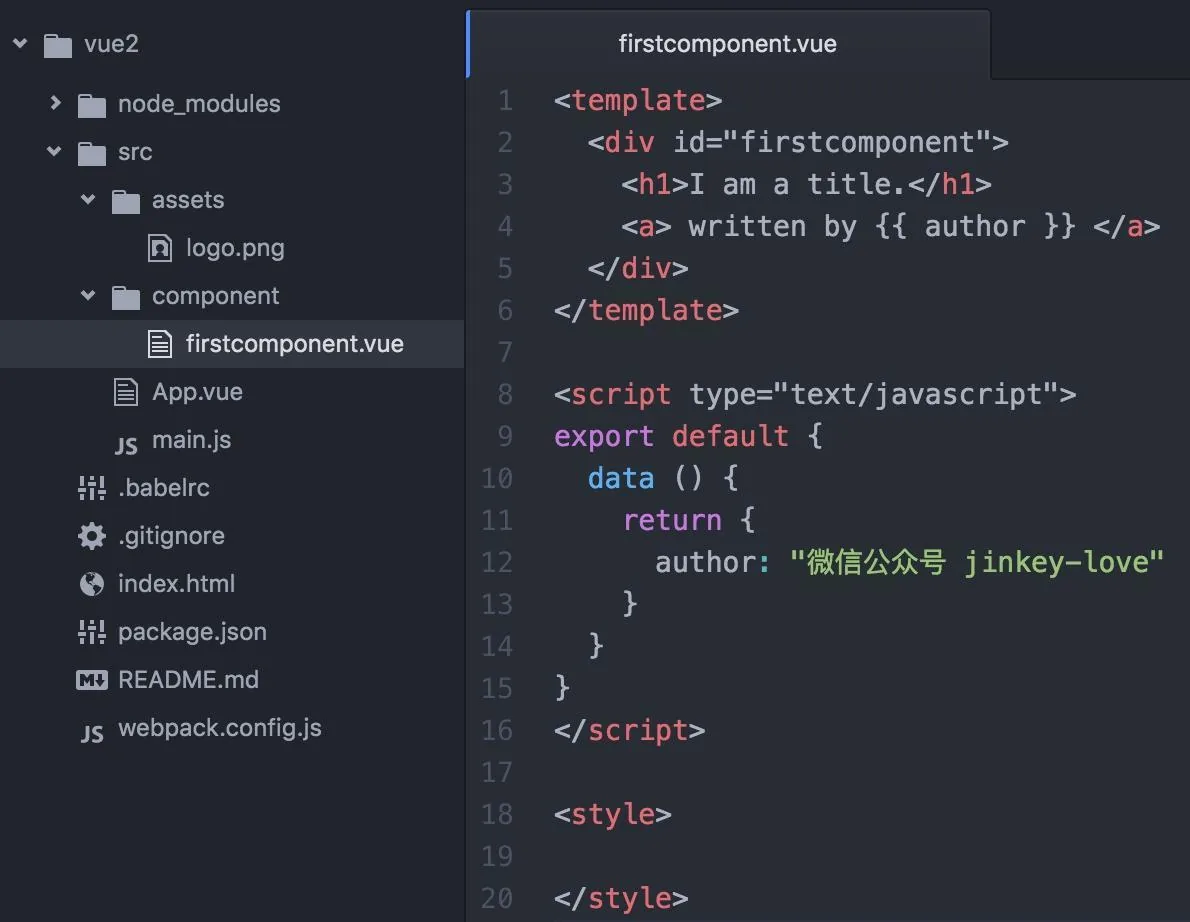
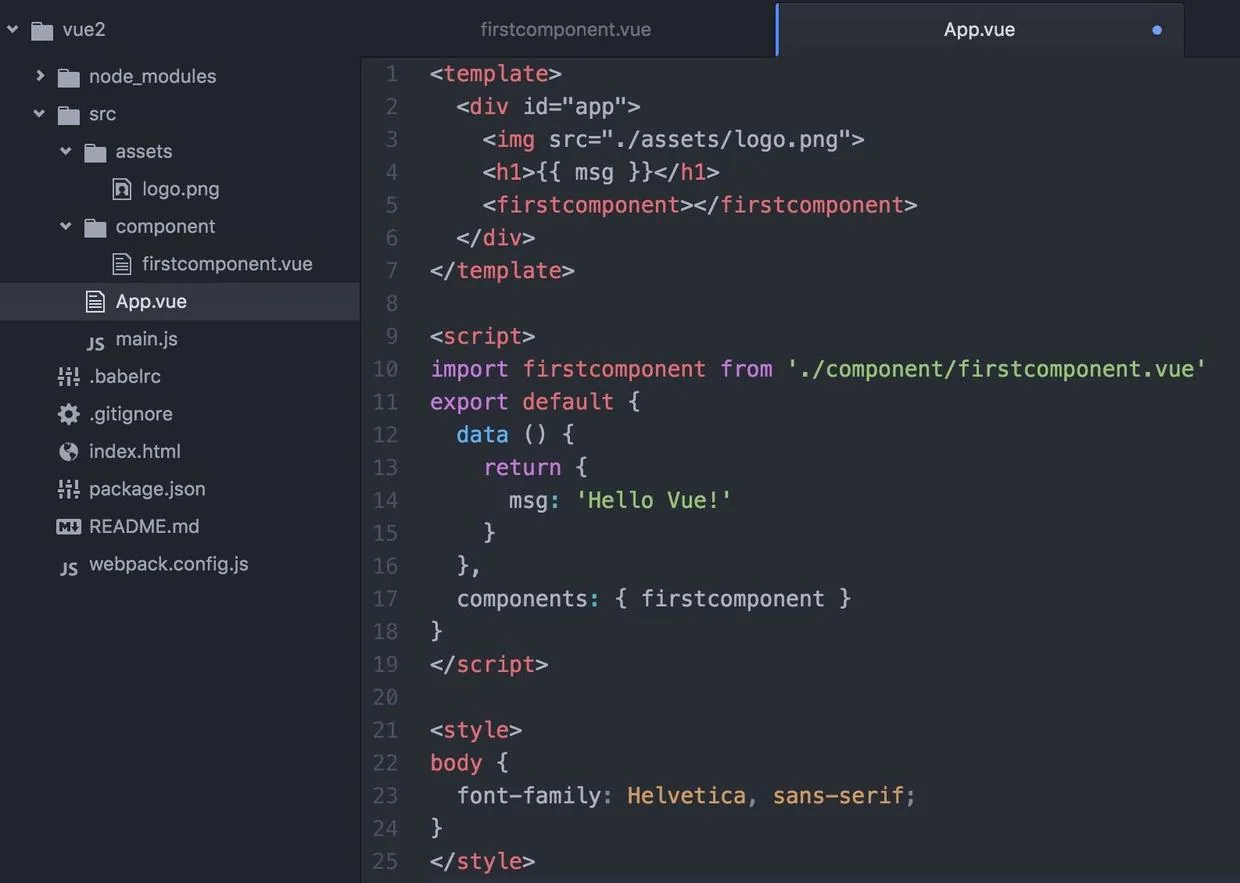
プロジェクトディレクトリ/srcの下に作成componentフォルダを作成し、componentフォルダの下にfirstcomponent.vueを作成し、App.vue の形式とこれまで学んだ知識を参考にしてコンポーネントを書きます。
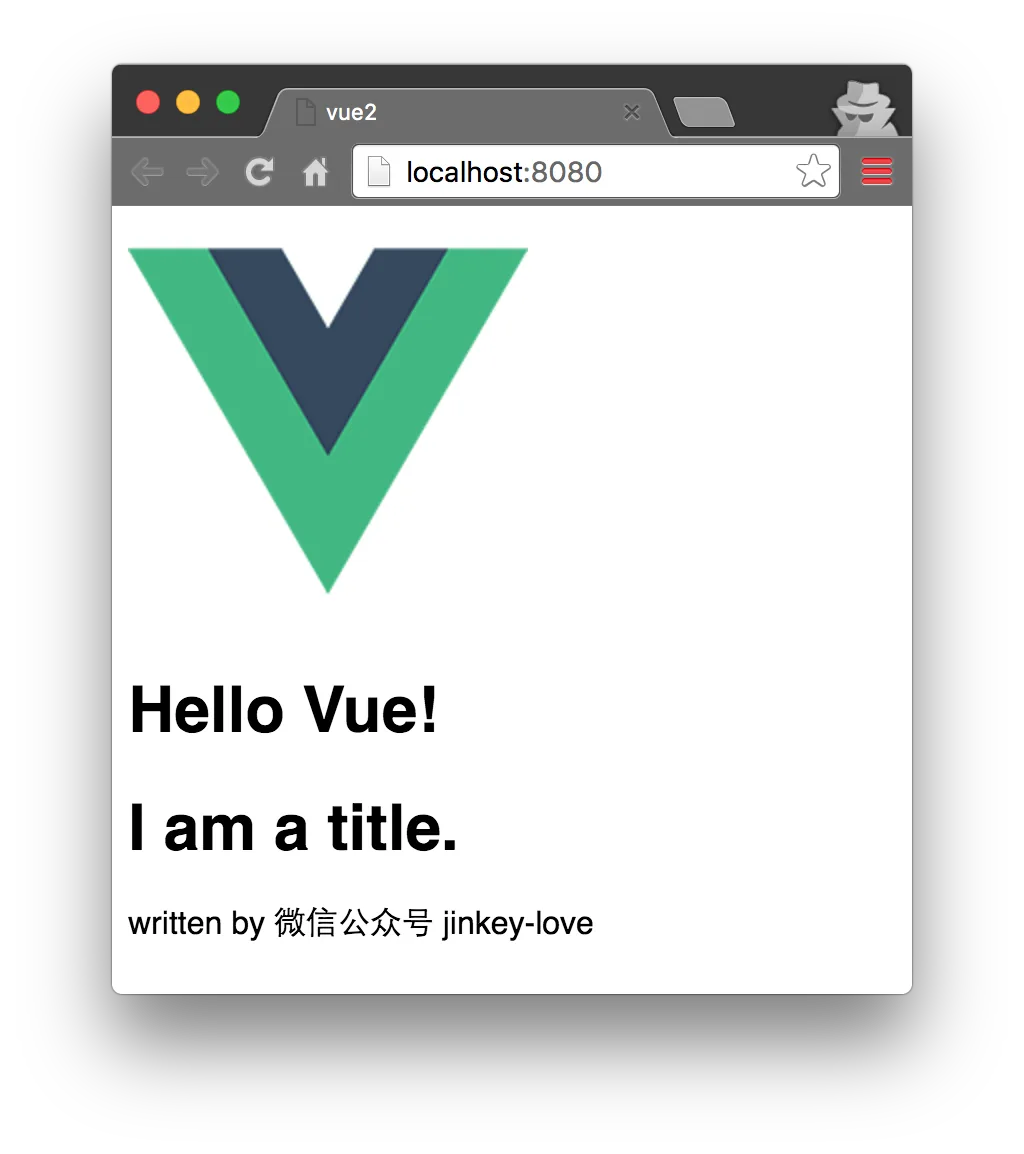
duang... 公式ドキュメントの通りにやれと言われても、まず自分で試してから皆さんに伝えます。私がやったあとの結果はこうです。視聴者の皆さんもこうなることを願っています。(謎の微笑み)
次に App.vue でコンポーネントを使用します(なぜなら、その中にindex.html
第一歩、インポート。では
<script></script>タグ内の最初の行に書きます
import firstcomponent from './component/firstcomponent.vue'
第二歩、登録。では<script></script>タグ内の data コードブロックの後に components: { firstcomponent } を追加します。間に必ず半角カンマを入れてください!!!
export default {
  data () {
    return {
      msg: 'Hello Vue!'
    }
  },
  components: { firstcomponent }
}
第三歩、使用。
に<template></template>内に<firstcomponent></firstcomponent>を追加します
完成後のコード:
このとき、ブラウザのhttp://localhost:8080/ページ(以前に開いていれば自動的にリフレッシュされます)。もし効果が見られない場合は、App.vueとfirstcomponent.vue保存する操作を行っていないからです。保存後、ページは自動的にリフレッシュされます。
ルーターを使ってシングルページアプリケーションを構築する
以前にコマンドで vue-router をインストール済みです
cnpm install vue-router --save
webpack.config.js にエイリアスを追加します
resolve: {
    alias: {vue: 'vue/dist/vue.js'}
}
なぜ alias 設定項目を追加するのか?その役割はドキュメントに該当する説明があります:
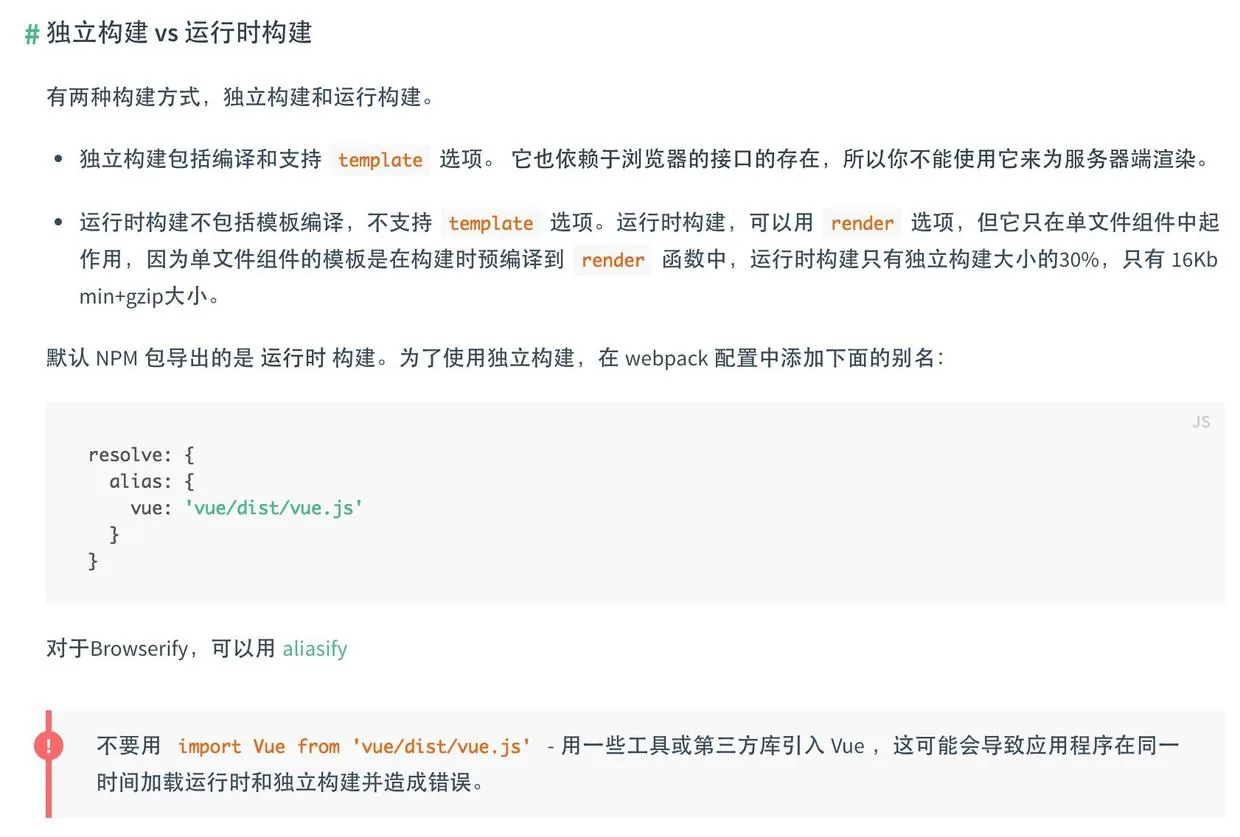
修正後のwebpack.config.jsこういう感じです:
以前の方法でコンポーネント secondcomponent.vue を作成します
ここで main.js を修正し、インポートして登録しますvue-router
import VueRouter from "vue-router";
Vue.use(VueRouter);
さらにルーティングルールを設定し、アプリ起動設定項目に router を追加します。旧バージョンの router.map メソッドはvue-router 2.0もう使えません。修正後のmain.js以下の通りです:
このように修正したら、ブラウザを開いて確認してみてください。
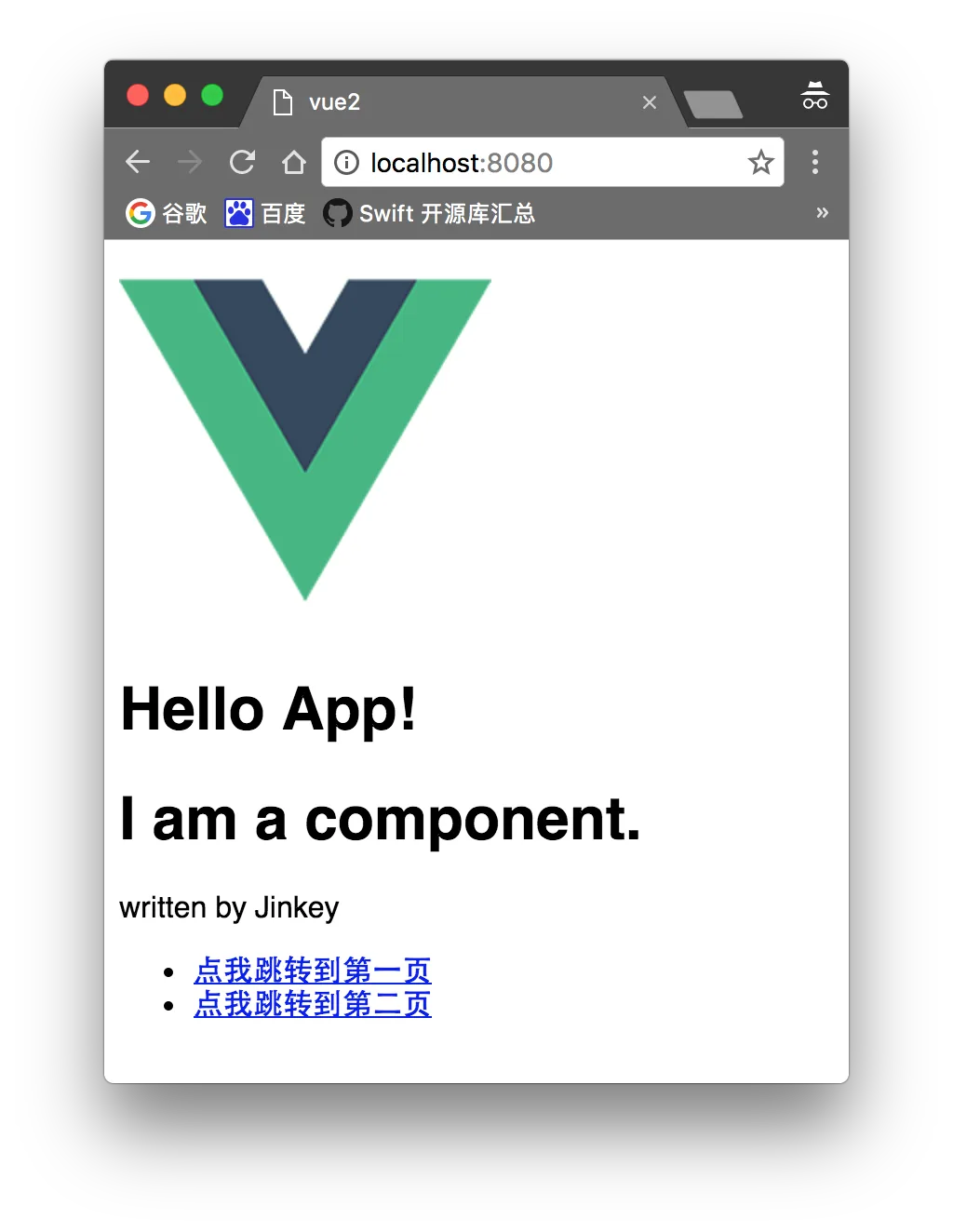
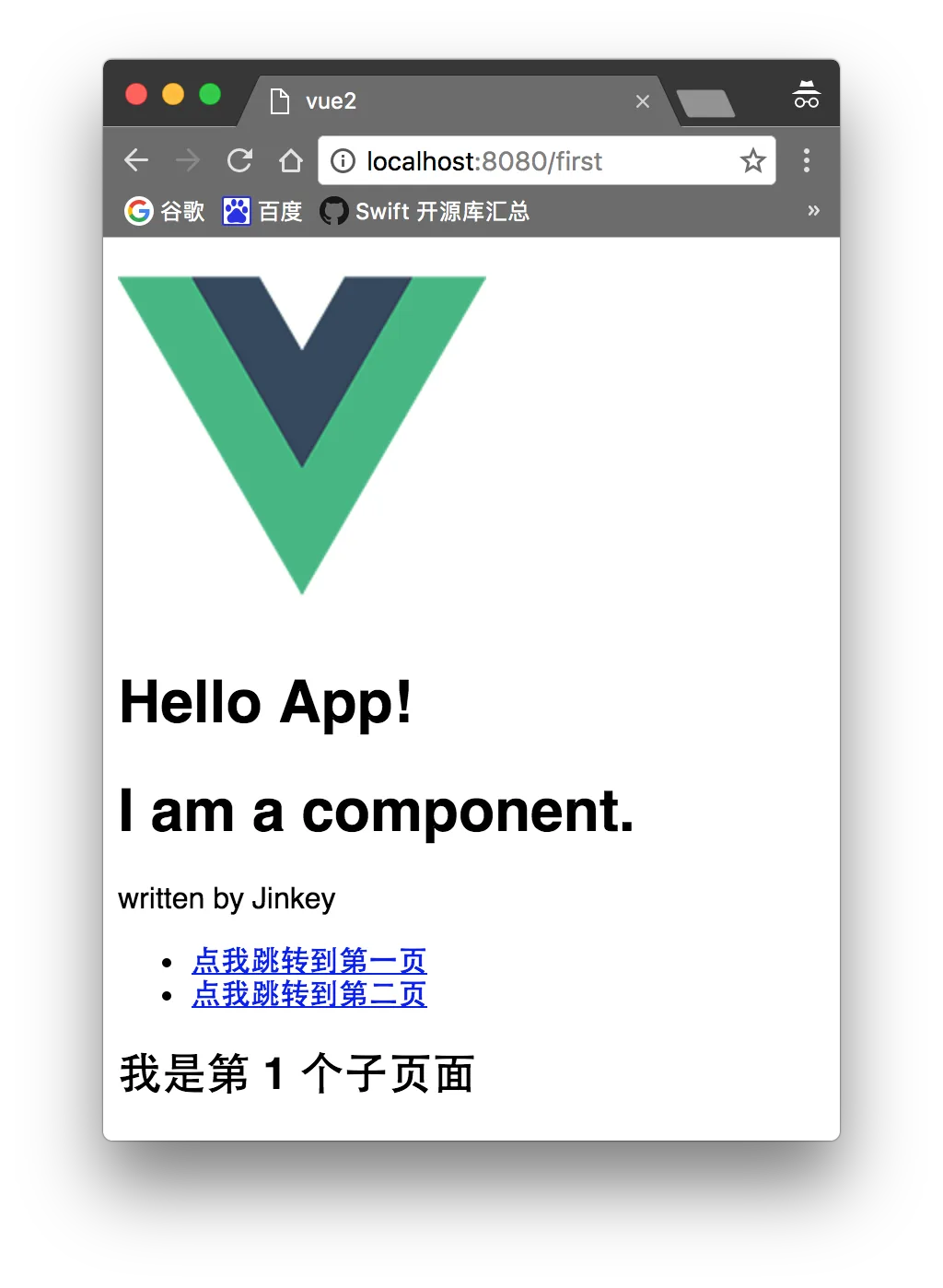
その2つのリンクをクリックしてみると、<router-view class="view"></router-view>の内容が表示され、同時に注意してください:ブラウザのアドレスがすでに変更されています。。
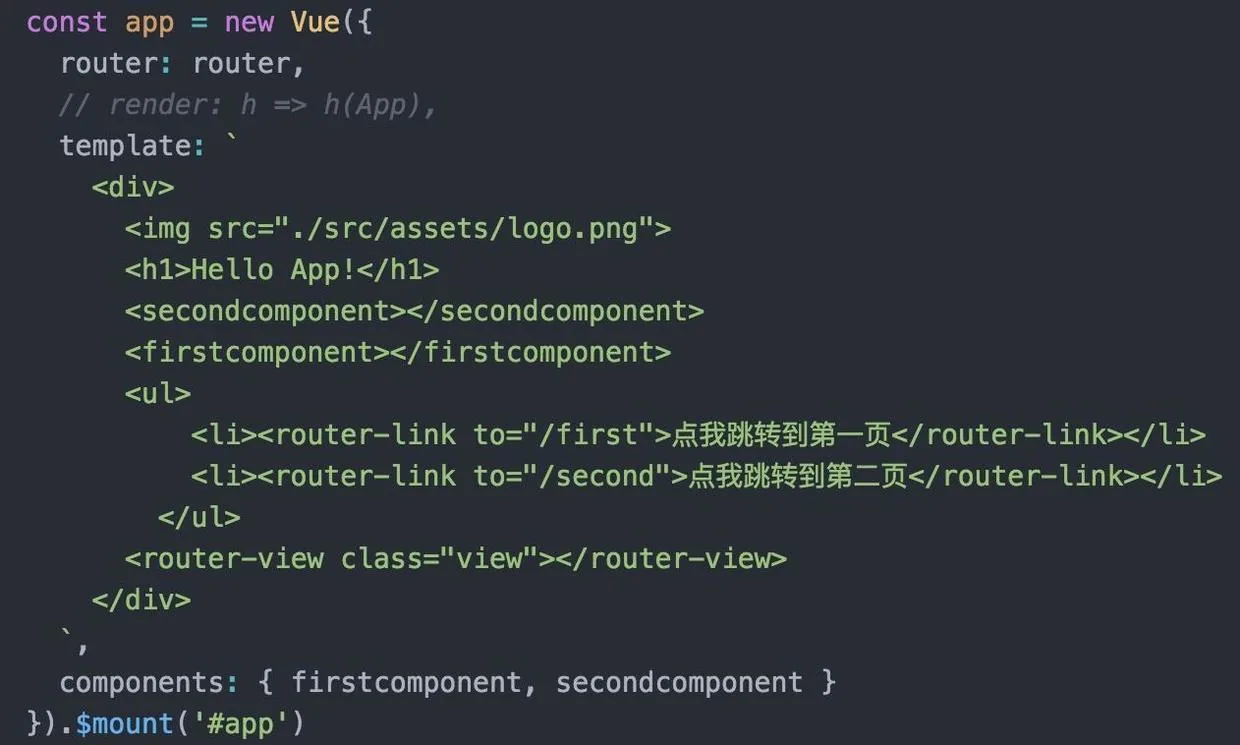
また、App.vue の内容を main.js に書くこともできますが、お勧めしません。
vue1.0 と 0.7 バージョンの vue-router を使用している場合は、以下のチュートリアルを参照してください。このシリーズは全体的に良いですが、もちろん vue1.0 に限ります。
http://guowenfh.github.io/2016/03/28/vue-webpack-06-router/
ページに動的データを追加する
このときのページはすべて静的です(データはプログラム作成時に固定されており変更できません)。しかし、ほとんどのアプリケーションは外部データをリクエストしてページ内容を動的に変更します。それに対応するライブラリとしてvue-resourceがこの問題を解決してくれます。
コマンドラインでインストールします
cnpm install vue-resource --save
main.js でインポートして登録しますvue-resource:
import VueResource from 'vue-resource'
Vue.use(VueResource);
secondcomponent.vue でデータを動的に読み込みます
リストを追加します:
<ul>
  <li v-for="article in articles">
    {{article.title}}
  </li>
</ul>
data の中に配列 articles を追加し、[] を代入します
次に data の後にフック関数を追加しますmounted(詳細は公式ドキュメントの vue ライフサイクルの説明を参照してください)data と mount の間には忘れずにカンマを付けてください
ここでは豆瓣の公開 GET インターフェースを使用しています。インターフェースがクロスドメインの POST リクエストの場合は、サーバー側での設定が必要です:
Access-Control-Allow-Origin: *
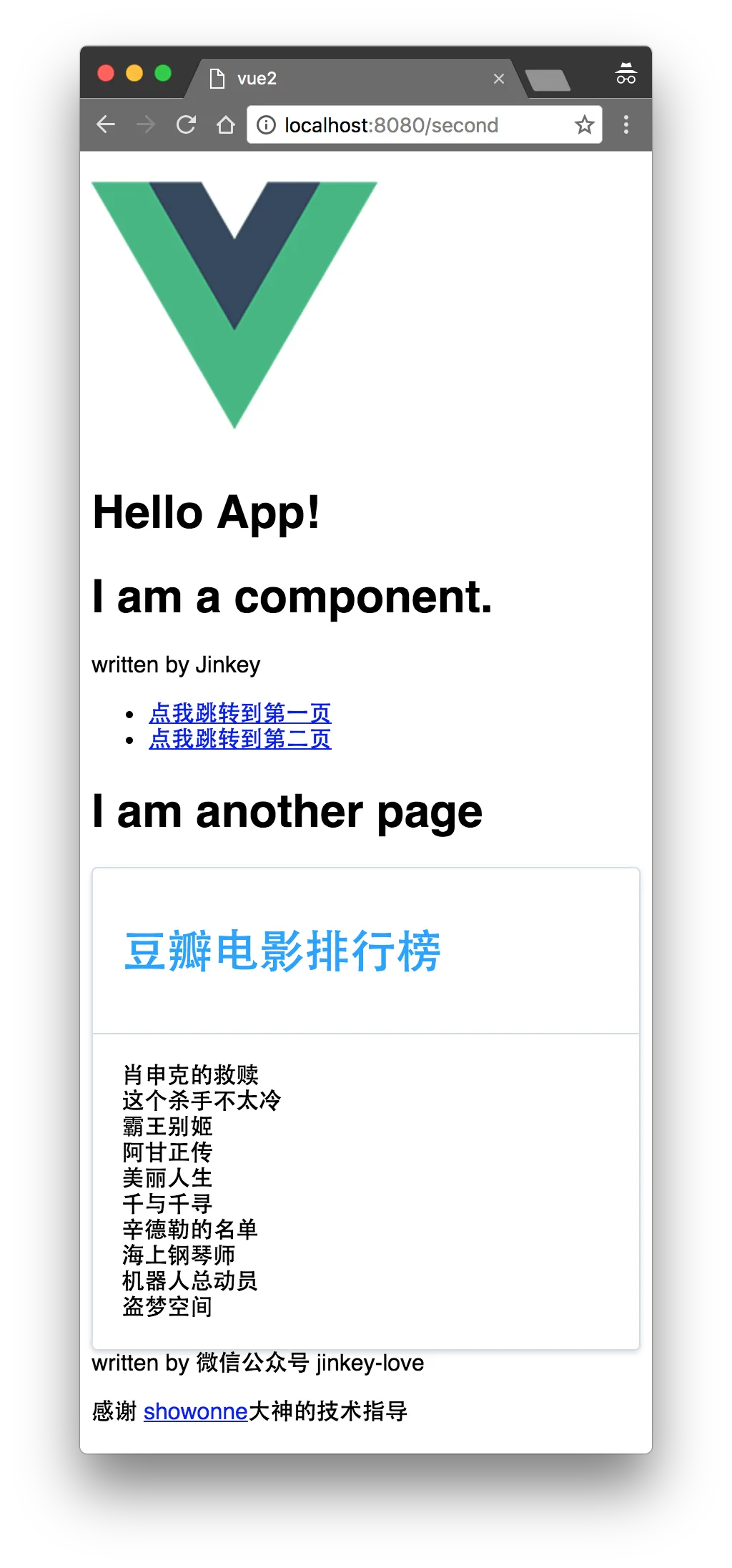
この状態で実行してみてください。しばらく待つとインターフェースがデータを返します。おや、データが読み込まれましたね。素晴らしい!
vue-router のその他の使用方法は、次で確認できます:
vue-router 2.0
http://router.vuejs.org/zh-cn/index.html
こんなに見苦しいUIを救おう
コンポーネント、双方向バインディング、ルーティング、データリクエストなどの基本機能が使えるようになり、ここまで書くとシングルページアプリケーションの形がほぼ整いました。しかし、このインターフェースはあまりにもひどすぎます。自分で UI フレームワークを書くのは面倒ですか?それならネットで探しましょう。
本来は Vux を紹介しようと思っていました。Vux は微信(WeChat)の WeUI デザイン規格を使用しており、微信ミニプログラムや微信内の Web ページの開発に非常に適しています。しかし、この記事を書いた時点では Vux が vue2.0 をサポートしていなかったため、他のフレームワークを使うしかありませんでした。
コマンドラインで ElementUI をインストールします(ここで某社の人は紅包を送るべきでしょう...)
cnpm install element-ui@next -S
次に main.js でインポートして登録します
import Element from 'element-ui'
import 'element-ui/lib/theme-default/index.css'
Vue.use(Element)
保存すると、プログラムがエラーを報告します
Uncaught Error: Module parse failed: /Users/**/Desktop/vue2/node_modules/.1.0.0-rc.5@element-ui/lib/theme-default/index.css Unexpected character '@' (1:0)
You may need an appropriate loader to handle this file type.
公式ドキュメントにまた落とし穴がありました。インストールチュートリアルはこの手順を説明してくれず、私たちを全員上級者だと思っているようです...
エラーが発生したのは、私たちが次を導入したからです:index.cssこの CSS ファイルですが、webpack でバンドルする際に認識して js に変換することができません。そのため、CSS とフォントファイルを読み込むための設定が必要です。次のコマンドを実行して以下の3つをインストールしてください(以前にインストール済みの場合は不要です)
cnpm install style-loader --save-dev
cnpm install css-loader --save-dev
cnpm install file-loader --save-dev
webpack.config.js の loaders 配列に以下の設定を追加してください。カンマを追加すべき場所には忘れずにカンマを追加してください!
修正後の webpack.config.js は以下の通りです
豆瓣の映画リストに服(スタイル)を着せましょう:
ブラウザを開いて、URL http://localhost:8080/second を入力してください
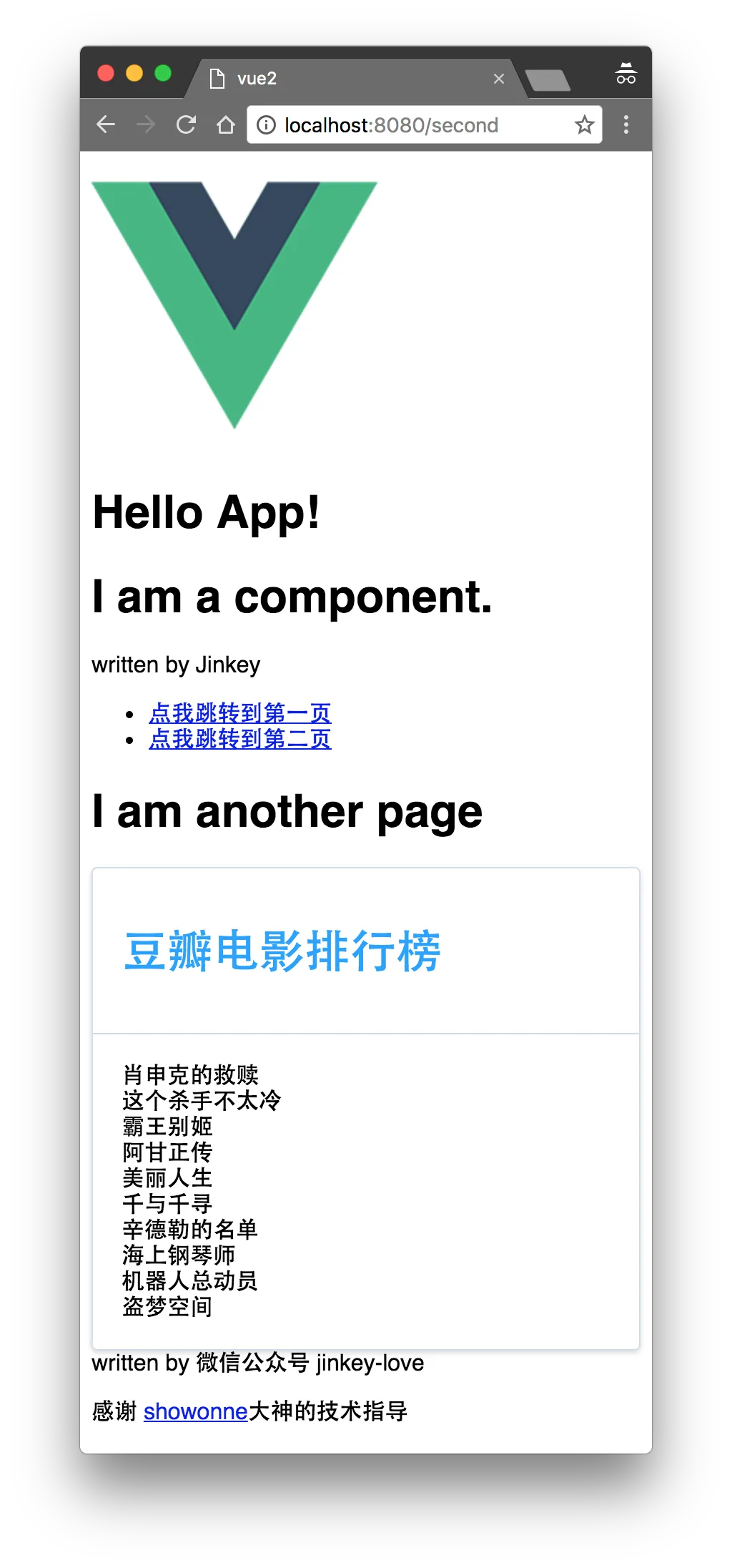
リストは以前よりずっと見た目が良くなりました。ElementUI のドキュメントを参照して、さらに多くのコンポーネントスタイルを使用することもできます。
h3>コンパイル
npm run build
またエラーが発生しました...orz
ERROR in build.js from UglifyJs
SyntaxError: Unexpected token punc «(», expected punc «:» [build.js:32001,6]
把node_modules/.bin/cross-env里的
require('../dist')(process.argv.slice(2));
後で、webpack コマンドを直接実行すればバンドルできることがわかりました
webpack --color --progress
次に、index.html と dist ディレクトリ全体をサーバーにアップロードするだけでOKです。