
Original par Jinkey
Mercishowonne、yubangAssistance technique
Adresse de démonstration :
http://demo.jinkey.io/vue2
Code source :
https://github.com/Jinkeycode/vue2-exampleTutoriel Vue2 :https://www.example.com/vue2/vue-tutorial.html
Qu'est-ce que Vue
Vue est un framework front-end, caractérisé par
Liaison de données
Par exemple, si vous modifiez la valeur d'une balise input dans une zone de texte, elle vase synchroniser automatiquementet mettre à jour les valeurs des autres composants de la page qui sont liés à cette zone de saisie

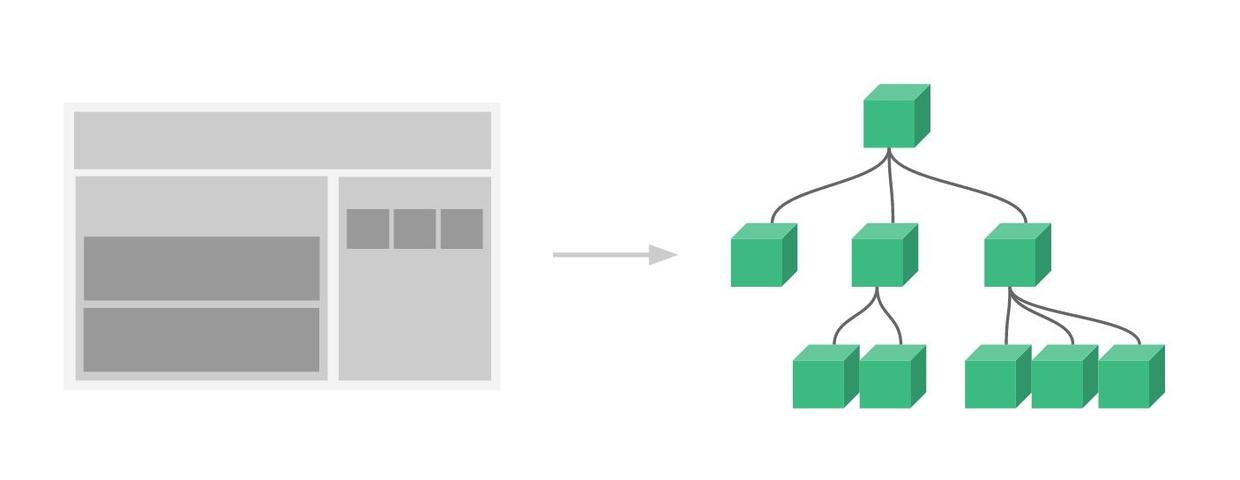
Basé sur les composants
Sur la page, tout, jusqu'à un bouton, peut être un fichier .vue séparé. Ces petits composants peuvent être assemblés directement comme des briques Lego en se référençant les uns les autres.
Environnement de développement recommandé pour Vue2.0
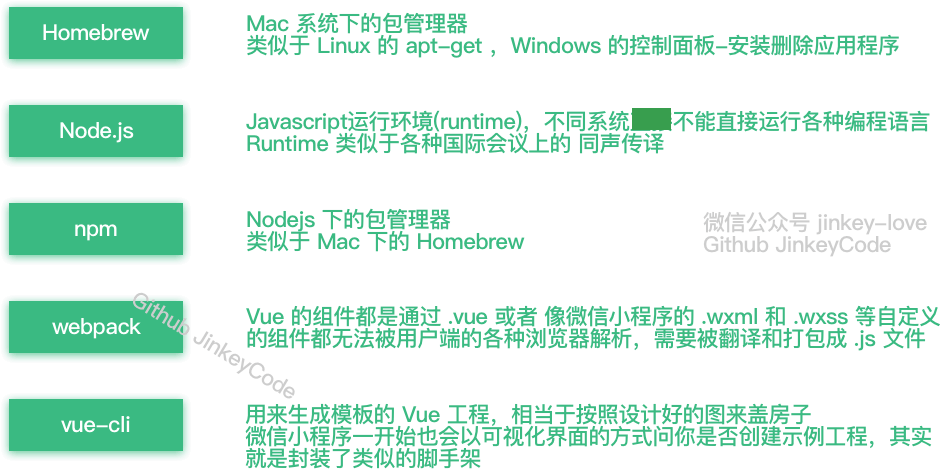
Homebrew 1.0.6 (Mac), Node.js 6.7.0, npm 3.10.3, webpack 1.13.2, vue-cli 2.4.0, Atom 1.10.2
Installation de l'environnement
Installer brew sur Mac OS
Ouvrez le terminal et exécutez la commande suivante :
/usr/bin/ruby -e "$(curl -fsSL https://raw.githubusercontent.com/Homebrew/install/master/install)"
Installer nodejs sur Mac OS
brew install nodejs
L'exécution de npm install npm@3.10.3 pour mettre à jour la version de npm signale une erreur :
(node:42) fs: la réévaluation des sources de modules natifs n'est pas prise en charge.
Solution :
Téléchargez l'installateur 6.70 depuis le site officiel et installez-le à nouveau (l'étape précédente n'a fait que configurer les variables d'environnement pour vous ; maintenant, installez à nouveau pour mettre à niveau vers la dernière version de npm)
- Il semble que l'installateur officiel ne configurait pas automatiquement les variables d'environnement. Comme j'avais déjà installé nodejs sur mon ordinateur, les variables d'environnement étaient déjà configurées. Je ne sais pas si l'installateur actuel configure automatiquement les variables d'environnement.
Sous Windows, il suffit de télécharger directement l'installateur.
Sous Linux, vous pouvez installer à l'aide des commandes apt-get (ubuntu) ou yum (centos).
Pour plus de détails, reportez-vous à :http://www.example.com/nodejs/nodejs-install-setup.html
Obtenir les autorisations d'accès au répertoire d'installation des modules nodejs
sudo chmod -R 777 /usr/local/lib/node_modules/
Installer le miroir Taobao
Tout le monde sait qu'utiliser directement le miroir npm officiel en Chine est très lent. Ici, nous recommandons d'utiliser le miroir NPM Taobao.
npm install -g cnpm --registry=https://registry.npmmirror.com
De cette façon, vous pouvez utiliser la commande cnpm pour installer des modules :
cnpm install [name]
Installer webpack
cnpm install webpack -g
Installer le scaffolding Vue
npm install vue-cli -g
Trouvez un dossier sur le disque dur pour accueillir le projet, puis accédez à ce répertoire dans le terminal
cd 目录路径
Créer un projet à partir d'un modèle
vue init webpack-simple project-name <le nom du projet ne peut pas être en chinois>
Ou créer un projet vue1.0
vue init webpack-simple#1.0 project-name <le nom du projet ne peut pas être en chinois>
Il y aura quelques paramètres d'initialisation, saisissez comme suit :Target directory exists. Continue? (Y/n)Appuyez directement sur Entrée pour la valeur par défaut (il téléchargera ensuite le modèle vue2.0, vous aurez peut-être besoin d'un proxy ici)Project name (vue-test)Appuyez directement sur Entrée pour la valeur par défautProject description (A Vue.js project)Appuyez directement sur Entrée pour la valeur par défautAuthorÉcrivez votre propre nom
Utilisez la commande cd pour entrer dans le répertoire du projet créé
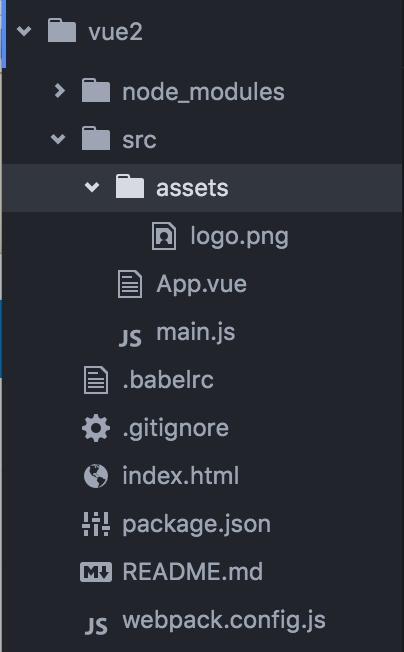
Le répertoire du projet est indiqué dans la figure :
Installez les dépendances du projet
Assurez-vous d'installer depuis le dépôt officiel. Le serveur npm est à l'étranger, donc cette étape sera très lente à installer.
npm install
N'installez pas depuis le miroir domestique cnpm(Cela entraînera plus tard de nombreuses bibliothèques de dépendances manquantes)
cnpm install
Installez le module vue routervue-routeret le module de requête réseauvue-resource
cnpm install vue-router vue-resource --save
Démarrez le projet
npm run dev
Combler les pièges (les pièges suivants peuvent être causés par vue2.0, provoquant la non-mise à jour d'autres outils associés de compilation et d'empaquetage)
【Important】Plus tard, j'ai découvert que ces pièges sont dus au fait que npm n'est pas la dernière version 3.10.2. L'utilisation de npm 3.9.5 entraînera les pièges suivants.
Solution : veuillez exécuter la commande suivante
npm update -g
Erreur signalée
Error: Cannot find module 'opn'
Error: Cannot find module 'webpack-dev-middleware'
Error: Cannot find module 'express'
Error: Cannot find module 'compression'
Error: Cannot find module 'sockjs'
Error: Cannot find module 'spdy'
Error: Cannot find module 'http-proxy-middleware'
Error: Cannot find module 'serve-index'
Si vous utilisez une ancienne version de vue-cli, d'autres erreurs peuvent être signalées ; vous devez mettre à jour vue-cli.
npm update vue-cli
Ensuite, vous pouvez vérifier la version globale actuelle de vue-cli
npm view vue-cli
Installez cette dépendance dans l'environnement de développement du projet
cnpm install opn --save-dev
cnpm install webpack-dev-middleware --save-dev
cnpm install express --save-dev
cnpm install compression --save-dev
cnpm install sockjs --save-dev
cnpm install spdy --save-dev
cnpm install http-proxy-middleware --save-dev
cnpm install serve-index --save-dev
cnpm install connect-history-api-fallback --save-dev
Relancez le projet, une erreur est signalée
ERROR in ./src/main.js
Module build failed: Error: Cannot find module 'babel-runtime/helpers/typeof'
at Function.Module._resolveFilename (module.js:440:15)
at Function.Module._load (module.js:388:25)
at Module.require (module.js:468:17)
at require (internal/module.js:20:19)
at Object.<anonymous> (/Volumes/MacStorage/Coding/Web/vue-test/node_modules/.6.17.0@babel-core/lib/transformation/file/index.js:6:16)
at Module._compile (module.js:541:32)
at Object.Module._extensions..js (module.js:550:10)
at Module.load (module.js:458:32)
at tryModuleLoad (module.js:417:12)
at Function.Module._load (module.js:409:3)
@ multi main
ERROR in ./~/.2.1.0-beta.8@webpack-dev-server/client/socket.js
Module not found: Error: Can't resolve 'sockjs-client' in '/Volumes/MacStorage/Coding/Web/vue-test/node_modules/.2.1.0-beta.8@webpack-dev-server/client'
@ ./~/.2.1.0-beta.8@webpack-dev-server/client/socket.js 1:13-37
@ ./~/.2.1.0-beta.8@webpack-dev-server/client?http://localhost:8080
Installez babel-runtime
cnpm install babel-helpers --save-dev
Démarrez le projet, une erreur est à nouveau signalée
Module build failed: Error: Cannot find module 'babel-helpers'
Module build failed: Error: Cannot find module 'babel-traverse'
Module build failed: Error: Cannot find module 'json5'
Module build failed: Error: Cannot find module 'babel-generator'
Module build failed: Error: Cannot find module 'detect-indent'
Module build failed: Error: Cannot find module 'jsesc'
Si une dépendance n'est pas trouvée, installez-la simplement à nouveau
cnpm install babel-helpers --save-dev
cnpm install babel-traverse --save-dev
cnpm install json5 --save-dev
...不写了,请把全部把旧的环境全部清除,更新到最新版本
Aperçu des solutions
Si vous rencontrez
Module build failed: Error: Cannot find module '模块名'
Puis installez
cnpm install 模块名 --save-dev(关于环境的,表现为npm run dev 启动不了)
cnpm install 模块名 --save(关于项目的,比如main.js,表现为npm run dev 成功之后控制台报错)
比如escape-string-regexp、strip-ansi、has-ansi、is-finite、emojis-list
Enfin en mesure de démarrer le projet
Après avoir saisi la commande, le navigateur démarrera automatiquement. Cela ne fonctionnera pas s'il ouvre IE par défaut.
npm run dev
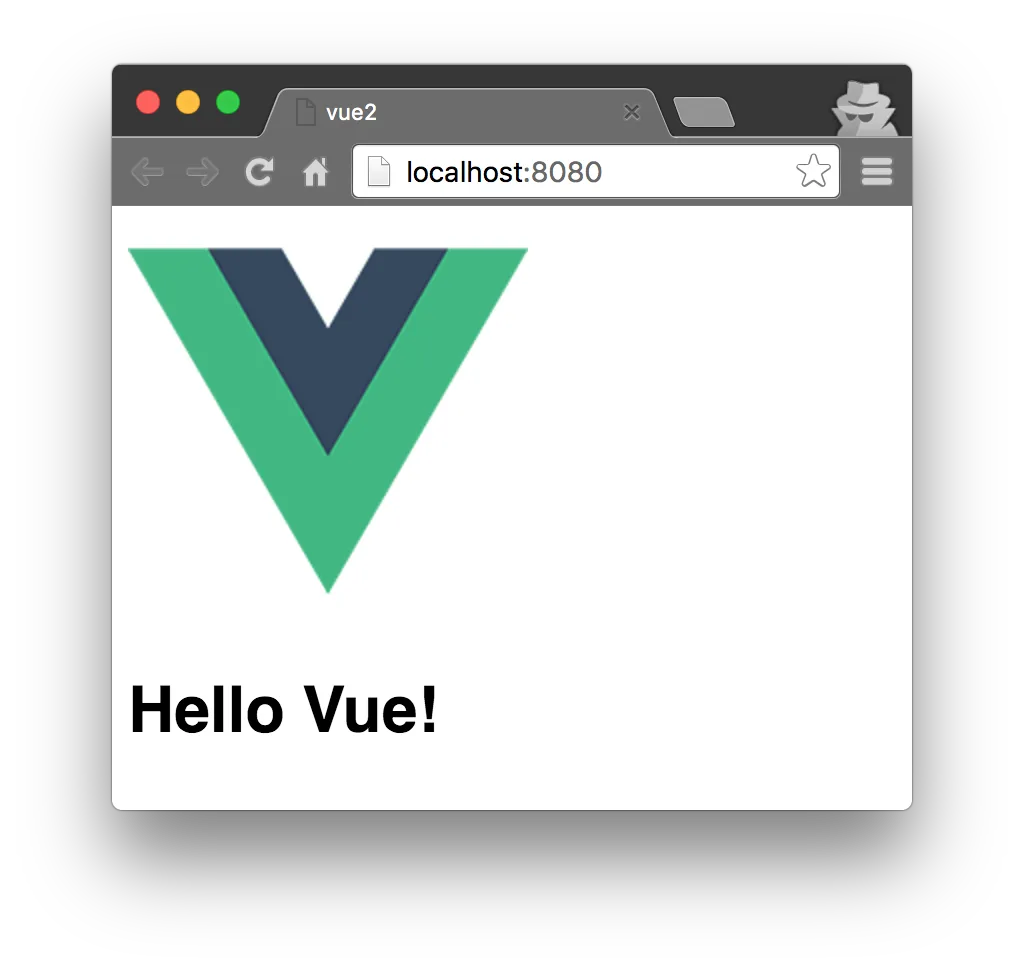
Lorsque le navigateur démarre automatiquement, vous verrez cette interface.
Commencez le voyage Vue
Ouvrez l'IDE
Il est recommandé d'ouvrir le projet avec Atom ; vous devez installer un plugin de coloration syntaxique Vue.

Apprenez les bases à l'aide de la documentation officielle
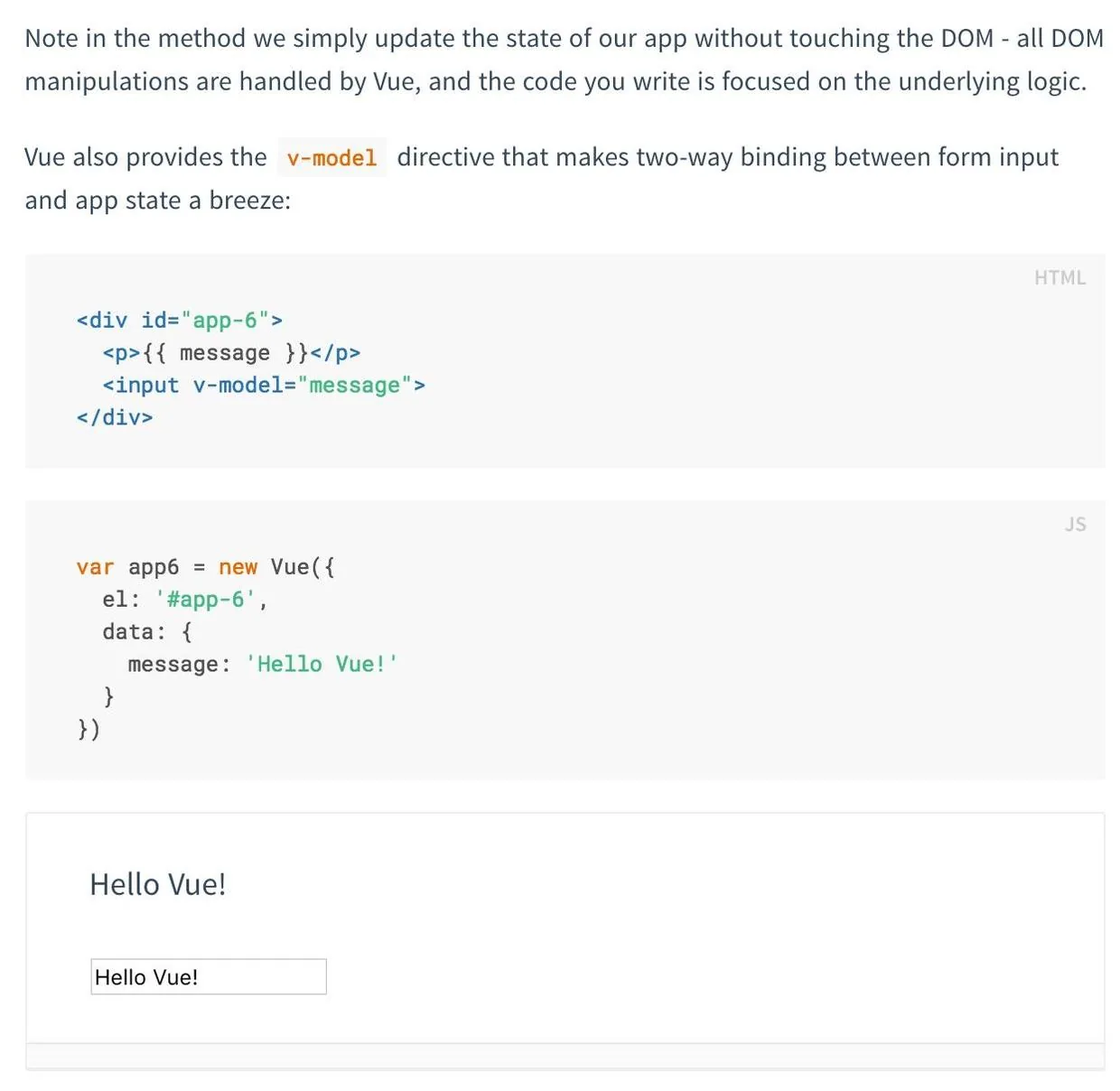
Regardons un exemple du site officiel. (Veuillez rechercher en ligne la documentation chinoise.)
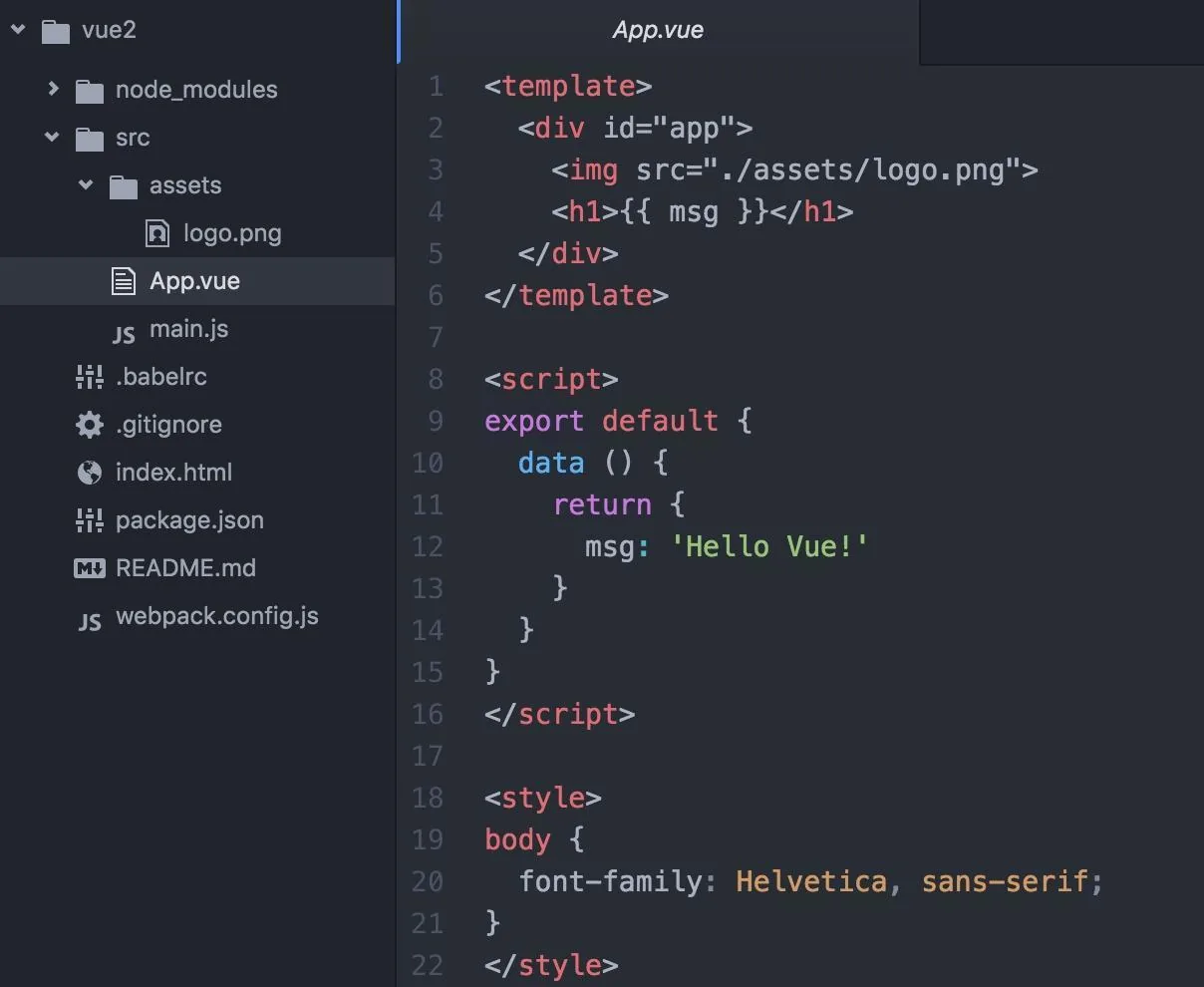
Ouvrez App.vue dans le répertoire du projet
template contient HTML, script contient JS, style contient CSS
Pour faciliter l'explication, nous écrivons l'exemple officiel dans le même composant.
Il y a deux pièges ici :
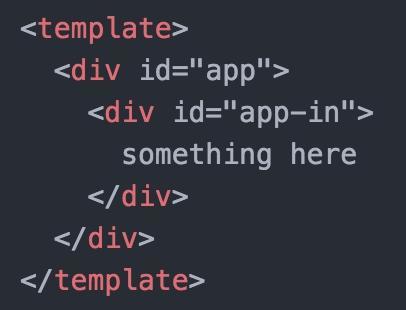
PremièrementUn composant ne peut avoir qu'un seul div frère. Vous pouvez l'écrire comme ceci, donc lorsque vous copiez l'exemple officiel, vous n'avez qu'à copier le contenu à l'intérieur du div.
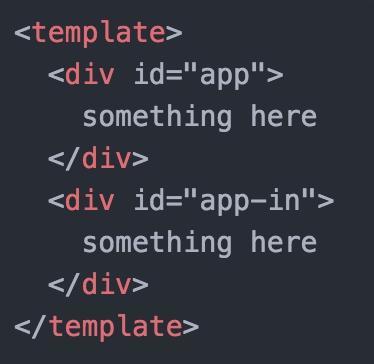
Mais vous ne pouvez pas l'écrire comme ceci :
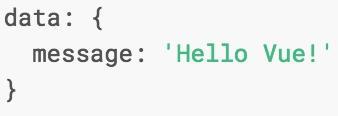
DeuxièmementLes données doivent être écrites à l'intérieur de return, et non comme indiqué dans la documentation.
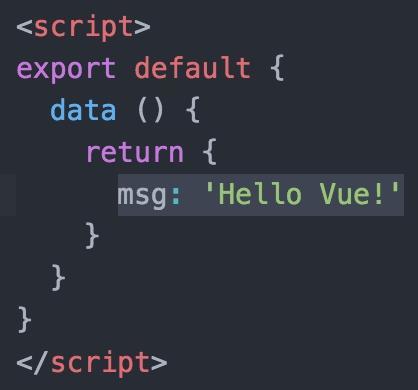
Mauvaise façon de l'écrire :
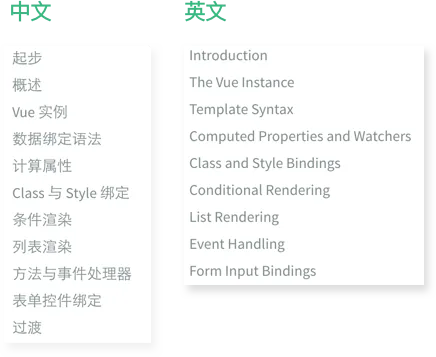
De cette façon, vous pouvez parcourir les parties de la documentation officielle avant d'aborder les composants par vous-même.
Jouons avec les composants
Ce dont nous avons parlé précédemment couvre essentiellement la liaison de données pour divers composants couramment utilisés. Ensuite, nous devons parler de l'utilisation des composants Vue.
Dans le répertoire du projet/srccréez uncomponentdossier, et dans lecomponentdossier, créez unfirstcomponent.vueet écrivez un composant en suivant le format d'App.vue et les connaissances apprises précédemment.
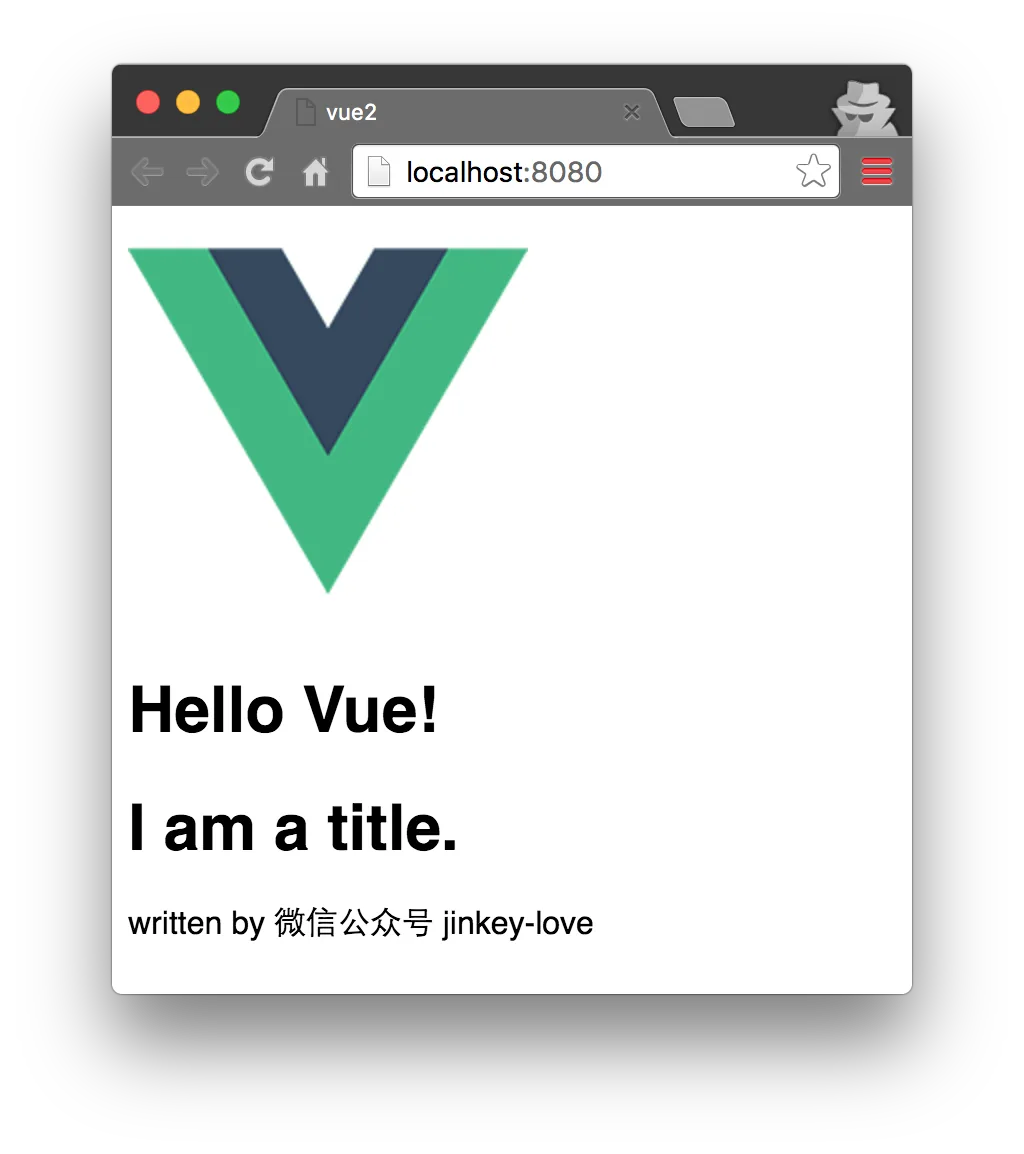
duang... Je ne peux pas simplement faire comme la documentation officielle me le dit. Je dois d'abord essayer avant de vous le dire. Une fois que j'ai terminé, ça ressemble à ceci. J'espère que ce sera pareil pour vous après avoir terminé. (sourire mystérieux)
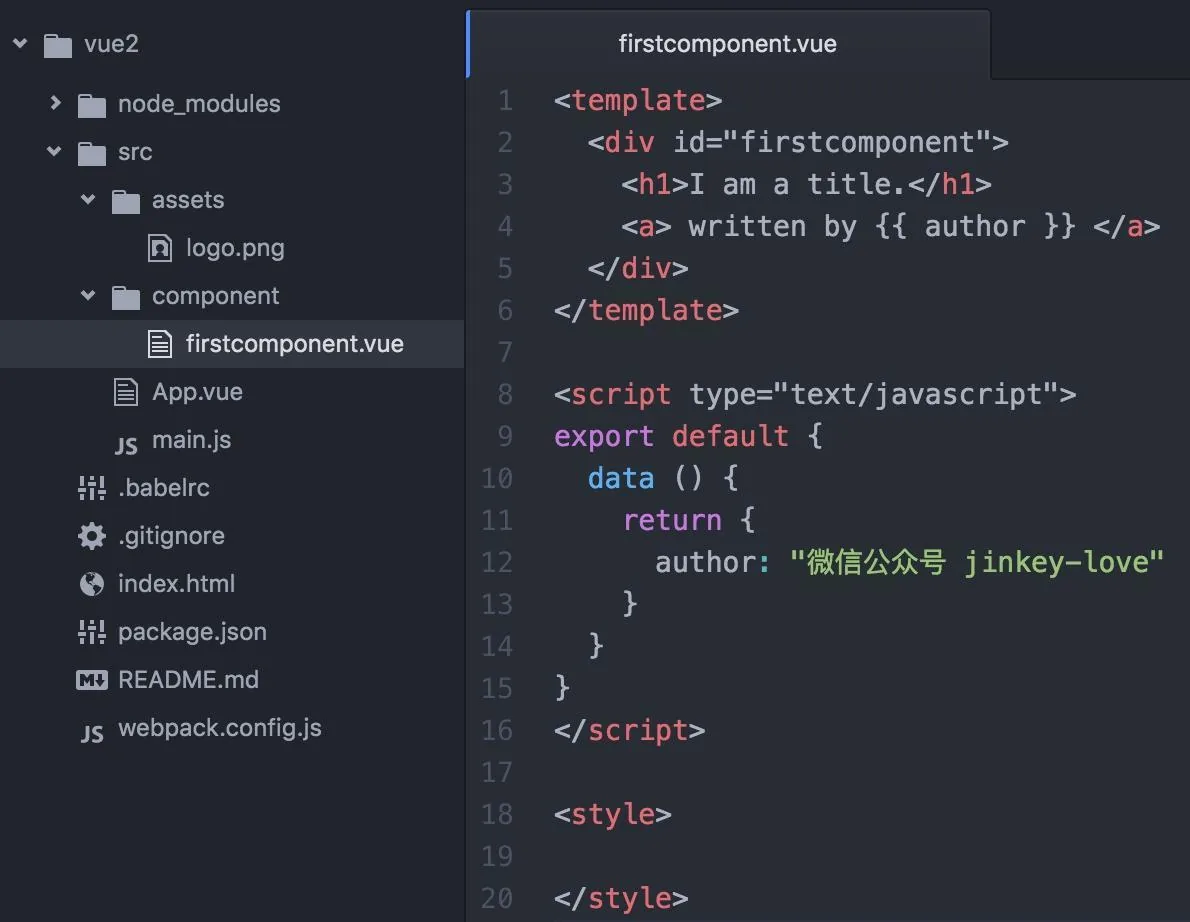
Ensuite, utilisez le composant dans App.vue (carindex.html
Étape 1, importez. Dans la
<script></script>première ligne de la balise, écrivez
import firstcomponent from './component/firstcomponent.vue'
Étape 2, enregistrez. Dans la<script></script>balise, après le bloc de code data, ajoutez components: { firstcomponent }.N'oubliez pas d'ajouter une virgule anglaise entre les deux !!!
export default {
  data () {
    return {
      msg: 'Hello Vue!'
    }
  },
  components: { firstcomponent }
}
Étape 3, utilisez。
Dans<template></template>ajouter <firstcomponent></firstcomponent> à l'intérieur
Code après complétion :
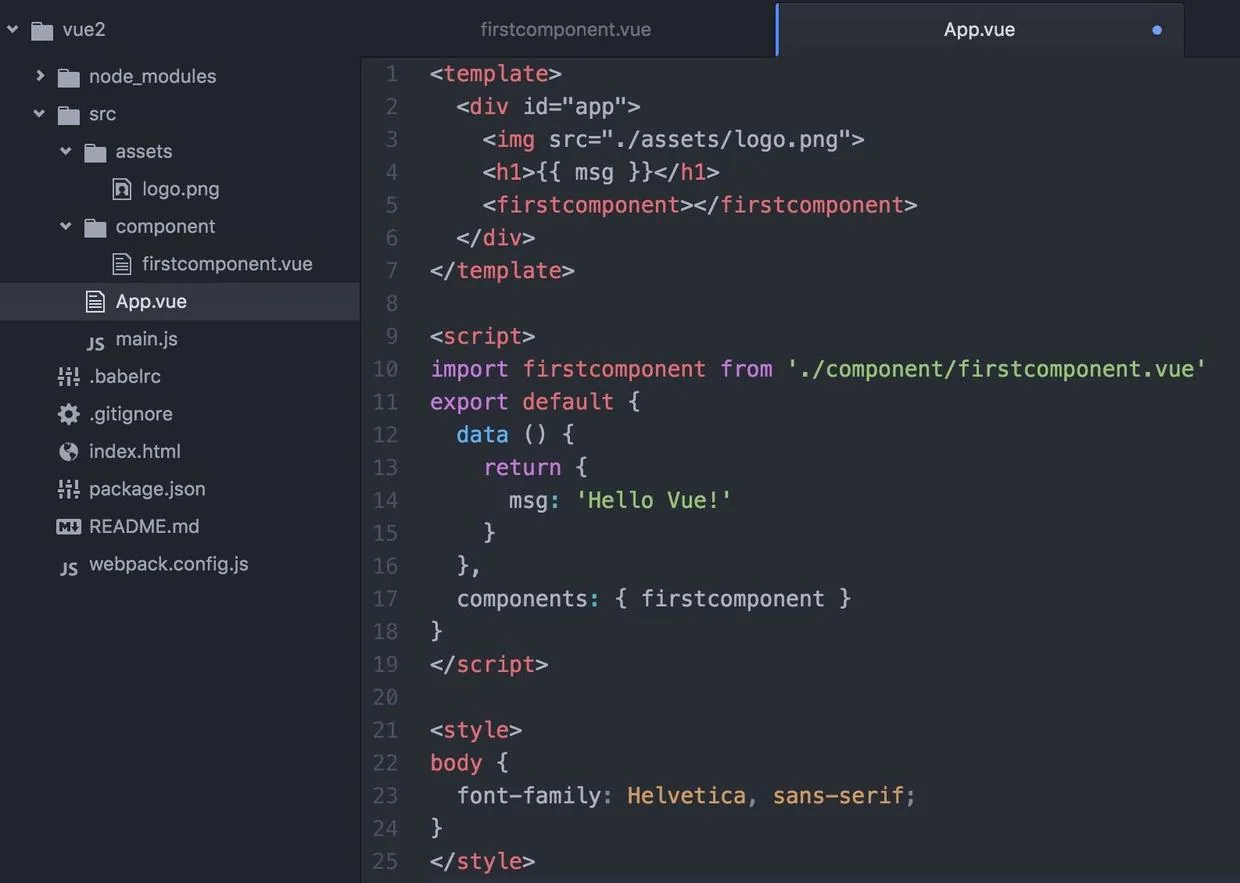
À ce stade, regardez lahttp://localhost:8080/page dans le navigateur (elle s'actualisera automatiquement si elle a été ouverte auparavant). Si vous ne voyez pas l'effet, c'est parce que vous n'avez pasApp.vueetfirstcomponent.vueenregistré. La page s'actualisera automatiquement après l'enregistrement.
Utiliser le routage pour construire une application monopage
Précédemment, nous avons déjà installé vue-router via la commande
cnpm install vue-router --save
Ajouter un alias dans webpack.config.js
resolve: {
    alias: {vue: 'vue/dist/vue.js'}
}
Pourquoi ajouter l'élément de configuration d'alias ? Son but peut être décrit dans la documentation :
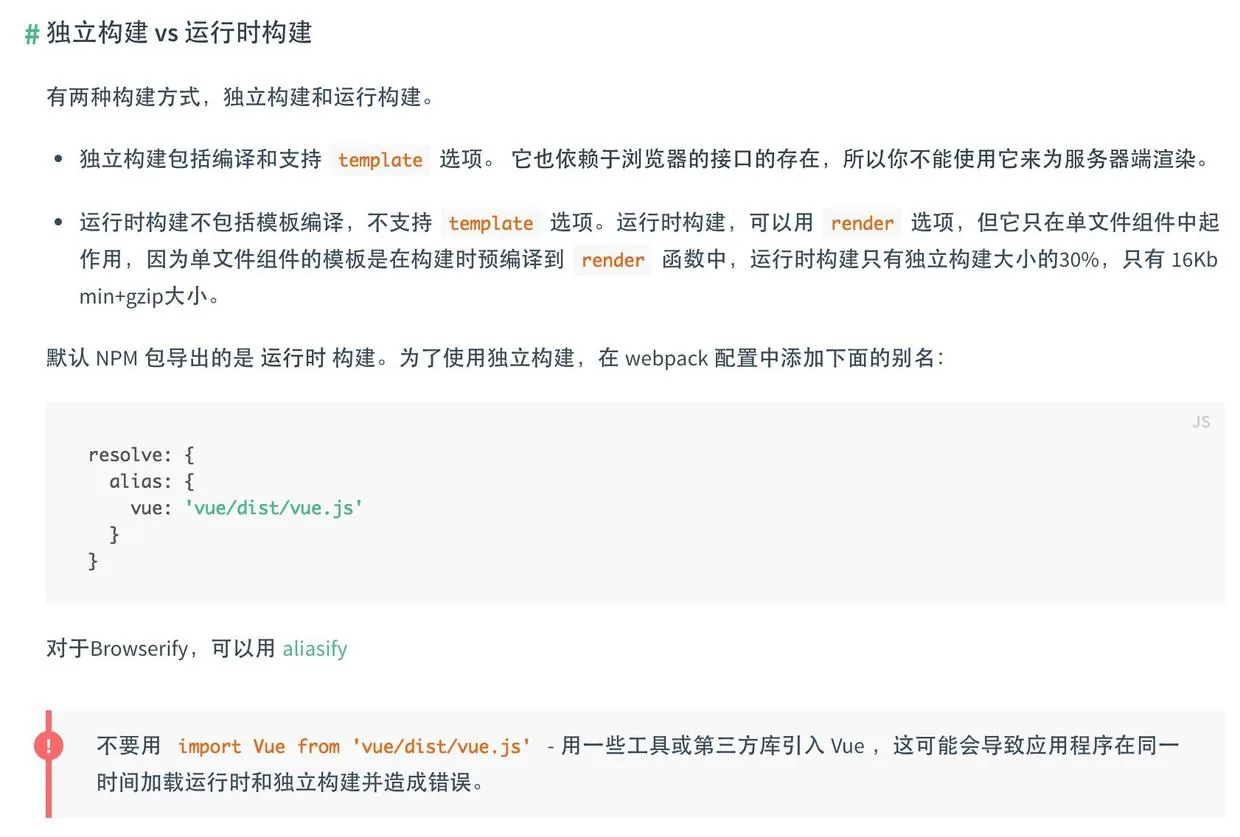
Après modificationwebpack.config.jsC'est comme ceci :
Ensuite, écrivez un composant secondcomponent.vue en utilisant la même méthode qu'auparavant.
À ce stade, modifiez main.js pour l'importer et l'enregistrer.vue-router
import VueRouter from "vue-router";
Vue.use(VueRouter);
Configurez également les règles de routage et ajoutez router aux options de démarrage de l'application. L'ancienne méthode router.map estvue-router 2.0n'est plus utilisable. La version modifiéemain.jsest le suivant :
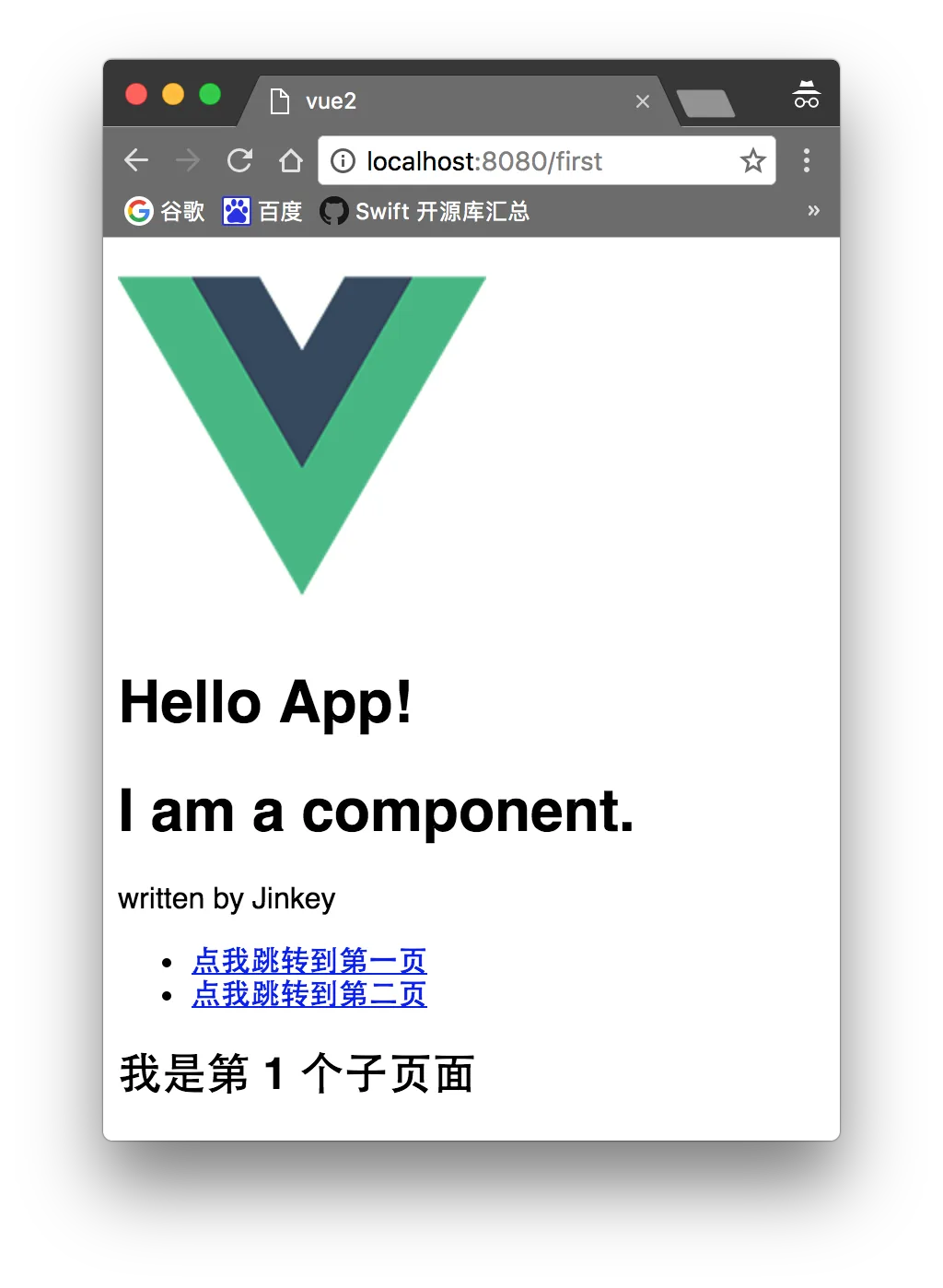
Après avoir effectué ces modifications, ouvrez le navigateur et jetez un coup d'œil.
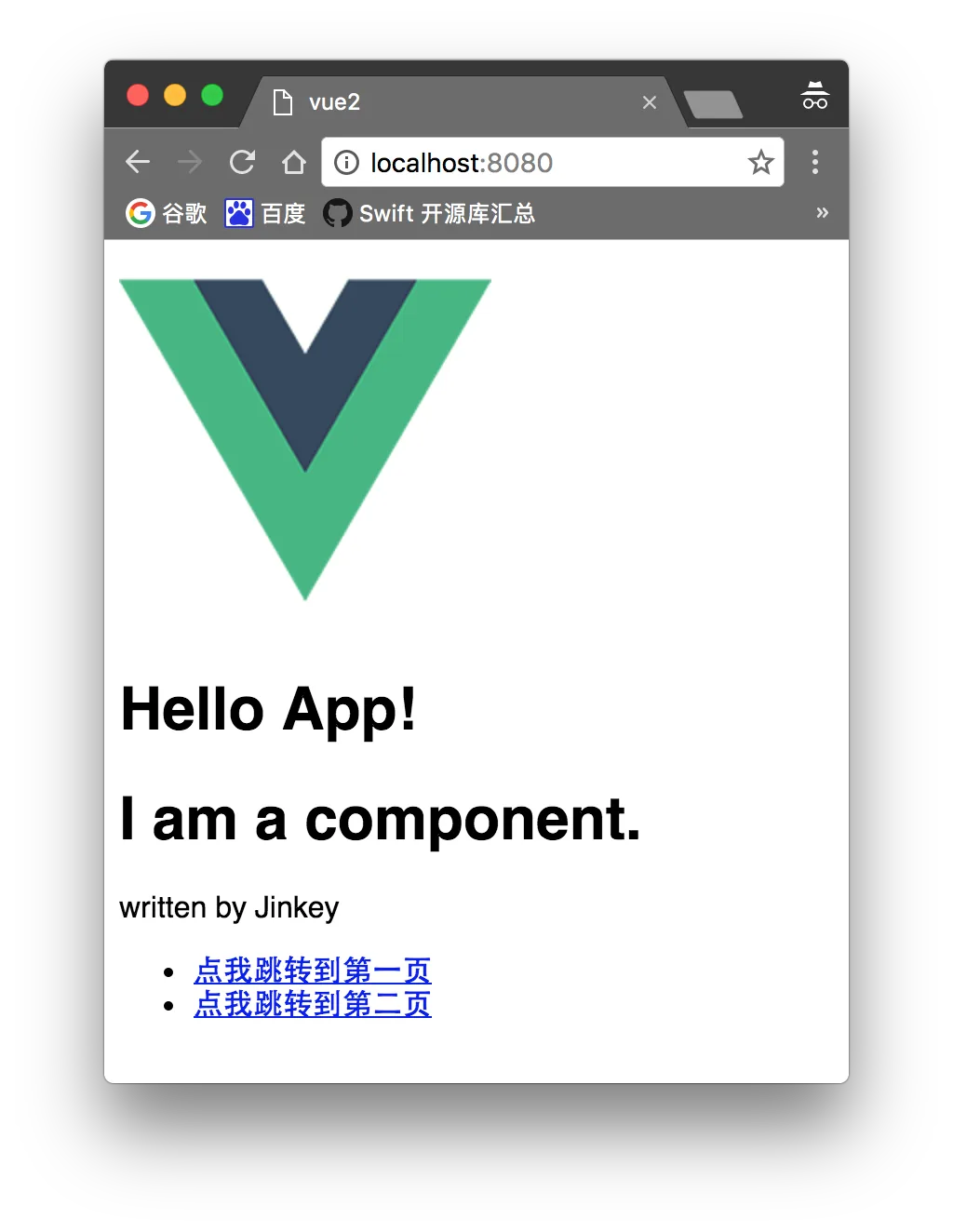
Cliquez sur ces deux liens et vous constaterez que<router-view class="view"></router-view>le contenu est déjà affiché. Notez également quel'adresse du navigateur a changé.。
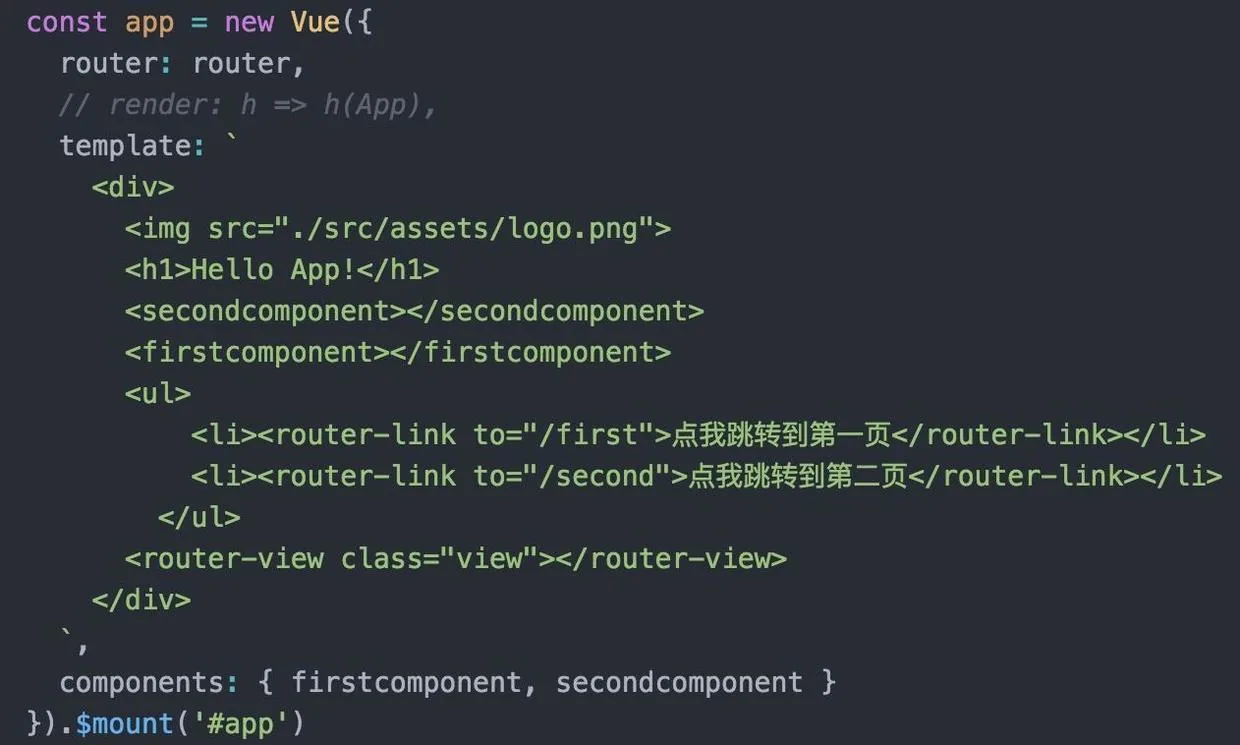
Vous pouvez également écrire le contenu de App.vue dans main.js, mais ce n'est pas recommandé.
Si vous utilisez les versions 1.0 et 0.7 de vue-router, veuillez vous référer au tutoriel suivant. Toute sa série est plutôt bonne, mais elle est limitée à Vue 1.0 :
http://guowenfh.github.io/2016/03/28/vue-webpack-06-router/
Ajoutez quelques données dynamiques à la page
À ce stade, les pages sont toutes statiques (les données sont fixées lors de l'écriture du programme et ne peuvent pas être modifiées). Cependant, presque toutes les applications demandent des données externes pour modifier dynamiquement le contenu de la page. Il existe une bibliothèque appeléevue-resourcepour nous aider à résoudre ce problème.
Installez à l'aide de la ligne de commande
cnpm install vue-resource --save
Importez-le et enregistrez-le dans main.jsvue-resource:
import VueResource from 'vue-resource'
Vue.use(VueResource);
Chargeons dynamiquement des données dans secondcomponent.vue
Ajoutez une liste :
<ul>
  <li v-for="article in articles">
    {{article.title}}
  </li>
</ul>
Ajoutez un tableau articles dans data et définissez-le sur []
Ensuite, ajoutez une fonction hook après datamounted(Pour plus de détails, veuillez vous référer à la documentation officielle sur l'analyse du cycle de vie de Vue),N'oubliez pas d'ajouter une virgule entre data et mounted.
Ici, nous utilisons l'API GET publique de Douban. Si l'API est une requête POST cross-origin, vous devez la configurer côté serveur :
Access-Control-Allow-Origin: *
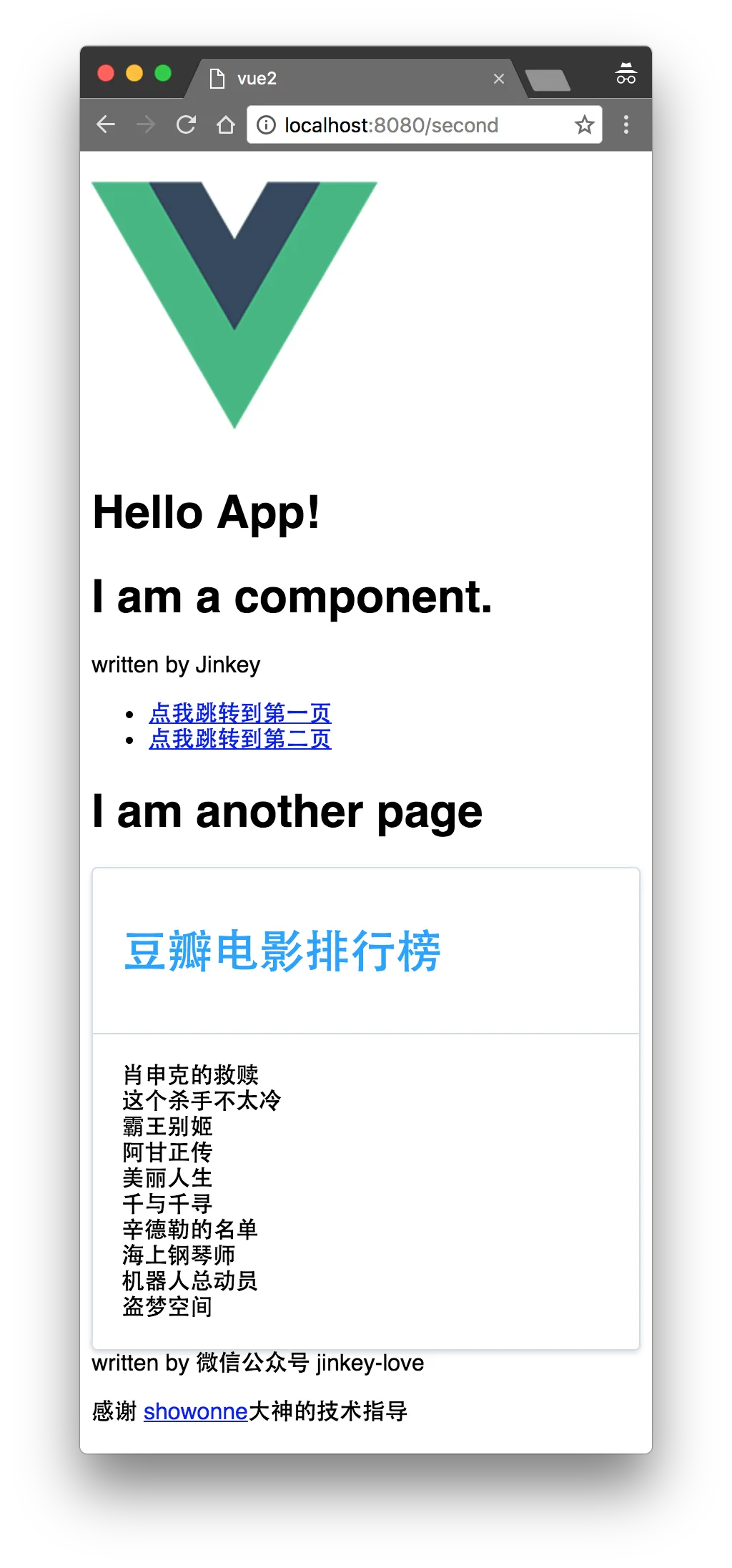
Maintenant, exécutez-le et regardez. Au bout d'un moment, l'API renvoie des données. Hé, les données sont chargées, génial !
Pour plus d'informations sur l'utilisation de vue-router, vous pouvez vous référer à
vue-router 2.0
http://router.vuejs.org/zh-cn/index.html
Sauvons une interface aussi laide
Des fonctionnalités de base comme les composants, la liaison bidirectionnelle, le routage et les requêtes de données fonctionnent toutes. À ce stade, une application monopage prend essentiellement forme. Mais cette interface est vraiment trop moche. Écrire son propre framework d'interface utilisateur est trop pénible ? Alors trouvez-en un en ligne.
Je voulais à l'origine introduire Vux, parce qu'il utilise les directives de conception WeUI de WeChat, qui sont très harmonieuses pour développer des mini-programmes WeChat ou des pages web dans WeChat. Cependant, comme Vux ne prenait pas en charge Vue 2.0 lorsque j'ai écrit cet article, j'ai dû utiliser un autre framework.
Installez ElementUI depuis la ligne de commande (Quelqu'un de cette entreprise devrait envoyer des enveloppes rouges ici...)
cnpm install element-ui@next -S
Ensuite, importez-le et enregistrez-le dans main.js
import Element from 'element-ui'
import 'element-ui/lib/theme-default/index.css'
Vue.use(Element)
Enregistrez, et le programme signale une erreur à ce stade.
Uncaught Error: Module parse failed: /Users/**/Desktop/vue2/node_modules/.1.0.0-rc.5@element-ui/lib/theme-default/index.css Unexpected character '@' (1:0)
You may need an appropriate loader to handle this file type.
La documentation officielle a un autre piège. Le guide d'installation ne mentionne même pas cette étape, comme si nous étions tous des experts...
L'erreur est causée par l'importationindex.cssde ce fichier CSS, mais webpack ne peut pas le reconnaître et le convertir en JS lors de l'empaquetage. Vous devez donc le configurer pour lire les fichiers CSS et de police. Exécutez la commande pour installer les trois éléments suivants (si vous les avez déjà installés, ce n'est pas nécessaire).
cnpm install style-loader --save-dev
cnpm install css-loader --save-dev
cnpm install file-loader --save-dev
Ajoutez la configuration suivante au tableau loaders dans webpack.config.js. N'oubliez pas d'ajouter des virgules là où des virgules sont nécessaires !
Le fichier webpack.config.js modifié est le suivant
Mettez des vêtements (styles) sur la liste de films de Douban :
Ouvrez votre navigateur et saisissez l'URL : http://localhost:8080/second
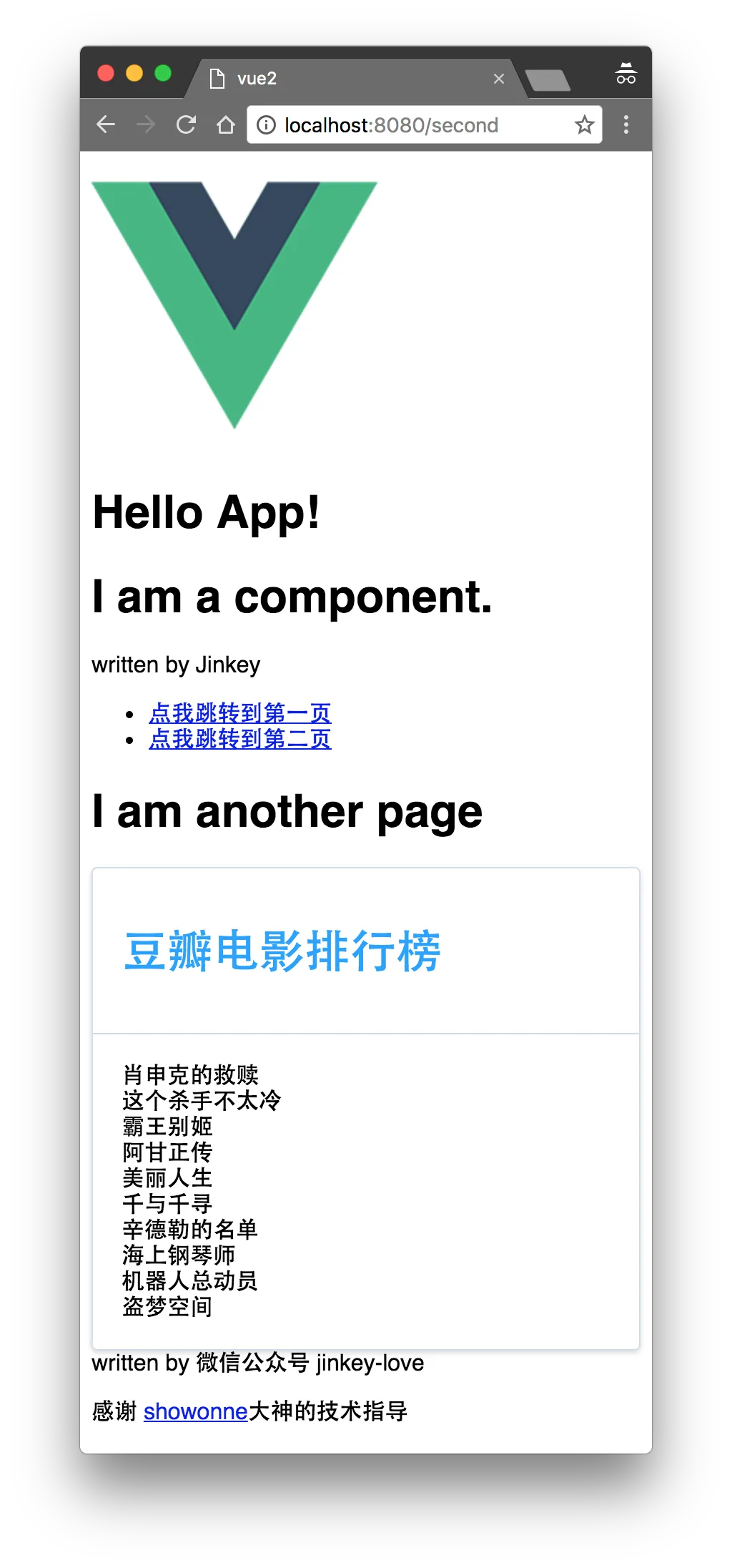
La liste est bien plus jolie qu'avant. Vous pouvez également consulter la documentation d'ElementUI pour utiliser davantage de styles de composants.
h3>Compiler
npm run build
Il a encore signalé une erreur...orz
ERROR in build.js from UglifyJs
SyntaxError: Unexpected token punc «(», expected punc «:» [build.js:32001,6]
把node_modules/.bin/cross-env里的
require('../dist')(process.argv.slice(2));
Plus tard, j'ai découvert qu'il suffit d'exécuter directement la commande webpack pour regrouper les fichiers.
webpack --color --progress
Il suffit ensuite de téléverser index.html et tout le répertoire dist sur le serveur.