
Original von Jinkey
Dank anshowonne、yubangTechnische Anleitung
Demo-Adresse:
http://demo.jinkey.io/vue2
Quellcode:
https://github.com/Jinkeycode/vue2-exampleVue2-Tutorial:https://www.example.com/vue2/vue-tutorial.html
Was ist Vue
Vue ist ein Frontend-Framework, gekennzeichnet durch
Data binding
Wenn Sie zum Beispiel den Wert eines input-Tags in einem Textfeld ändern, wird esautomatisch synchronisierenund die Werte anderer Komponenten auf der Seite aktualisieren, die an dieses Eingabefeld gebunden sind

Komponentenbasiert
Auf der Seite kann alles bis hin zu einem Button eine separate .vue-Datei sein. Diese kleinen Komponenten können direkt wie Lego-Steine zusammengesetzt werden, indem sie sich gegenseitig referenzieren.
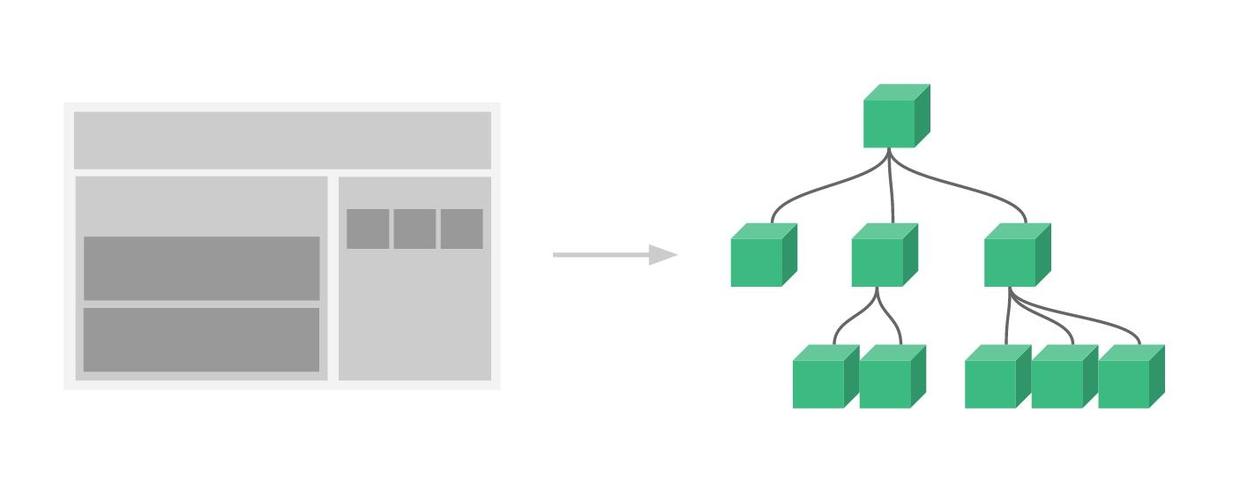
Empfohlene Entwicklungsumgebung für Vue2.0
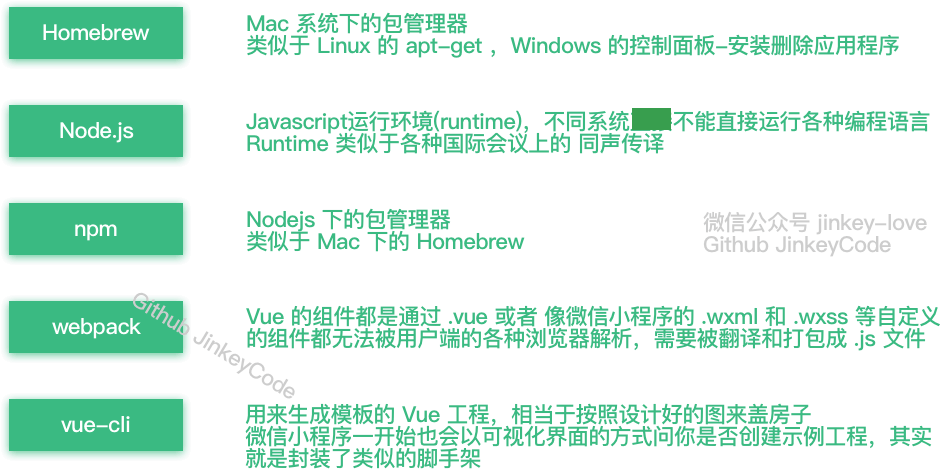
Homebrew 1.0.6 (Mac), Node.js 6.7.0, npm 3.10.3, webpack 1.13.2, vue-cli 2.4.0, Atom 1.10.2
Installation der Umgebung
Installieren Sie brew unter Mac OS
Öffne das Terminal und führe den folgenden Befehl aus:
/usr/bin/ruby -e "$(curl -fsSL https://raw.githubusercontent.com/Homebrew/install/master/install)"
Installieren Sie nodejs unter Mac OS
brew install nodejs
Beim Ausführen von npm install npm@3.10.3 zur Aktualisierung der npm-Version wird ein Fehler gemeldet:
(node:42) fs: Die erneute Auswertung nativer Modulquellen wird nicht unterstützt.
Lösung:
Laden Sie den Installer 6.70 von der offiziellen Website herunter und installieren Sie ihn erneut (im vorherigen Schritt wurden nur die Umgebungsvariablen für Sie konfiguriert; installieren Sie jetzt erneut, um auf das neueste npm zu aktualisieren)
- Es scheint, dass der offizielle Installer früher die Umgebungsvariablen nicht automatisch konfiguriert hat. Da ich zuvor nodejs auf meinem Computer installiert hatte, waren die Umgebungsvariablen bereits konfiguriert. Ich weiß nicht, ob der aktuelle Installer die Umgebungsvariablen automatisch konfiguriert.
Unter Windows laden Sie einfach den Installer direkt herunter.
Unter Linux können Sie mit den Befehlen apt-get (ubuntu) oder yum (centos) installieren.
Für Details siehe:http://www.example.com/nodejs/nodejs-install-setup.html
Zugriffsberechtigungen für das nodejs-Modulinstallationsverzeichnis erhalten
sudo chmod -R 777 /usr/local/lib/node_modules/
Den Taobao-Spiegel installieren
Jeder weiß, dass die direkte Verwendung des offiziellen npm-Spiegels in China sehr langsam ist. Hier empfehlen wir die Verwendung des Taobao-NPM-Spiegels.
npm install -g cnpm --registry=https://registry.npmmirror.com
Auf diese Weise können Sie den cnpm-Befehl verwenden, um Module zu installieren:
cnpm install [name]
webpack installieren
cnpm install webpack -g
vue-Scaffolding installieren
npm install vue-cli -g
Suchen Sie einen Ordner auf der Festplatte für das Projekt und wechseln Sie im Terminal in dieses Verzeichnis
cd 目录路径
Ein Projekt aus einer Vorlage erstellen
vue init webpack-simple project-name <Projektname darf nicht auf Chinesisch sein>
Oder ein vue1.0-Projekt erstellen
vue init webpack-simple#1.0 project-name <Projektname darf nicht auf Chinesisch sein>
Es folgen einige Initialisierungseinstellungen, geben Sie wie folgt ein:Target directory exists. Continue? (Y/n)Drücken Sie direkt die Eingabetaste für die Standardeinstellung (dann wird die vue2.0-Vorlage heruntergeladen, möglicherweise benötigen Sie hier einen Proxy)Project name (vue-test)Drücken Sie direkt die Eingabetaste für die StandardeinstellungProject description (A Vue.js project)Drücken Sie direkt die Eingabetaste für die StandardeinstellungAuthorSchreibe deinen eigenen Namen
Verwende den Befehl cd, um in das erstellte Projektverzeichnis zu wechseln
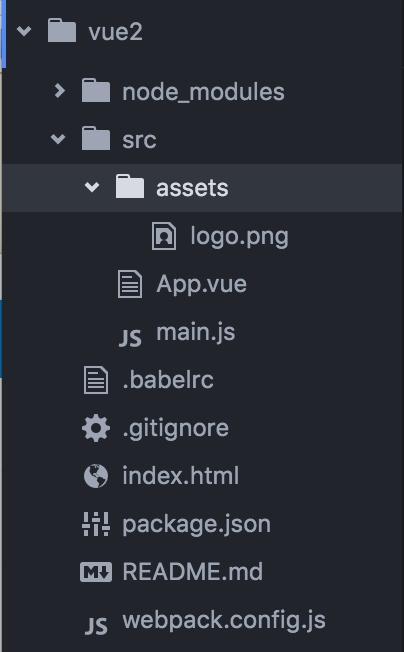
Das Projektverzeichnis ist in der Abbildung dargestellt:
Projektabhängigkeiten installieren
Stelle sicher, dass du aus dem offiziellen Repository installierst. Der npm-Server befindet sich im Ausland, daher wird die Installation in diesem Schritt sehr langsam sein.
npm install
Installiere nicht vom inländischen Mirror cnpm(Dies wird später zu vielen fehlenden Abhängigkeitsbibliotheken führen)
cnpm install
Installiere das Modul vue routervue-routerund das Modul für Netzwerkanfragenvue-resource
cnpm install vue-router vue-resource --save
Starte das Projekt
npm run dev
Fallstricke beheben (die folgenden Fallstricke können dadurch verursacht werden, dass vue2.0 dazu führt, dass andere zugehörige Kompilierungs- und Paketierungswerkzeuge nicht aktualisiert werden)
【Wichtig】Später fand ich heraus, dass diese Fallstricke darauf zurückzuführen sind, dass npm nicht die neueste Version 3.10.2 ist. Die Verwendung von npm 3.9.5 verursacht die folgenden Fallstricke.
Lösung: Bitte führe den folgenden Befehl aus
npm update -g
Fehler wird gemeldet
Error: Cannot find module 'opn'
Error: Cannot find module 'webpack-dev-middleware'
Error: Cannot find module 'express'
Error: Cannot find module 'compression'
Error: Cannot find module 'sockjs'
Error: Cannot find module 'spdy'
Error: Cannot find module 'http-proxy-middleware'
Error: Cannot find module 'serve-index'
Wenn Sie eine alte Version von vue-cli verwenden, können andere Fehler gemeldet werden; Sie müssen vue-cli aktualisieren.
npm update vue-cli
Dann können Sie die aktuelle globale vue-cli-Version überprüfen
npm view vue-cli
Installieren Sie diese Abhängigkeit in der Entwicklungsumgebung des Projekts
cnpm install opn --save-dev
cnpm install webpack-dev-middleware --save-dev
cnpm install express --save-dev
cnpm install compression --save-dev
cnpm install sockjs --save-dev
cnpm install spdy --save-dev
cnpm install http-proxy-middleware --save-dev
cnpm install serve-index --save-dev
cnpm install connect-history-api-fallback --save-dev
Starten Sie das Projekt erneut, Fehler wird gemeldet
ERROR in ./src/main.js
Module build failed: Error: Cannot find module 'babel-runtime/helpers/typeof'
at Function.Module._resolveFilename (module.js:440:15)
at Function.Module._load (module.js:388:25)
at Module.require (module.js:468:17)
at require (internal/module.js:20:19)
at Object.<anonymous> (/Volumes/MacStorage/Coding/Web/vue-test/node_modules/.6.17.0@babel-core/lib/transformation/file/index.js:6:16)
at Module._compile (module.js:541:32)
at Object.Module._extensions..js (module.js:550:10)
at Module.load (module.js:458:32)
at tryModuleLoad (module.js:417:12)
at Function.Module._load (module.js:409:3)
@ multi main
ERROR in ./~/.2.1.0-beta.8@webpack-dev-server/client/socket.js
Module not found: Error: Can't resolve 'sockjs-client' in '/Volumes/MacStorage/Coding/Web/vue-test/node_modules/.2.1.0-beta.8@webpack-dev-server/client'
@ ./~/.2.1.0-beta.8@webpack-dev-server/client/socket.js 1:13-37
@ ./~/.2.1.0-beta.8@webpack-dev-server/client?http://localhost:8080
Installieren Sie babel-runtime
cnpm install babel-helpers --save-dev
Starten Sie das Projekt, erneut wird ein Fehler gemeldet
Module build failed: Error: Cannot find module 'babel-helpers'
Module build failed: Error: Cannot find module 'babel-traverse'
Module build failed: Error: Cannot find module 'json5'
Module build failed: Error: Cannot find module 'babel-generator'
Module build failed: Error: Cannot find module 'detect-indent'
Module build failed: Error: Cannot find module 'jsesc'
Wenn eine Abhängigkeit nicht gefunden wird, installieren Sie sie einfach erneut
cnpm install babel-helpers --save-dev
cnpm install babel-traverse --save-dev
cnpm install json5 --save-dev
...不写了,请把全部把旧的环境全部清除,更新到最新版本
Überblick über die Lösungen
Wenn Sie auf
Module build failed: Error: Cannot find module '模块名'
Dann installieren
cnpm install 模块名 --save-dev(关于环境的,表现为npm run dev 启动不了)
cnpm install 模块名 --save(关于项目的,比如main.js,表现为npm run dev 成功之后控制台报错)
比如escape-string-regexp、strip-ansi、has-ansi、is-finite、emojis-list
Endlich kann das Projekt gestartet werden
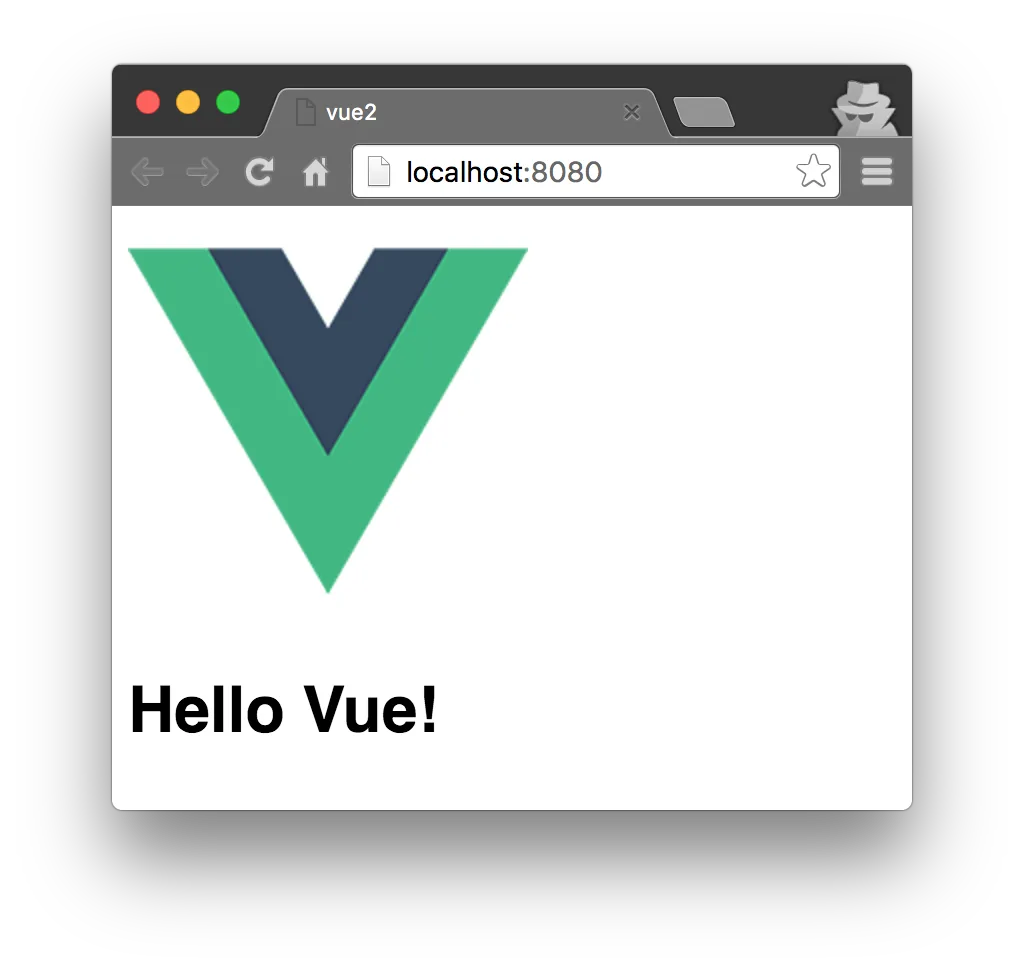
Nach Eingabe des Befehls startet der Browser automatisch. Es funktioniert nicht, wenn standardmäßig IE geöffnet wird.
npm run dev
Wenn der Browser automatisch startet, sehen Sie diese Oberfläche.
Starten Sie die Vue-Reise
Öffnen Sie die IDE
Es wird empfohlen, das Projekt mit Atom zu öffnen; Sie müssen ein Plugin zur Vue-Syntaxhervorhebung installieren.

Lernen Sie die Grundlagen anhand der offiziellen Dokumentation
Schauen wir uns ein Beispiel von der offiziellen Website an. (Bitte suchen Sie online nach der chinesischen Dokumentation.)
Öffnen Sie App.vue im Projektverzeichnis
template enthält HTML, script enthält JS, style enthält CSS
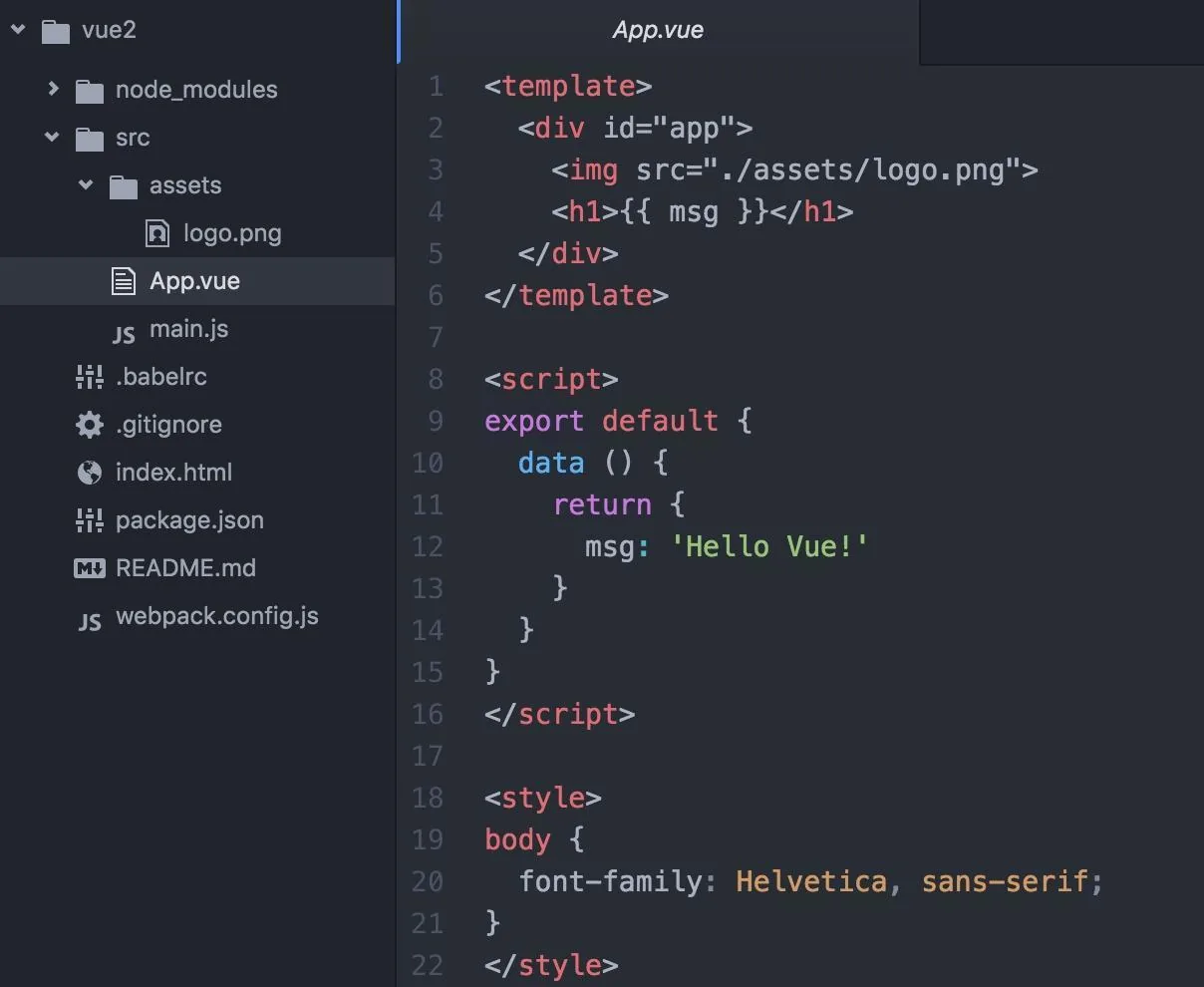
Um die Erklärung zu erleichtern, schreiben wir das offizielle Beispiel in dieselbe Komponente.
Hier gibt es zwei Fallstricke:
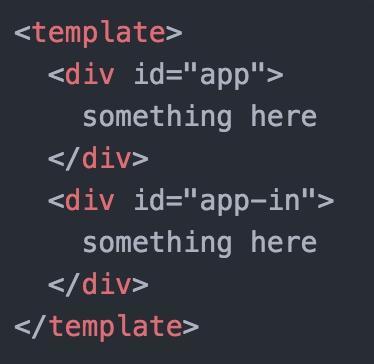
ErstensEine Komponente kann nur ein Geschwister-div haben. Sie können es so schreiben, sodass Sie beim Kopieren des offiziellen Beispiels nur den Inhalt innerhalb des div kopieren müssen.
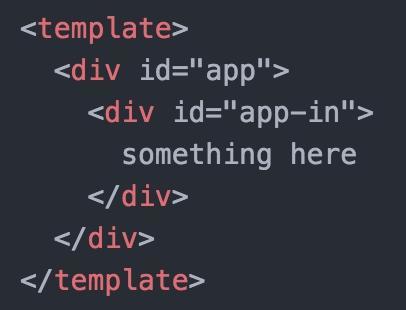
Aber so kannst du es nicht schreiben:
ZweitensData sollte innerhalb von return geschrieben werden, nicht wie in der Dokumentation geschrieben.
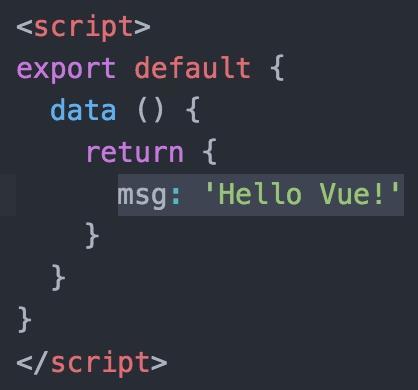
Falsche Schreibweise:
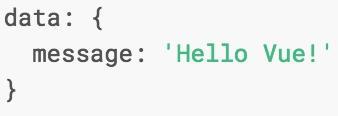
Auf diese Weise kannst du die Teile der offiziellen Dokumentation vor den Komponenten selbst durcharbeiten.
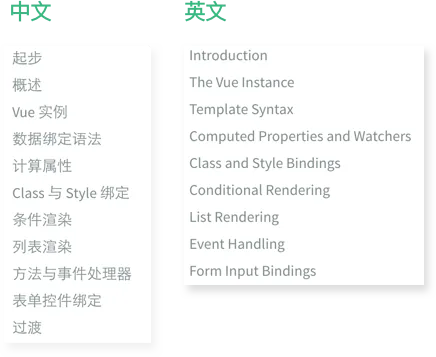
Lass uns mit Komponenten spielen
Was wir zuvor besprochen haben, deckt im Grunde die Datenbindung für verschiedene häufig verwendete Komponenten ab. Als Nächstes müssen wir über die Verwendung von Vue-Komponenten sprechen.
Im Projektverzeichnis/srcerstelle einencomponentOrdner, und in demcomponentOrdner, erstelle einefirstcomponent.vueund schreibe eine Komponente nach dem Format von App.vue und dem zuvor Gelernten.
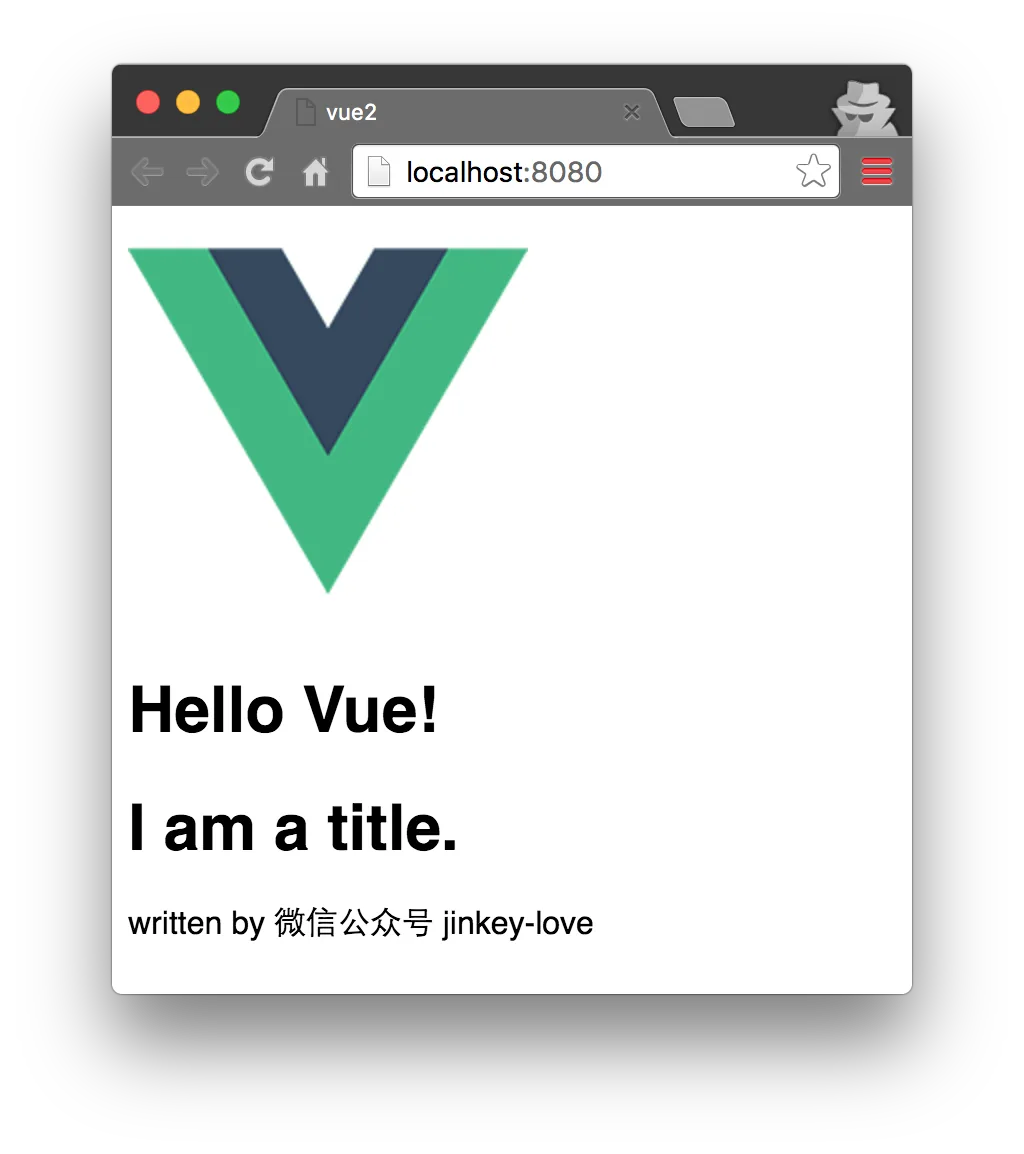
duang... Ich kann es nicht einfach so machen, wie die offizielle Dokumentation es mir vorschreibt. Ich muss es erst selbst ausprobieren, bevor ich es dir erzähle. Nachdem ich fertig bin, sieht es so aus. Ich hoffe, es sieht bei dir genauso aus, wenn du fertig bist. (geheimnisvolles Lächeln)
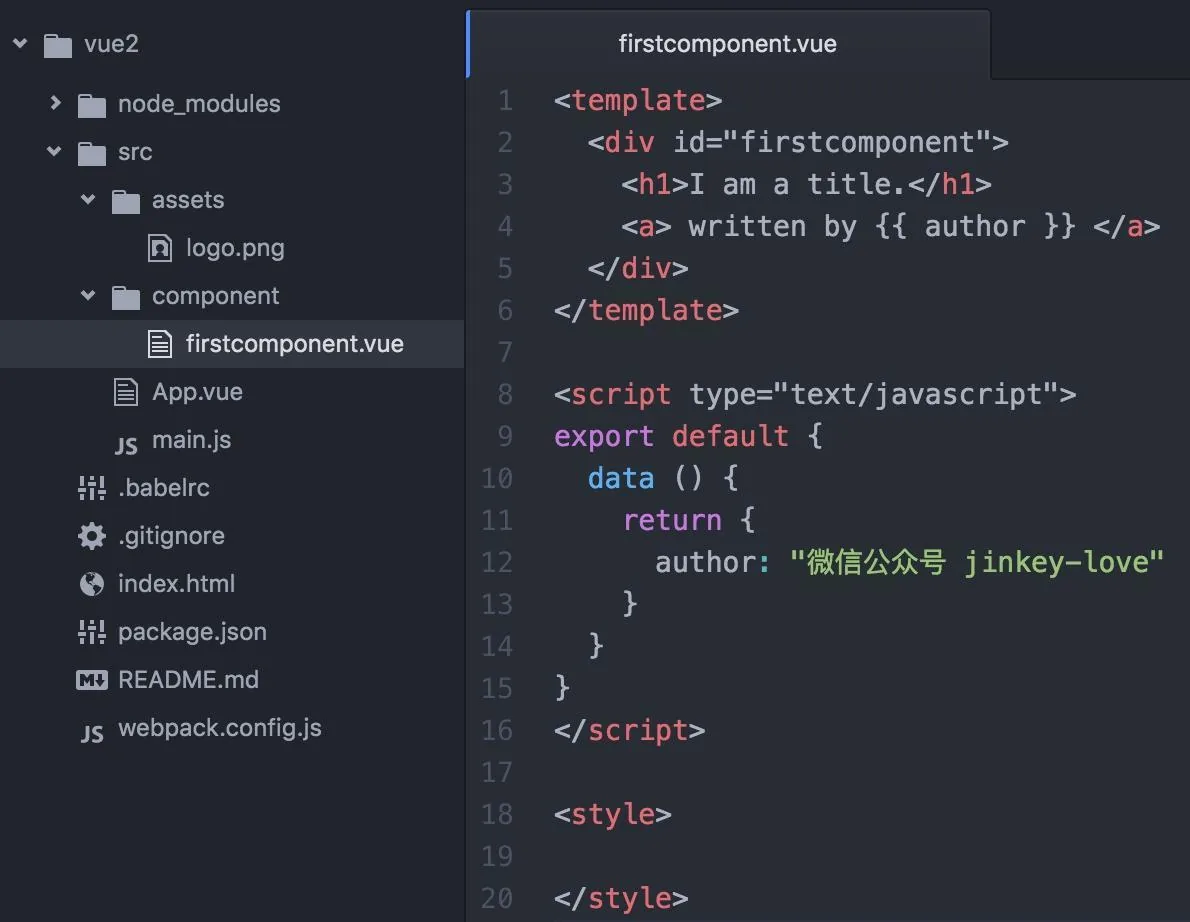
Dann verwende die Komponente in App.vue (weilindex.html
Schritt 1, importiere. In der
<script></script>ersten Zeile des Tags, schreibe
import firstcomponent from './component/firstcomponent.vue'
Schritt 2, registriere. In dem<script></script>Tag nach dem Daten-Codeblock, füge components: { firstcomponent } hinzu.Denk daran, dazwischen ein englisches Komma einzufügen!!!
export default {
  data () {
    return {
      msg: 'Hello Vue!'
    }
  },
  components: { firstcomponent }
}
Schritt 3, verwende。
In<template></template>füge <firstcomponent></firstcomponent> innen hinzu
Code nach Fertigstellung:
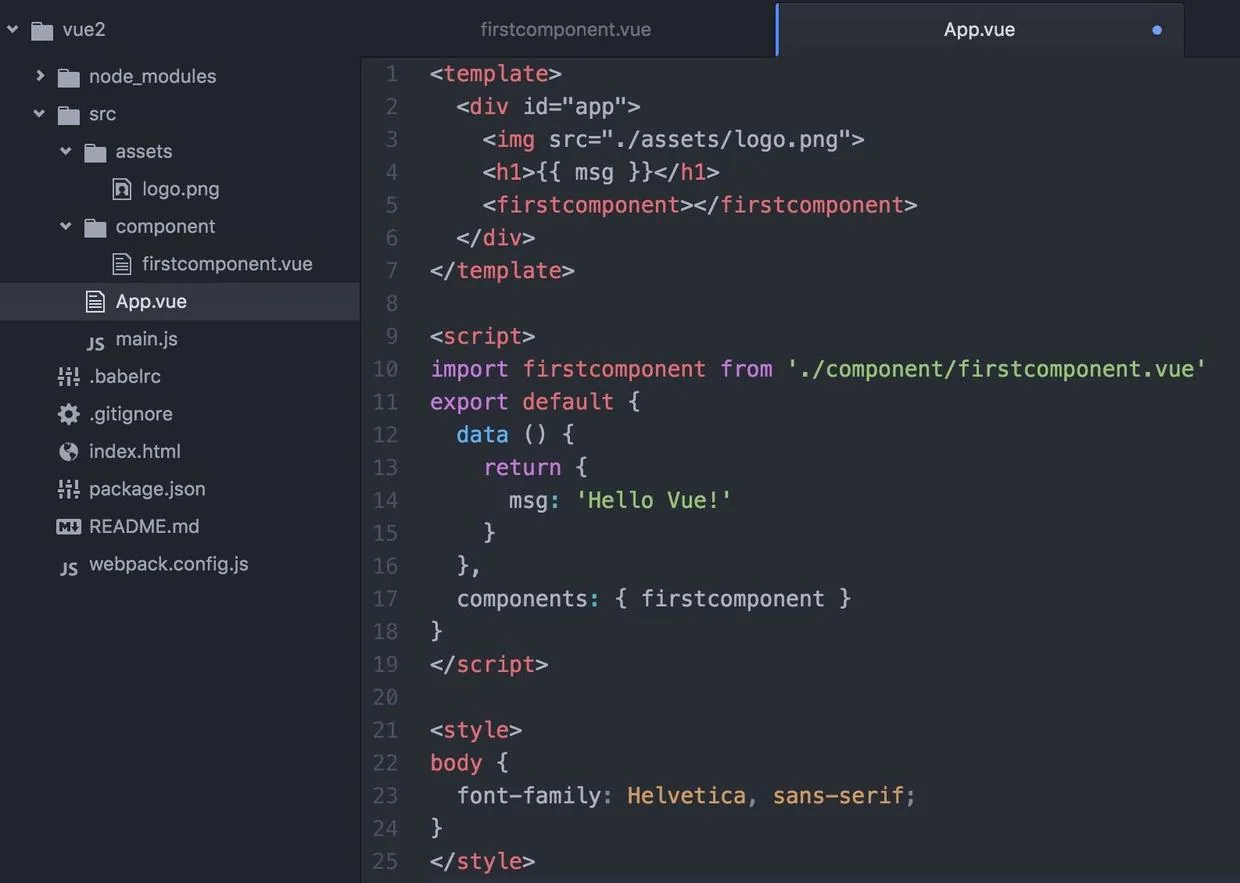
Betrachten Sie an dieser Stelle diehttp://localhost:8080/Seite im Browser (sie wird automatisch aktualisiert, wenn sie zuvor geöffnet wurde). Wenn Sie den Effekt nicht sehen, liegt es daran, dass Sie sie nichtApp.vueundfirstcomponent.vuegespeichert haben. Die Seite wird nach dem Speichern automatisch aktualisiert.
Verwenden Sie Routing, um eine Single-Page-Anwendung zu erstellen
Zuvor haben wir vue-router bereits über den Befehl installiert
cnpm install vue-router --save
Fügen Sie in webpack.config.js einen Alias hinzu
resolve: {
    alias: {vue: 'vue/dist/vue.js'}
}
Warum den Alias-Konfigurationseintrag hinzufügen? Sein Zweck kann in der Dokumentation beschrieben werden:
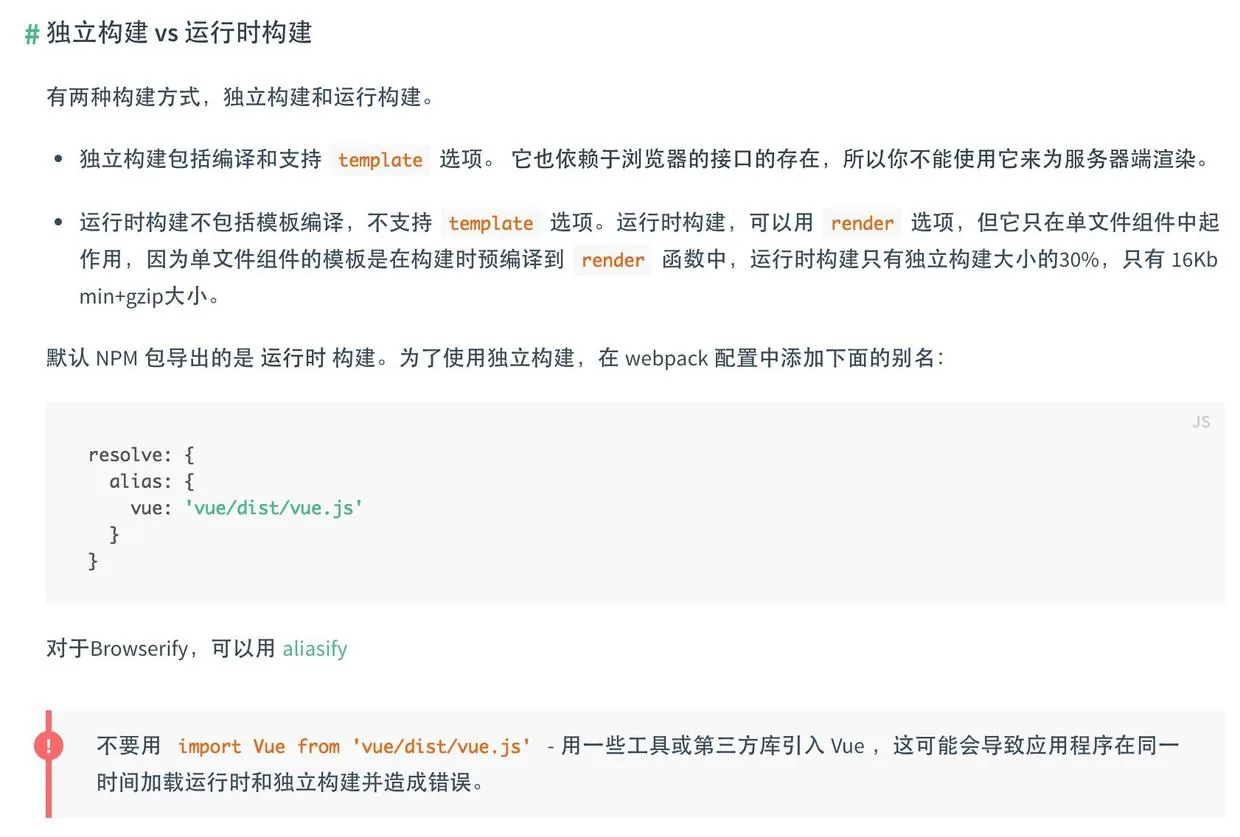
Nach der Änderungwebpack.config.jsEs sieht so aus:
Dann schreibe eine Komponente secondcomponent.vue mit derselben Methode wie zuvor.
An dieser Stelle ändere main.js, um es zu importieren und zu registrieren.vue-router
import VueRouter from "vue-router";
Vue.use(VueRouter);
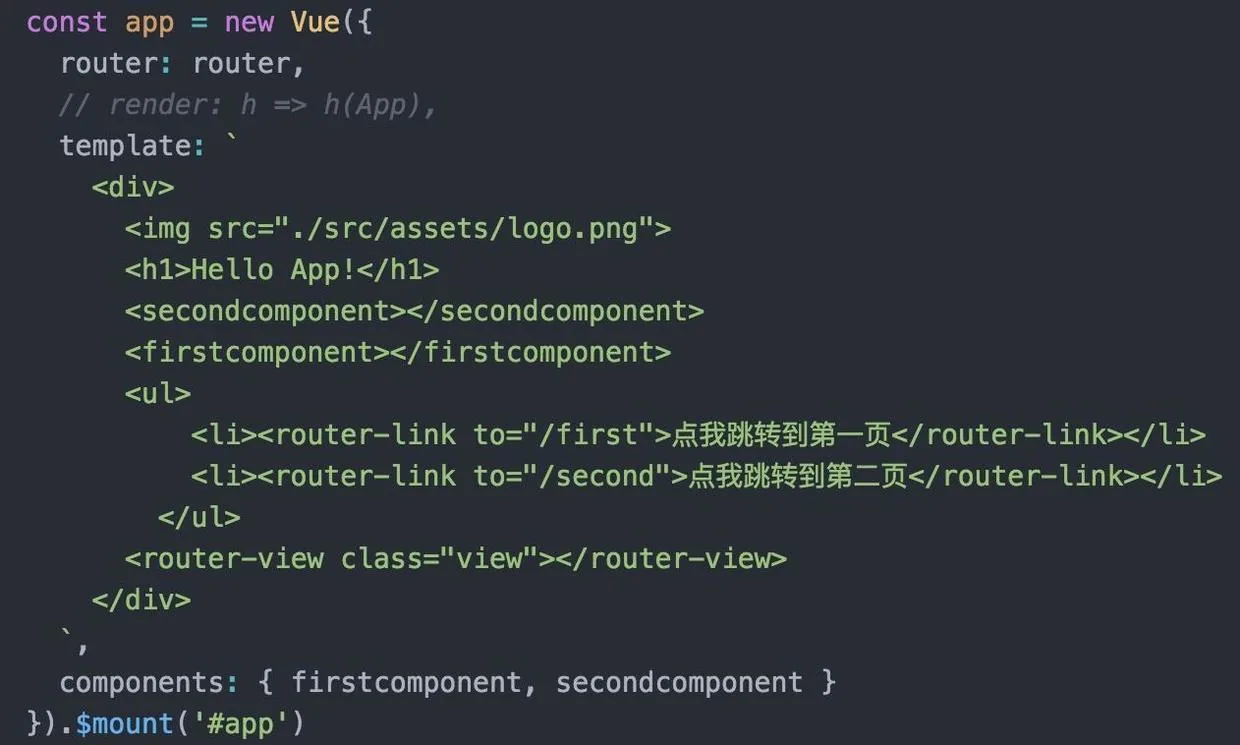
Konfiguriere außerdem die Routing-Regeln und füge router zu den Startoptionen der App hinzu. Die alte router.map-Methode istvue-router 2.0nicht mehr verwendbar. Die geändertemain.jslautet wie folgt:
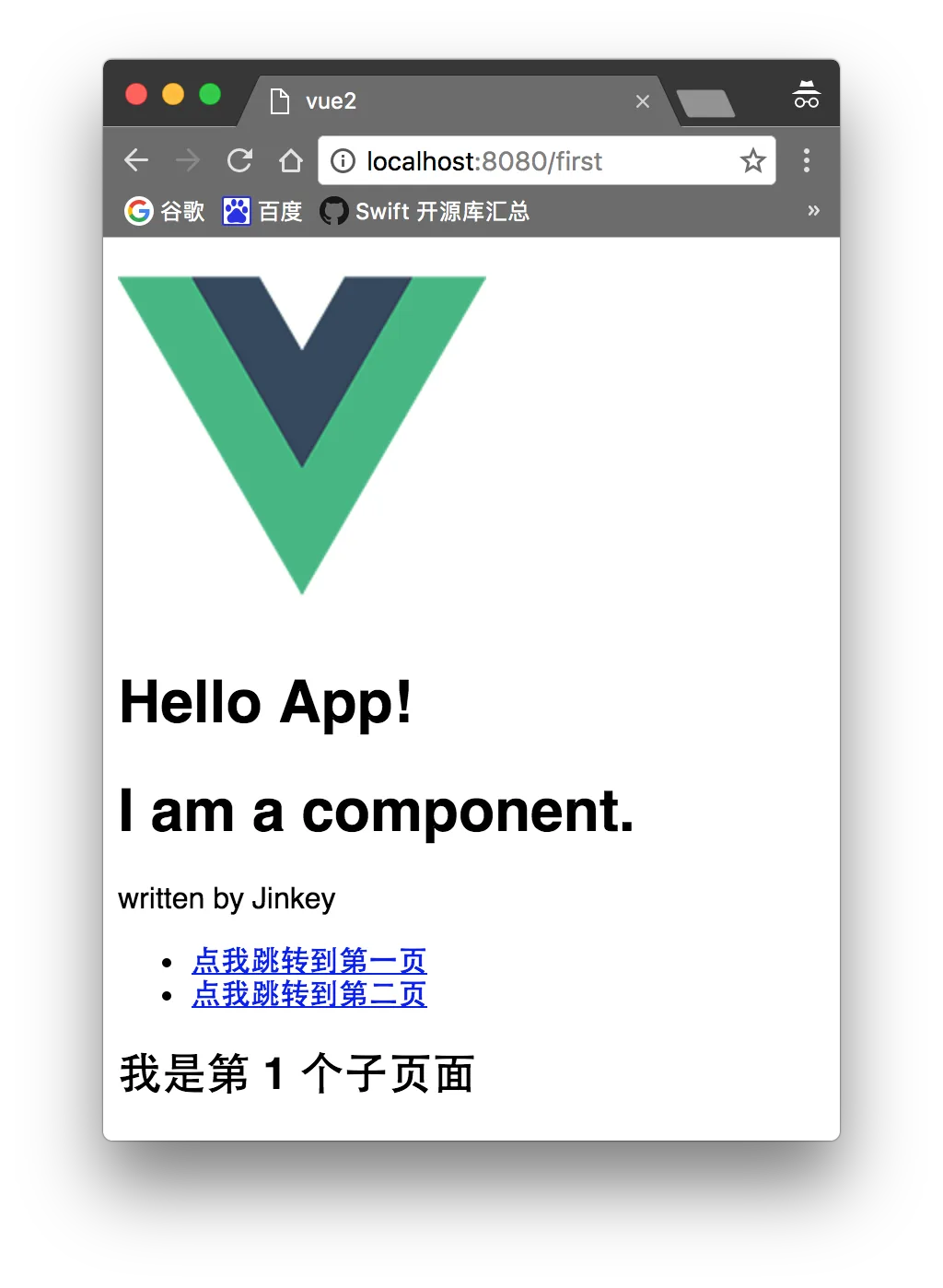
Nachdem Sie diese Änderungen vorgenommen haben, öffnen Sie den Browser und werfen Sie einen Blick darauf.
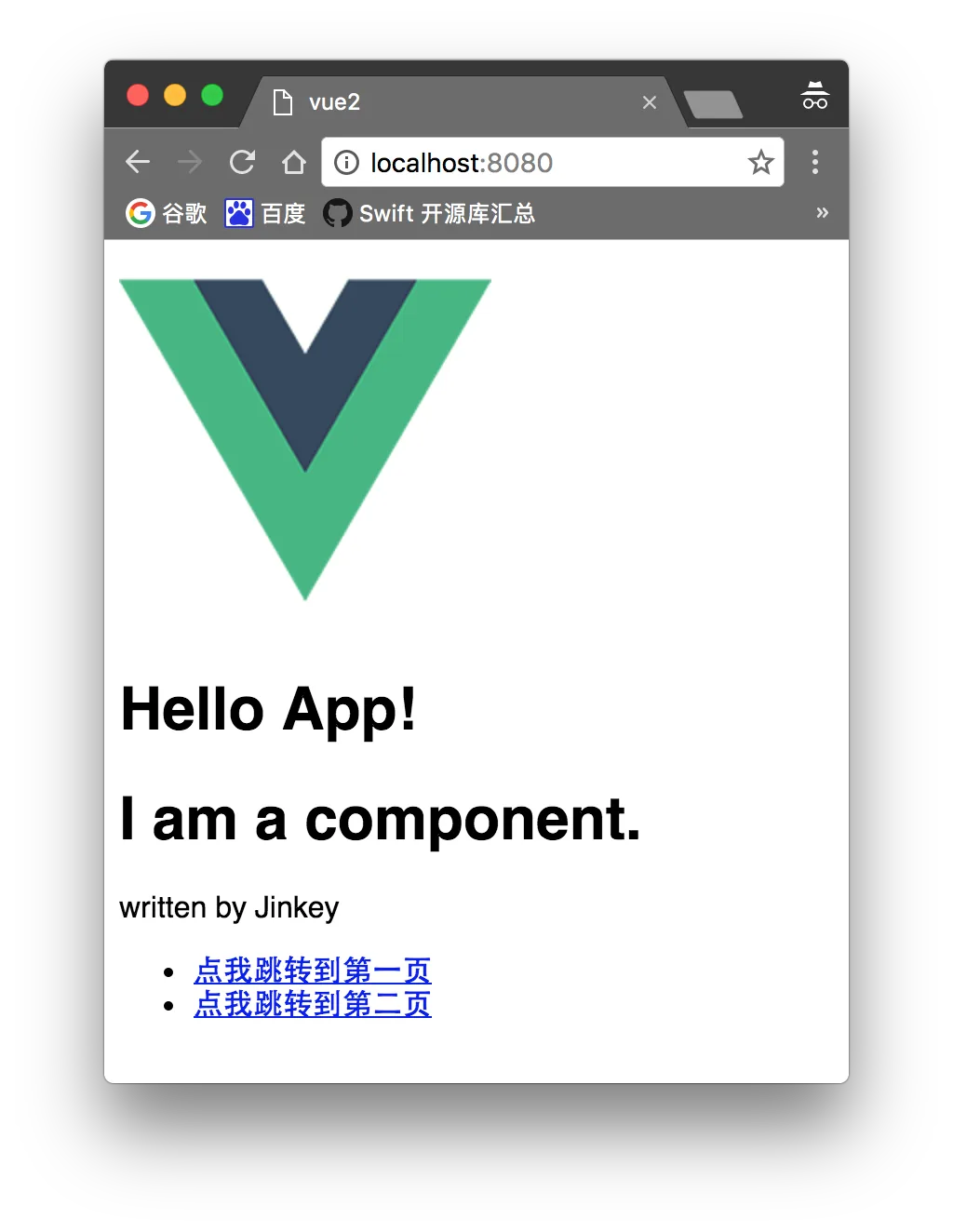
Klicken Sie auf diese beiden Links und Sie werden feststellen, dass<router-view class="view"></router-view>der Inhalt bereits angezeigt wird. Beachten Sie außerdem, dassdie Browser-Adresse sich geändert hat.。
Alternativ können Sie den Inhalt von App.vue auch in main.js schreiben, aber das ist nicht empfehlenswert.
Wenn Sie vue-router in den Versionen 1.0 und 0.7 verwenden, lesen Sie bitte das folgende Tutorial. Seine gesamte Serie ist ziemlich gut, aber sie ist auf Vue 1.0 beschränkt:
http://guowenfh.github.io/2016/03/28/vue-webpack-06-router/
Fügen Sie der Seite einige dynamische Daten hinzu
An diesem Punkt sind die Seiten alle statisch (die Daten werden beim Schreiben des Programms festgelegt und können nicht geändert werden). Allerdings fordert fast jede Anwendung externe Daten an, um den Seiteninhalt dynamisch zu ändern. Es gibt eine Bibliothek namensvue-resourceum uns zu helfen, dieses Problem zu lösen.
Mit der Kommandozeile installieren
cnpm install vue-resource --save
Importieren und in main.js registrierenvue-resource:
import VueResource from 'vue-resource'
Vue.use(VueResource);
Lassen Sie uns Daten dynamisch in secondcomponent.vue laden
Fügen Sie eine Liste hinzu:
<ul>
  <li v-for="article in articles">
    {{article.title}}
  </li>
</ul>
Fügen Sie ein Array articles in data hinzu und setzen Sie es auf []
Fügen Sie dann eine Hook-Funktion nach data hinzumounted(Weitere Informationen finden Sie in der offiziellen Dokumentation zur Vue-Lebenszyklusanalyse),Denken Sie daran, ein Komma zwischen data und mounted hinzuzufügen.
Hier verwenden wir die öffentliche GET-API von Douban. Wenn die API eine Cross-Origin-POST-Anfrage ist, müssen Sie sie serverseitig konfigurieren:
Access-Control-Allow-Origin: *
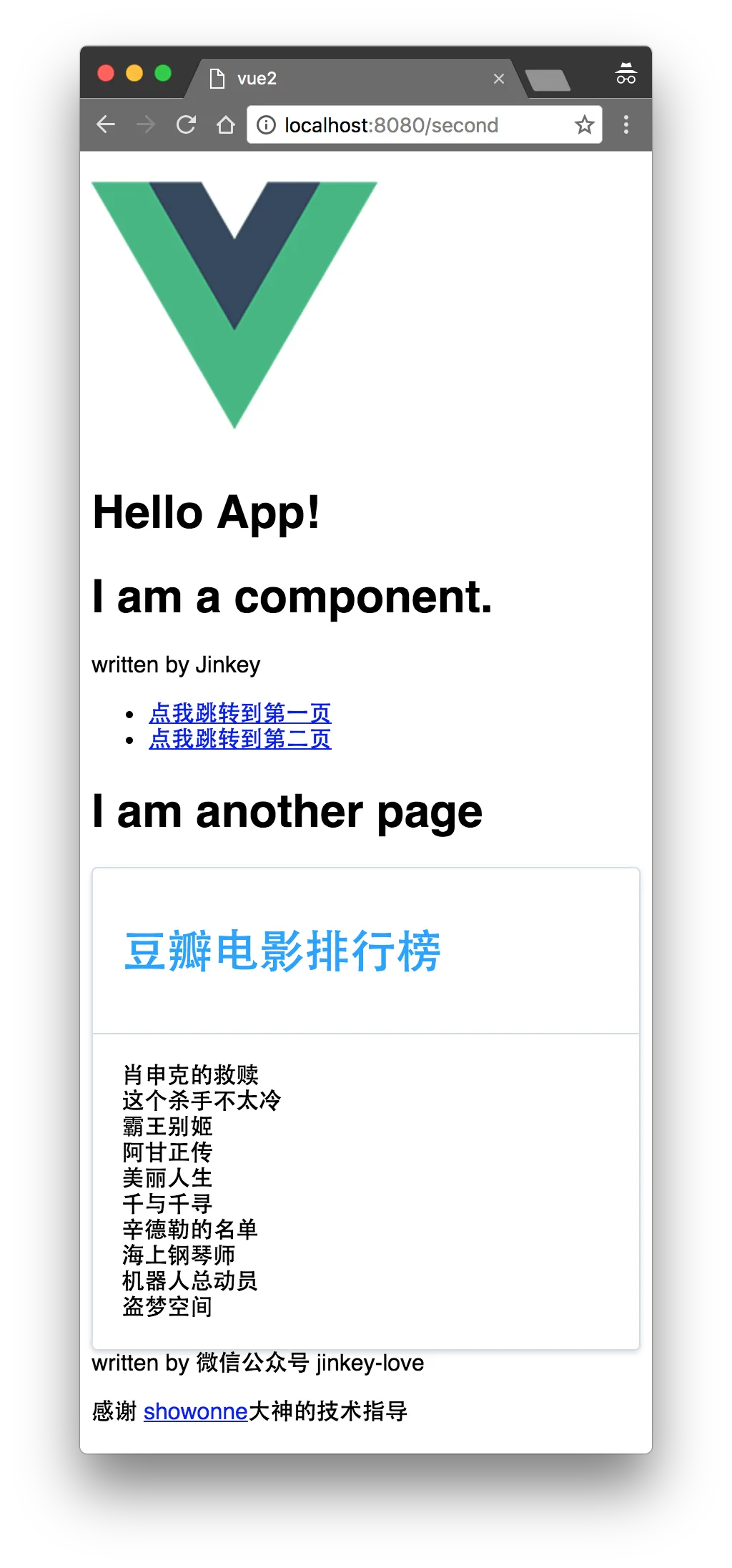
Jetzt führ es aus und schau es dir an. Nach einem Moment gibt die API Daten zurück. Hey, die Daten sind geladen, fantastisch!
Für weitere Verwendungsmöglichkeiten von vue-router kannst du Folgendes zu Rate ziehen
vue-router 2.0
http://router.vuejs.org/zh-cn/index.html
Lass uns diese hässliche Oberfläche retten
Grundlegende Funktionen wie Komponenten, Zwei-Wege-Bindung, Routing und Datenanfragen funktionieren alle. An diesem Punkt nimmt eine Single-Page-Anwendung im Grunde Gestalt an. Aber diese Oberfläche ist einfach zu verdammt hässlich. Ein eigenes UI-Framework zu schreiben ist zu viel Aufwand? Dann such dir online eines.
Ursprünglich wollte ich Vux vorstellen, weil es die WeUI-Designrichtlinien von WeChat verwendet, die sehr harmonisch für die Entwicklung von WeChat Mini Programs oder Webseiten innerhalb von WeChat sind. Da Vux jedoch Vue 2.0 nicht unterstützte, als ich diesen Artikel schrieb, musste ich ein anderes Framework verwenden.
Installieren Sie ElementUI über die Kommandozeile (Jemand von dieser Firma sollte hier rote Umschläge schicken...)
cnpm install element-ui@next -S
Dann importieren und registrieren Sie es in main.js
import Element from 'element-ui'
import 'element-ui/lib/theme-default/index.css'
Vue.use(Element)
Speichern Sie, und an dieser Stelle meldet das Programm einen Fehler.
Uncaught Error: Module parse failed: /Users/**/Desktop/vue2/node_modules/.1.0.0-rc.5@element-ui/lib/theme-default/index.css Unexpected character '@' (1:0)
You may need an appropriate loader to handle this file type.
Die offizielle Dokumentation hat einen weiteren Fallstrick. Die Installationsanleitung erwähnt diesen Schritt nicht einmal, als wären wir alle Experten...
Der Fehler entsteht durch das Importierenindex.cssdieser CSS-Datei, aber webpack kann sie beim Bündeln nicht erkennen und nicht in JS umwandeln. Sie müssen es also so konfigurieren, dass es CSS- und Schriftdateien lesen kann. Führen Sie den Befehl aus, um die folgenden drei Dinge zu installieren (wenn Sie sie schon installiert haben, müssen Sie das nicht tun).
cnpm install style-loader --save-dev
cnpm install css-loader --save-dev
cnpm install file-loader --save-dev
Fügen Sie die folgende Konfiguration zum loaders-Array in webpack.config.js hinzu. Denken Sie daran, Kommas dort hinzuzufügen, wo Kommas benötigt werden!
Die geänderte webpack.config.js sieht wie folgt aus
Verpasse Doubans Filmliste etwas Kleidung (Styles):
Öffne deinen Browser und gib die URL ein: http://localhost:8080/second
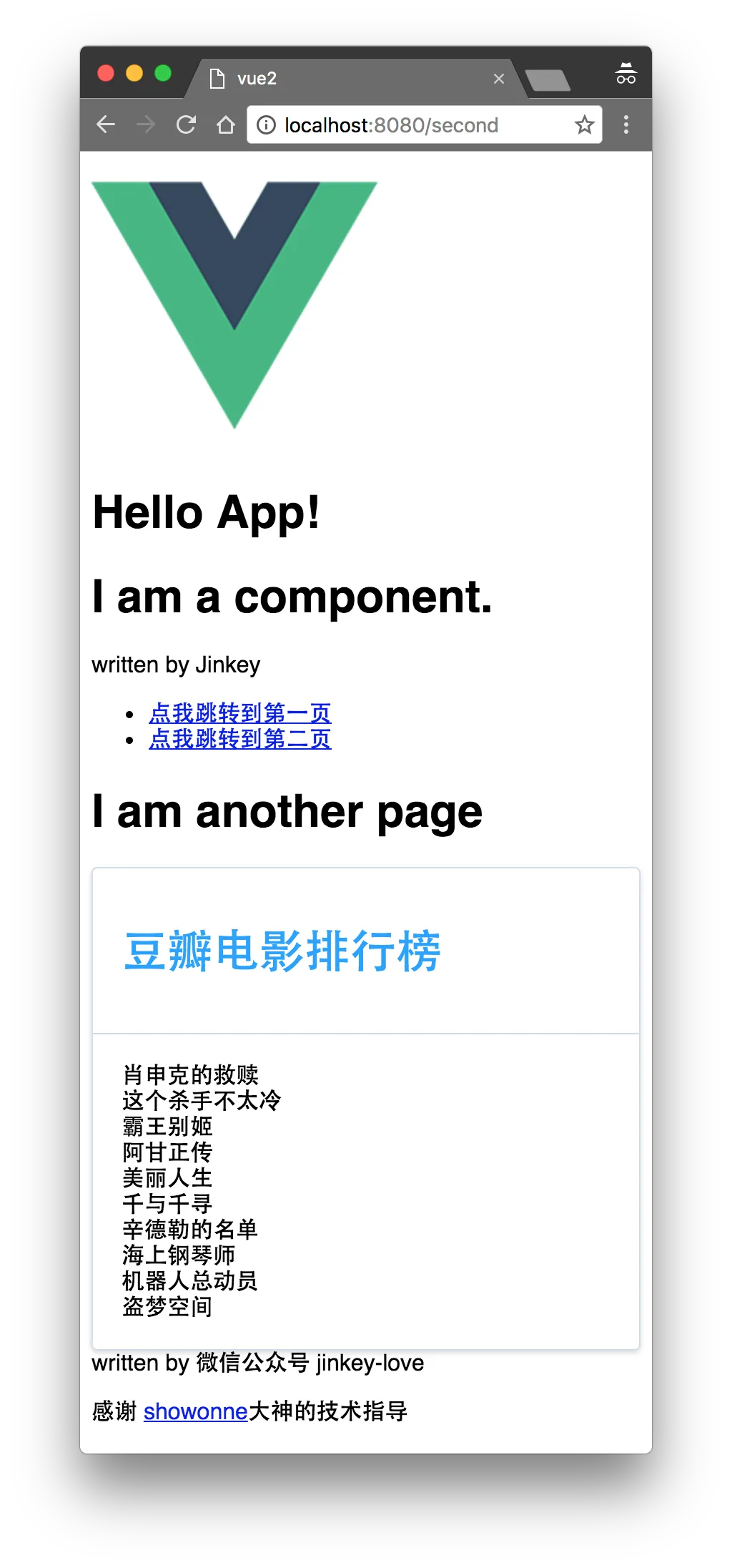
Die Liste sieht viel hübscher aus als zuvor. Du kannst auch die ElementUI-Dokumentation zu Rate ziehen, um mehr Komponenten-Styles zu verwenden.
h3>Kompilieren
npm run build
Es hat wieder einen Fehler gemeldet...orz
ERROR in build.js from UglifyJs
SyntaxError: Unexpected token punc «(», expected punc «:» [build.js:32001,6]
把node_modules/.bin/cross-env里的
require('../dist')(process.argv.slice(2));
Später stellte ich fest, dass man einfach den webpack-Befehl direkt ausführen kann, um zu bündeln.
webpack --color --progress
Dann lade einfach index.html und das gesamte dist-Verzeichnis auf den Server hoch.