Структура каталогов Vue.js
В предыдущей главе мы использовали npm для установки проекта. Когда мы открываем этот каталог в IDE (Eclipse, Atom и т.д.), структура выглядит следующим образом:
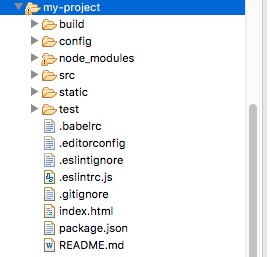
Пояснение к каталогу
| Каталог/Файл | Описание |
|---|---|
| build | Код, связанный со сборкой проекта (webpack) |
| config | Каталог конфигурации, включая номер порта и т. д. Новичкам можно использовать настройки по умолчанию. |
| node_modules | Модули зависимостей проекта, загружаемые npm |
| src | Это каталог, в котором мы будем разрабатывать; в основном всё, что нам нужно сделать, находится в этом каталоге. Он содержит несколько каталогов и файлов:
|
| static | Каталог статических ресурсов, таких как изображения, шрифты и т. д. |
| test | Каталог первоначальных тестов, можно удалить |
| Файлы .xxxx | Это некоторые файлы конфигурации, включая конфигурацию синтаксиса, конфигурацию git и т. д. |
| index.html | Входной файл главной страницы. Вы можете добавить метаинформацию или код отслеживания и т. п. |
| package.json | Файл конфигурации проекта. |
| README.md | Документация проекта в формате markdown |
Ранее мы открыли файл APP.vue, код выглядит следующим образом (пояснения приведены в комментариях):
src/APP.vue
<!--Шаблон отображения-->
<template>
<div id="app">
<img src="./assets/logo.png">
<hello></hello>
</div>
</template>
<script>// Импорт компонента
import Hello from './components/Hello'
export default {
name: 'app',
components: {
Hello
}
}</script>
<!--Код стилей-->
<style>
#app {
font-family: 'Avenir', Helvetica, Arial, sans-serif;
-webkit-font-smoothing: antialiased;
-moz-osx-font-smoothing: grayscale;
text-align: center;
color: #2c3e50;
margin-top: 60px;
}
</style>
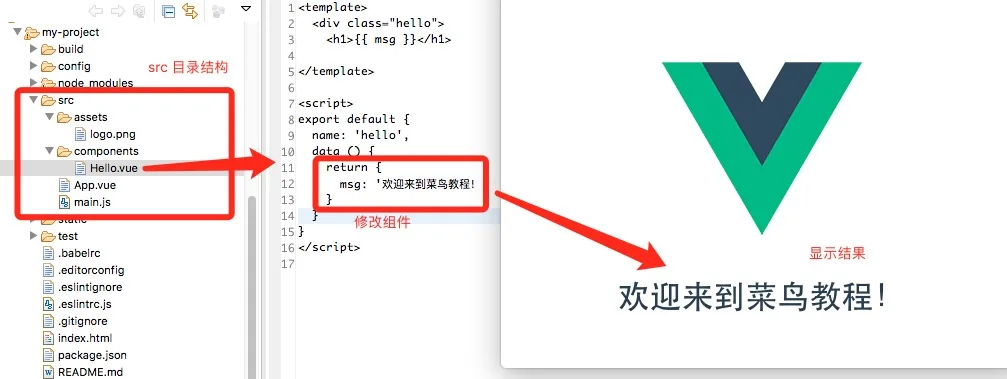
Далее мы можем попробовать изменить инициализированный проект и заменить Hello.vue на следующий код:
src/components/Hello.vue
<template>
<div class="hello">
<h1>{{ msg }}</h1>
</div>
</template>
<script>export default {
name: 'hello',
data () {
return {
msg: 'Welcome to Example Tutorial!'
}
}
}</script>
Снова откройте страницу http://localhost:8080/. Обычно после изменения она обновляется автоматически, а результат отображается так, как показано ниже:
 Другие расширения