Vue.js ディレクトリ構造
前の章でnpmを使ってプロジェクトをインストールしました。IDE(Eclipse、Atomなど)でそのディレクトリを開くと、構造は次のようになります:
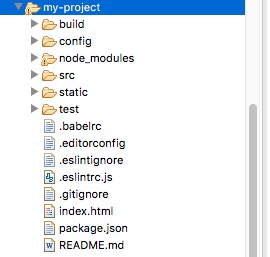
ディレクトリ解説
| ディレクトリ/ファイル | 説明 |
|---|---|
| build | プロジェクト構築(webpack)関連コード |
| config | 設定ディレクトリ。ポート番号などが含まれます。初心者はデフォルトのままで使用できます。 |
| node_modules | npmでロードされるプロジェクトの依存モジュール |
| src | ここが開発を行うディレクトリです。基本的に作業はすべてこのディレクトリ内で行います。中にはいくつかのディレクトリとファイルが含まれています:
|
| static | 静的リソースのディレクトリです。画像やフォントなどが含まれます。 |
| test | 初期テスト用のディレクトリで、削除可能です。 |
| .xxxxファイル | これらは設定ファイルです。構文設定やgit設定などが含まれます。 |
| index.html | トップページのエントリーファイルです。meta情報や統計コードなどを追加できます。 |
| package.json | プロジェクト設定ファイルです。 |
| README.md | プロジェクトの説明ドキュメントです。Markdown形式です。 |
先ほどAPP.vueファイルを開きました。コードは次のとおりです(説明はコメント内にあります):
src/APP.vue
<!--テンプレート表示-->
<template>
<div id="app">
<img src="./assets/logo.png">
<hello></hello>
</div>
</template>
<script>```javascript
// 导入组件
import Hello from './components/Hello'
export default {
name: 'app',
components: {
Hello
}
}
```</script>
<!--スタイルコード-->
<style>
#app {
font-family: 'Avenir', Helvetica, Arial, sans-serif;
-webkit-font-smoothing: antialiased;
-moz-osx-font-smoothing: grayscale;
text-align: center;
color: #2c3e50;
margin-top: 60px;
}
</style>
次に、初期化されたプロジェクトを変更してみましょう。Hello.vue を次のコードに変更します:
src/components/Hello.vue
<template>
<div class="hello">
<h1>{{ msg }}</h1>
</div>
</template>
<script>```javascript
export default {
name: 'hello',
data () {
return {
msg: '欢迎来到サンプル!'
}
}
}
```</script>
ページ http://localhost:8080/ を再度開きます。通常、変更後は自動的にリフレッシュされ、表示は次のようになります:
 その他の拡張