Vue.js Verzeichnisstruktur
Im vorherigen Kapitel haben wir npm verwendet, um das Projekt zu installieren. Wenn wir dieses Verzeichnis in einer IDE (Eclipse, Atom usw.) öffnen, sieht die Struktur wie folgt aus:
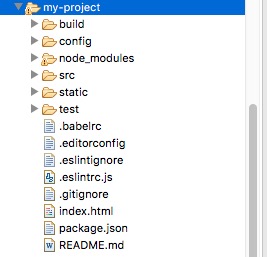
Verzeichniserklärung
| Verzeichnis/Datei | Beschreibung |
|---|---|
| build | Projekt-Build-bezogener Code (webpack) |
| config | Konfigurationsverzeichnis, einschließlich Portnummer usw. Als Anfänger können wir die Standardeinstellungen verwenden. |
| node_modules | Projekt-Abhängigkeitsmodule, die von npm geladen werden |
| src | Dies ist das Verzeichnis, in dem wir entwickeln werden; im Grunde befindet sich alles, was wir tun müssen, in diesem Verzeichnis. Es enthält mehrere Verzeichnisse und Dateien:
|
| static | Verzeichnis für statische Ressourcen, wie Bilder, Schriftarten usw. |
| test | Anfängliches Testverzeichnis, kann gelöscht werden |
| .xxxx-Dateien | Dies sind einige Konfigurationsdateien, einschließlich Syntaxkonfiguration, Git-Konfiguration usw. |
| index.html | Einstiegsdatei der Startseite. Du kannst einige Meta-Informationen oder Tracking-Code usw. hinzufügen. |
| package.json | Projektkonfigurationsdatei. |
| README.md | Projektdokumentation im Markdown-Format |
Zuvor haben wir die Datei APP.vue geöffnet, der Code sieht wie folgt aus (Erklärungen befinden sich in den Kommentaren):
src/APP.vue
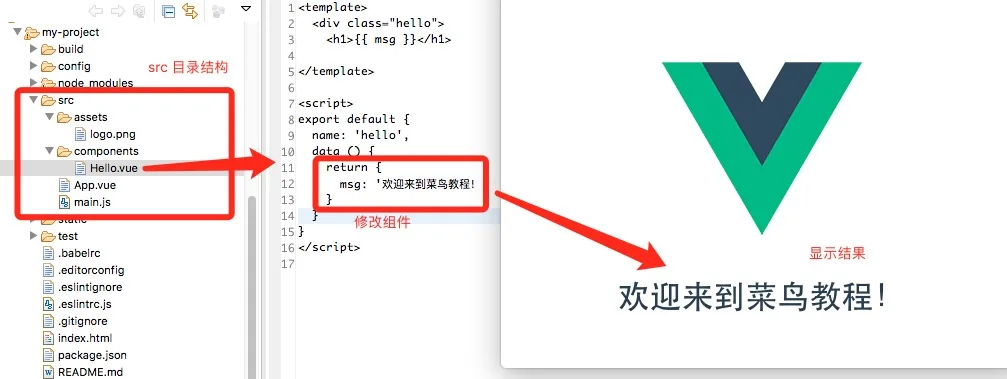
Als Nächstes können wir versuchen, das initialisierte Projekt zu ändern und Hello.vue in den folgenden Code zu ändern:
src/components/Hello.vue
Öffnen Sie die Seite http://localhost:8080/ erneut. Normalerweise wird sie nach der Änderung automatisch aktualisiert, und die Anzeige sieht wie unten dargestellt aus:
 Weitere Erweiterungen