Structure des répertoires de Vue.js
Dans le chapitre précédent, nous avons utilisé npm pour installer le projet. Lorsque nous ouvrons ce répertoire dans un IDE (Eclipse, Atom, etc.), la structure est la suivante :
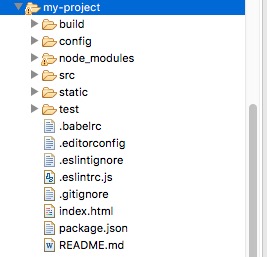
Explication du répertoire
| Répertoire/Fichier | Description |
|---|---|
| build | Code lié à la compilation du projet (webpack) |
| config | Répertoire de configuration, y compris le numéro de port, etc. En tant que débutants, nous pouvons utiliser les paramètres par défaut. |
| node_modules | Modules de dépendances du projet chargés par npm |
| src | C'est le répertoire dans lequel nous allons développer ; pratiquement tout ce que nous devons faire se trouve dans ce répertoire. Il contient plusieurs répertoires et fichiers :
|
| static | Répertoire de ressources statiques, telles que des images, des polices, etc. |
| test | Répertoire de test initial, peut être supprimé |
| fichiers .xxxx | Ce sont quelques fichiers de configuration, y compris la configuration de syntaxe, la configuration git, etc. |
| index.html | Fichier d'entrée de la page d'accueil. Vous pouvez ajouter des méta-informations ou du code de suivi, etc. |
| package.json | Fichier de configuration du projet. |
| README.md | Documentation du projet, au format markdown |
Précédemment, nous avons ouvert le fichier APP.vue, le code est le suivant (les explications sont dans les commentaires) :
src/APP.vue
<!--Modèle d'affichage-->
<template>
<div id="app">
<img src="./assets/logo.png">
<hello></hello>
</div>
</template>
<script>// Importer le composant
import Hello from './components/Hello'
export default {
name: 'app',
components: {
Hello
}
}</script>
<!--Code de style-->
<style>
#app {
font-family: 'Avenir', Helvetica, Arial, sans-serif;
-webkit-font-smoothing: antialiased;
-moz-osx-font-smoothing: grayscale;
text-align: center;
color: #2c3e50;
margin-top: 60px;
}
</style>
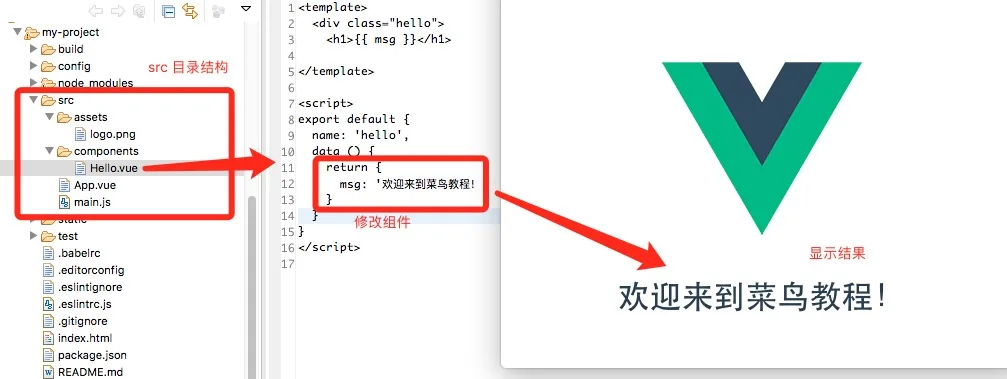
Ensuite, nous pouvons essayer de modifier le projet initialisé et remplacer Hello.vue par le code suivant :
src/components/Hello.vue
<template>
<div class="hello">
<h1>{{ msg }}</h1>
</div>
</template>
<script>export default {
name: 'hello',
data () {
return {
msg: 'Welcome to Example Tutorial!'
}
}
}</script>
Rouvrez la page http://localhost:8080/. En général, elle s'actualise automatiquement après modification, et l'effet d'affichage est celui présenté ci-dessous :
 Autres extensions