VS Code GitHub Copilot
GitHub Copilot — это ИИ-ассистент для программирования, совместно разработанный GitHub и OpenAI. Он может автоматически дополнять код на основе контекста, генерировать функции, оптимизировать логику и даже писать целые программные модули, помогая разработчикам программировать более эффективно.
GitHub Copilot интегрирован в несколько IDE, таких как VS Code, Visual Studio и JetBrains, создавая ощущение, будто у вас есть опытный партнёр, который постоянно помогает вам при написании кода.

Основные возможности
Автодополнение кода
GitHub Copilot может предоставлять предложения по коду в реальном времени на основе контекста вашего кода и комментариев. Он может:
- Дополнять целые строки кода
- Генерировать полные функции
- Генерировать код по описательным комментариям
Объяснение кода
Copilot может помочь вам понять незнакомый код:
- Объяснять функциональность сложных фрагментов кода
- Предлагать варианты оптимизации кода
- Выявлять потенциальные проблемы
Поддержка нескольких языков
Поддерживает почти все основные языки программирования, включая:
- JavaScript/TypeScript
- Python
- Java
- C++
- Go
- Ruby и т. д.
Установка и настройка
Шаги установки
Предварительные требования
-
VS Code правильно установлен; рекомендуется, чтобы версия была
1.116+или выше. В этой версии Copilot встроен, поэтому нет необходимости устанавливать плагин вручную. -
Аккаунт GitHub и необходимость активировать подписку GitHub Copilot (Personal, Team или Enterprise — все подходят).
Установите расширение (для VS Code 1.115 и более ранних версий)
-
Откройте VS Code и перейдите в магазин расширений.
-
Найдите
GitHub Copilot。 -
Щелчок
安装(Install)Установите.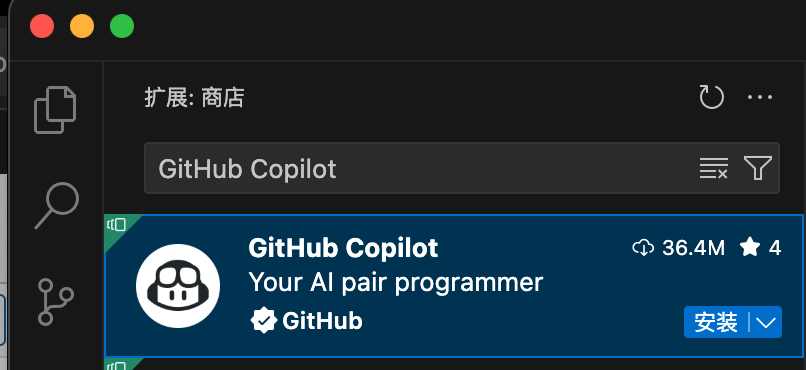
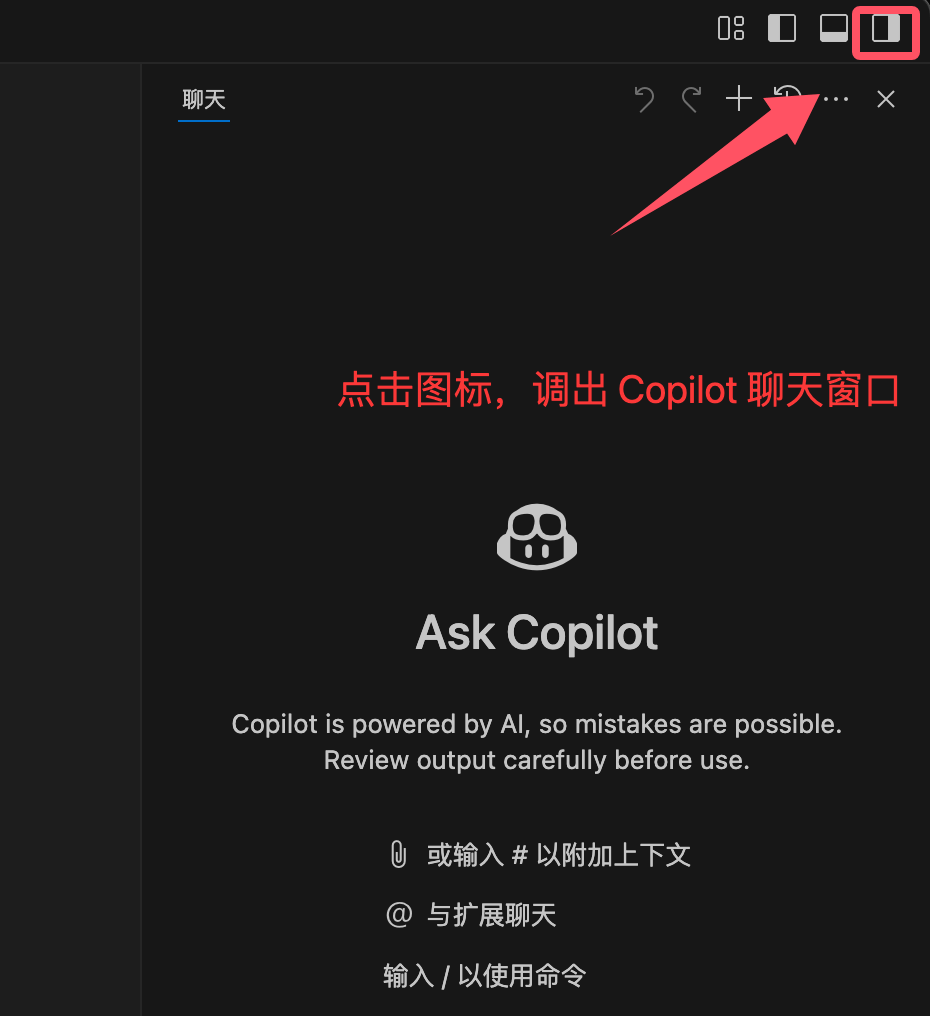
После установки нажмите на маленький значок в правом верхнем углу, чтобы открыть окно чата Copilot:
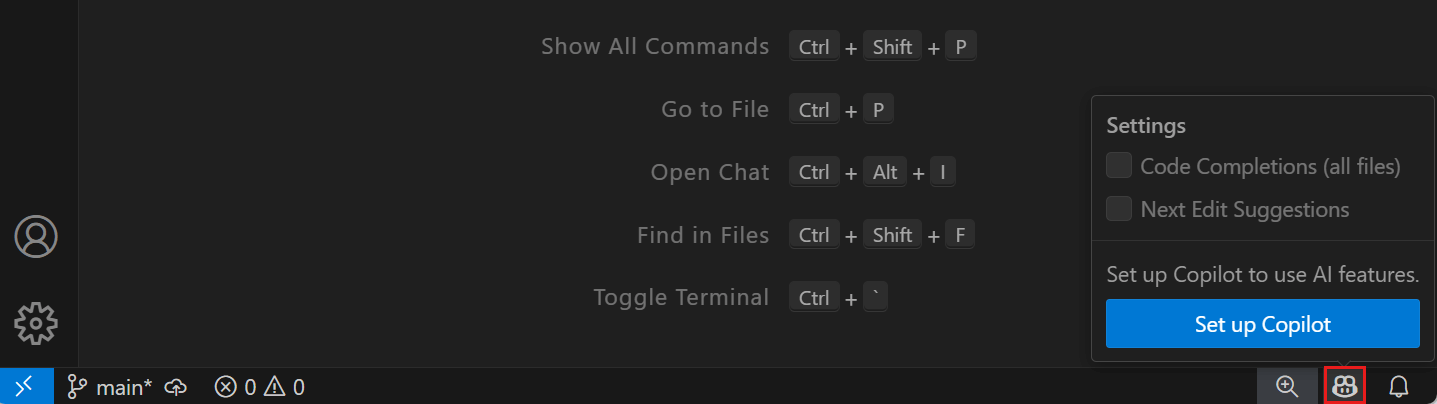
Вы также можете нажать на значок в правом нижнем углу:
Войдите в аккаунт GitHub
-
После установки VS Code предложит вам войти в свою учетную запись GitHub.
-
Щелчок
Sign in to GitHubБраузер перенаправит на страницу авторизации GitHub; после авторизации он автоматически вернется в VS Code.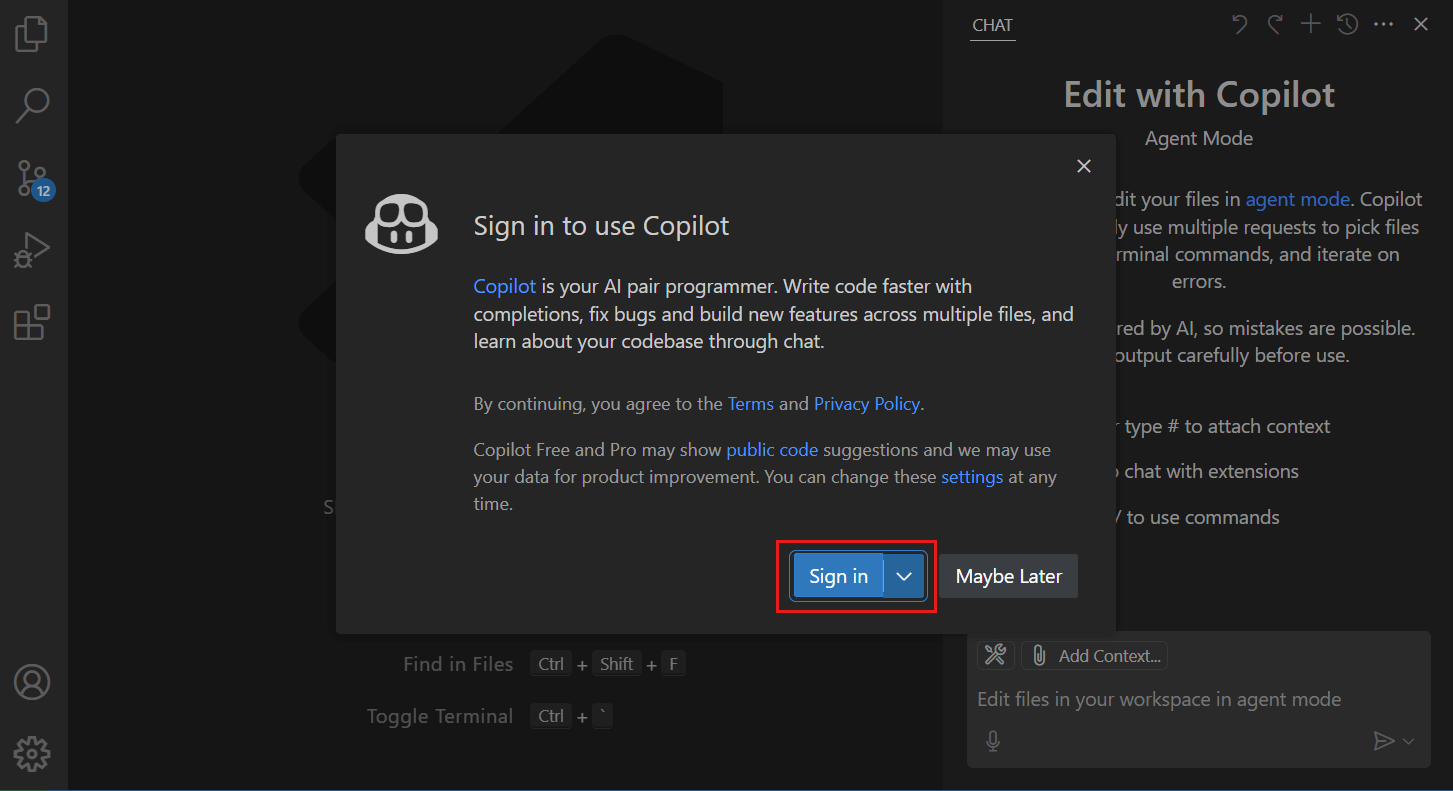
Включите GitHub Copilot
-
В VS Code нажмите
Ctrl + Shift + P, введитеCopilot: Enable。 -
После подтверждения и включения вы можете начать использовать его.
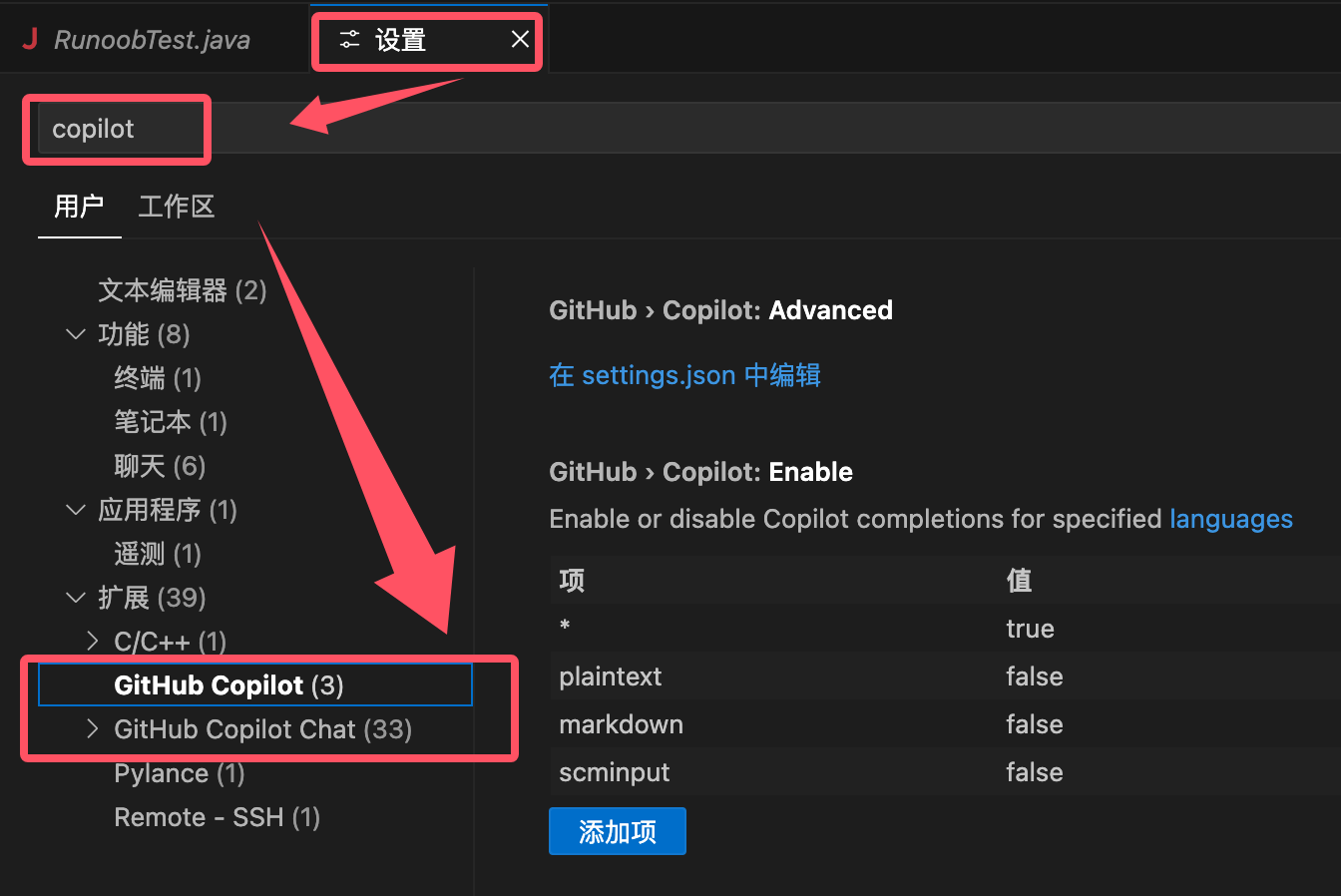
После установки откройте настройки VS Code и найдите Copilot. Здесь мы можем настроить в параметрах VS Code:
- Способ запуска подсказок (автоматически или вручную)
- Позиция отображения подсказок
- Настройки предпочтительного языка
Советы по использованию
Умное автодополнение
Когда вы начинаете вводить код, GitHub Copilot автоматически выдает подсказки, например:
function fetchData(url) {
    // Copilot 会自动给出一个基于 fetch API 的实现
}
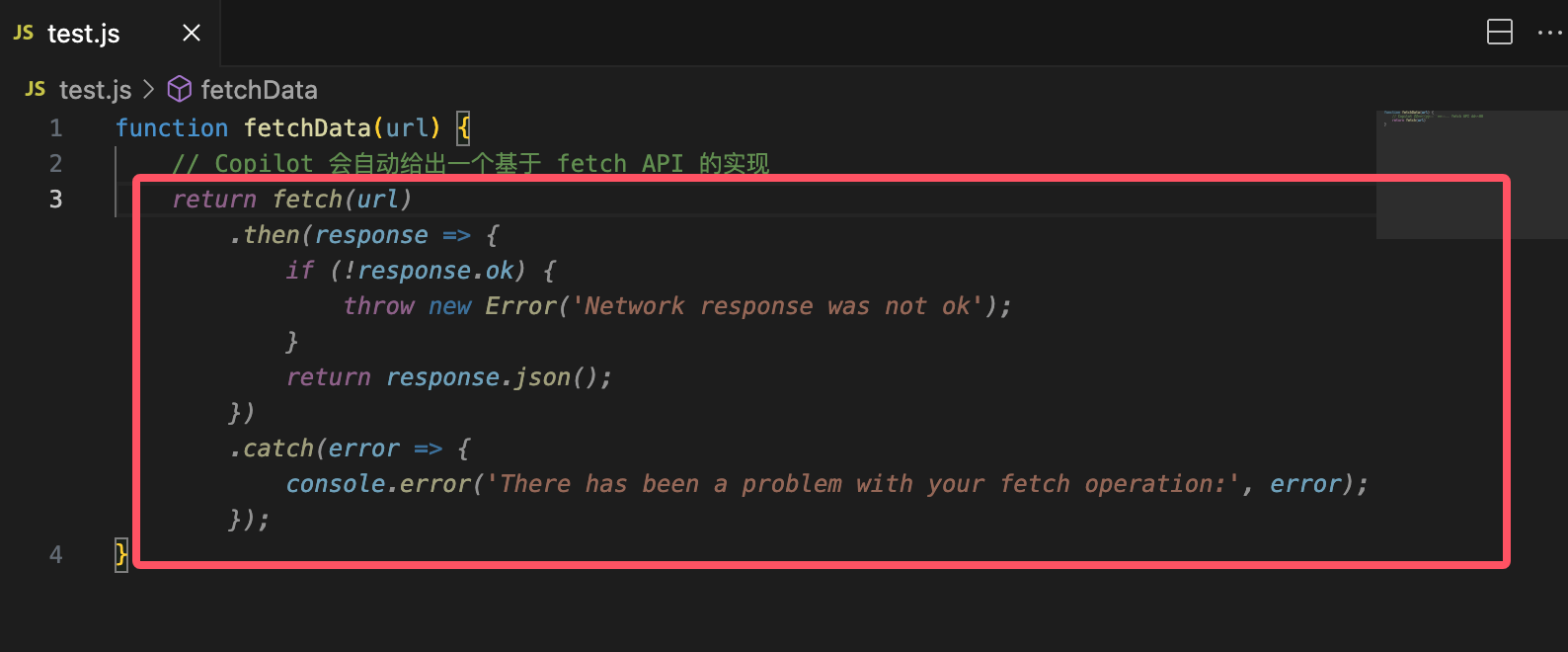
Мы можем нажать клавишу Tab, чтобы принять подсказку.
Если есть несколько подсказок, нажмитеCtrl + ]илиCtrl + [чтобы переключиться.
-
Если вы не хотите использовать подсказку, нажмитеEscчтобы отклонить.
Генерация кода из комментариев
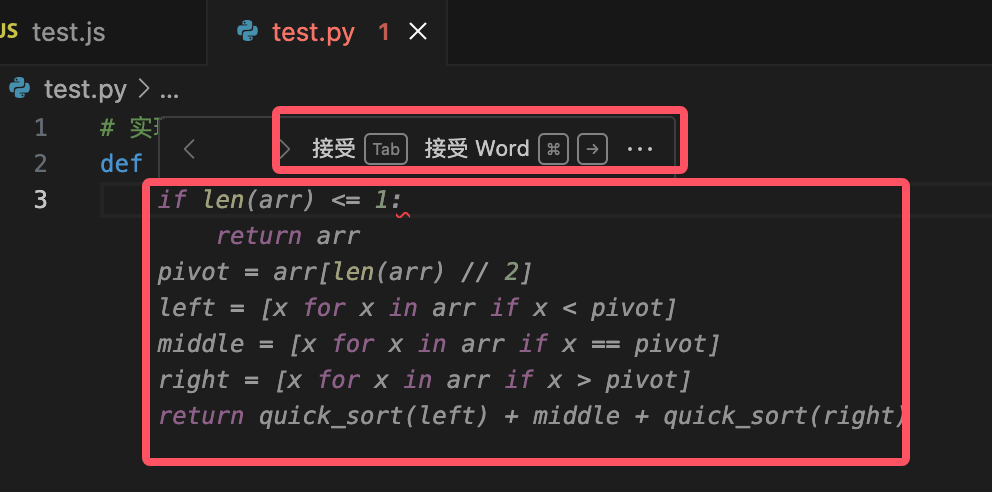
Просто напишите комментарии, и Copilot поможет вам их реализовать:
# Implement a quicksort algorithm
Примеры
def quick_sort(arr):
if len(arr) <= 1:
return arr
pivot = arr[len(arr) // 2]
left = [x for x in arr if x < pivot]
middle = [x for x in arr if x == pivot]
right = [x for x in arr if x > pivot]
return quick_sort(left) + middle + quick_sort(right)
Генерация тестовых случаев
Вы даже можете писать комментарии напрямую и позволять Copilot генерировать тесты для вас:
// 为 quicksort 函数生成单元测试
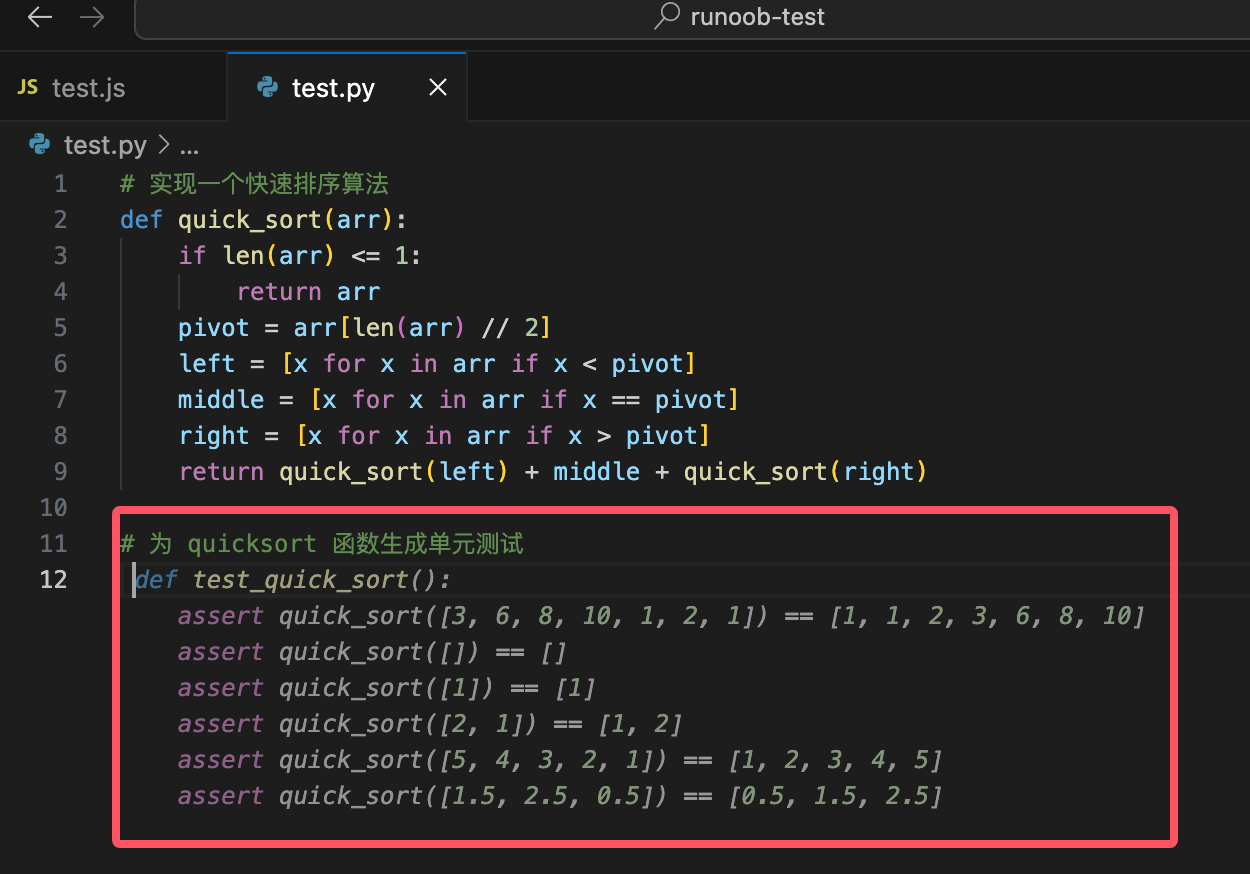
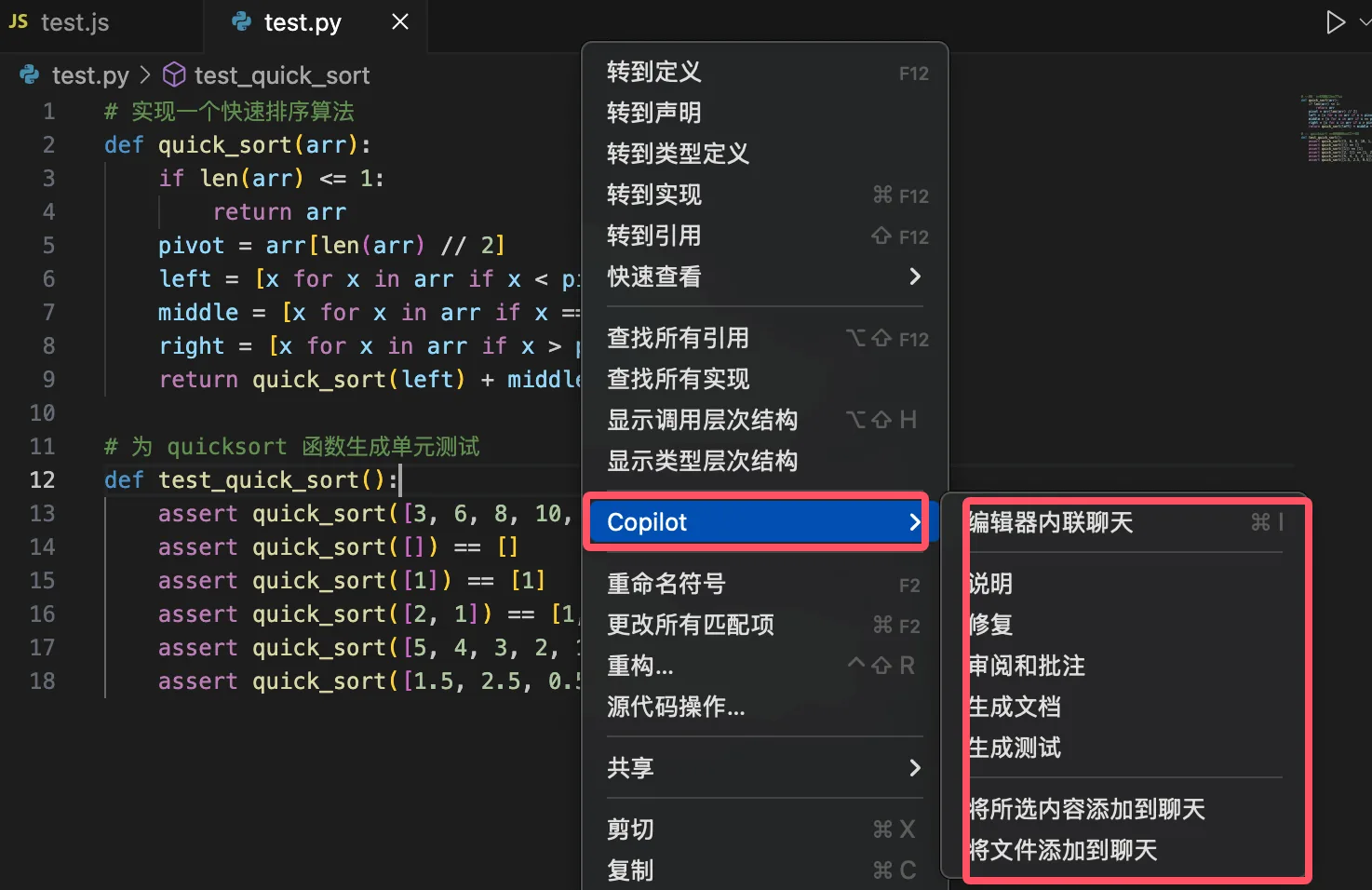
Кроме того, вы можете щёлкнуть правой кнопкой мыши в редакторе, выбрать Copilot и открыть нужные функции:
Описание сочетаний клавиш
| Сочетание клавиш | Описание |
|---|---|
Tab |
Принять предложение |
Esc |
Игнорировать предложение |
Ctrl + ] |
Просмотреть следующее предложение |
Ctrl + [ |
Просмотреть предыдущее предложение |
Ctrl + Enter |
Открыть панель Copilot |
Ctrl + Shift + P |
Включить/отключить Copilot |
Использование чата в VS Code
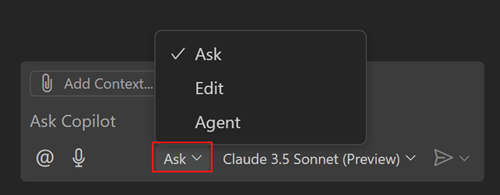
Используя функцию чата в Visual Studio Code, вы можете задавать вопросы о своей кодовой базе на естественном языке или выполнять многофайловые изменения в проекте. Функция чата может работать в разных режимах в зависимости от ваших потребностей: от ответов на вопросы и внесения многофайловых изменений до запуска агентных рабочих процессов программирования — всё для удовлетворения ваших требований.
Вы можете использовать функцию чата VS Code в следующих сценариях:
- Понимание кода: например, "Объясните, как работает это промежуточное ПО аутентификации?"Отладка проблем: например, "Почему я получаю null reference в этом цикле?"
- Получение предложений по коду: например, "Покажите, как реализовать двоичное дерево поиска на Python?"Оптимизация производительности: например, "Помогите мне повысить эффективность этого запроса к базе данных?"
- Изучение лучших практик: например, "Какие рекомендуемые способы обработки ошибок в асинхронных функциях?"Получение советов по VS Code: например, "Как настроить сочетания клавиш?"
- Совет: если у вас еще нет подписки на Copilot, вы можете использовать Copilot бесплатно, зарегистрировавшись на бесплатный план Copilot, который включает ограниченное количество автодополнений и чат-взаимодействий в месяц.Режимы чата
- В зависимости от ваших конкретных потребностей вы можете выбрать различные режимы чата:Режим
- ОписаниеСценарий
СпроситьЗадавайте вопросы о кодовой базе или технических концепциях.
Режимы чата
Правка
| Внесение многофайловых изменений в кодовую базу. | Доступно в стабильных или предварительных версиях. Применяйте изменения кода непосредственно в вашем проекте, чтобы реализовать новые функции, исправить ошибки или рефакторить код. | Агент |
|---|---|---|
| Запустите агентный рабочий процесс программирования. | Доступно в стабильных или предварительных версиях. Автономно реализуйте новые функции или высокоуровневые требования проекта с минимальным руководством, вызывайте инструменты для выполнения специализированных задач и итеративно решайте возникающие проблемы. | Переключаться между различными режимами чата можно с помощью выпадающего меню режимов в окне чата. |
| Другие расширения | ИИ думает... | Панель действий VS Code |
| Расширение Database Client для VSCode | Список заметок | Нажмите, чтобы поделиться заметками |
Заметки должны быть расширением этой статьи!
Отправить статью, нажмите здесь
Как получить код приглашения для регистрации
Вы должны войти перед тем, как делиться заметками!
Как получить код приглашения для регистрации