PyCharm: создание первого проекта Python
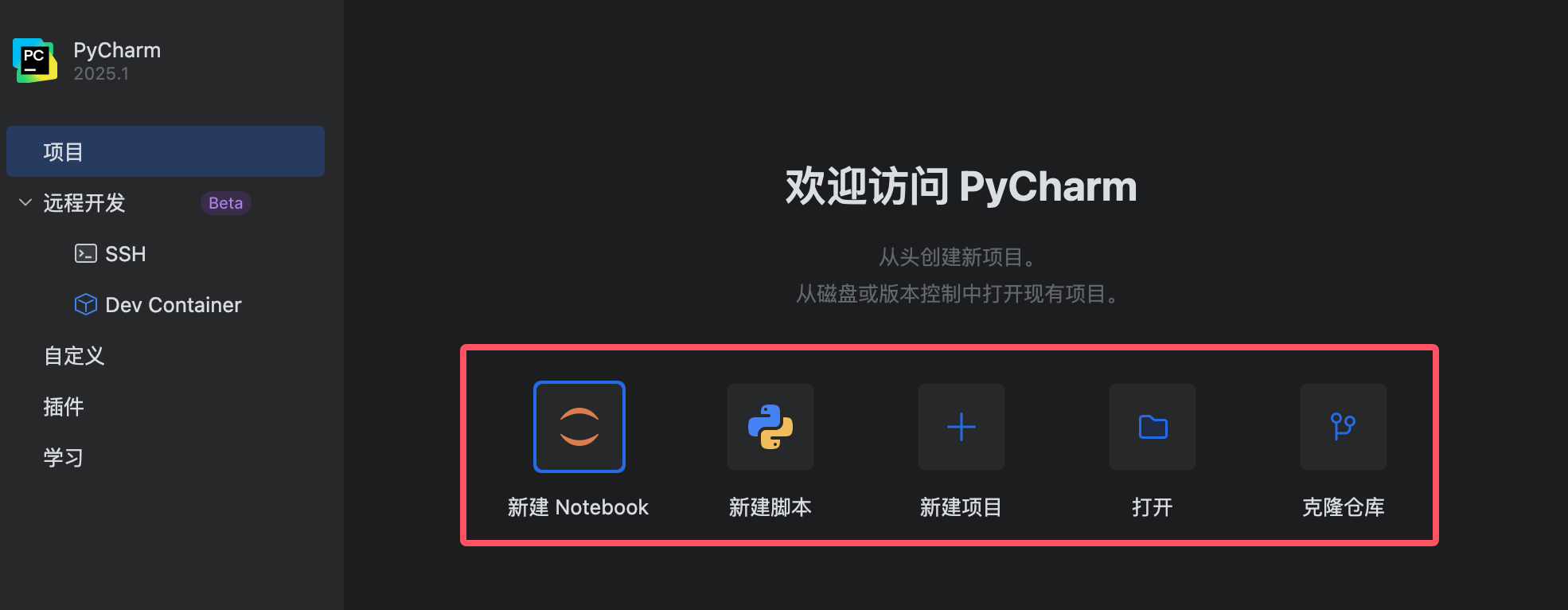
На самом деле PyCharm предоставляет множество ярлыков при запуске:
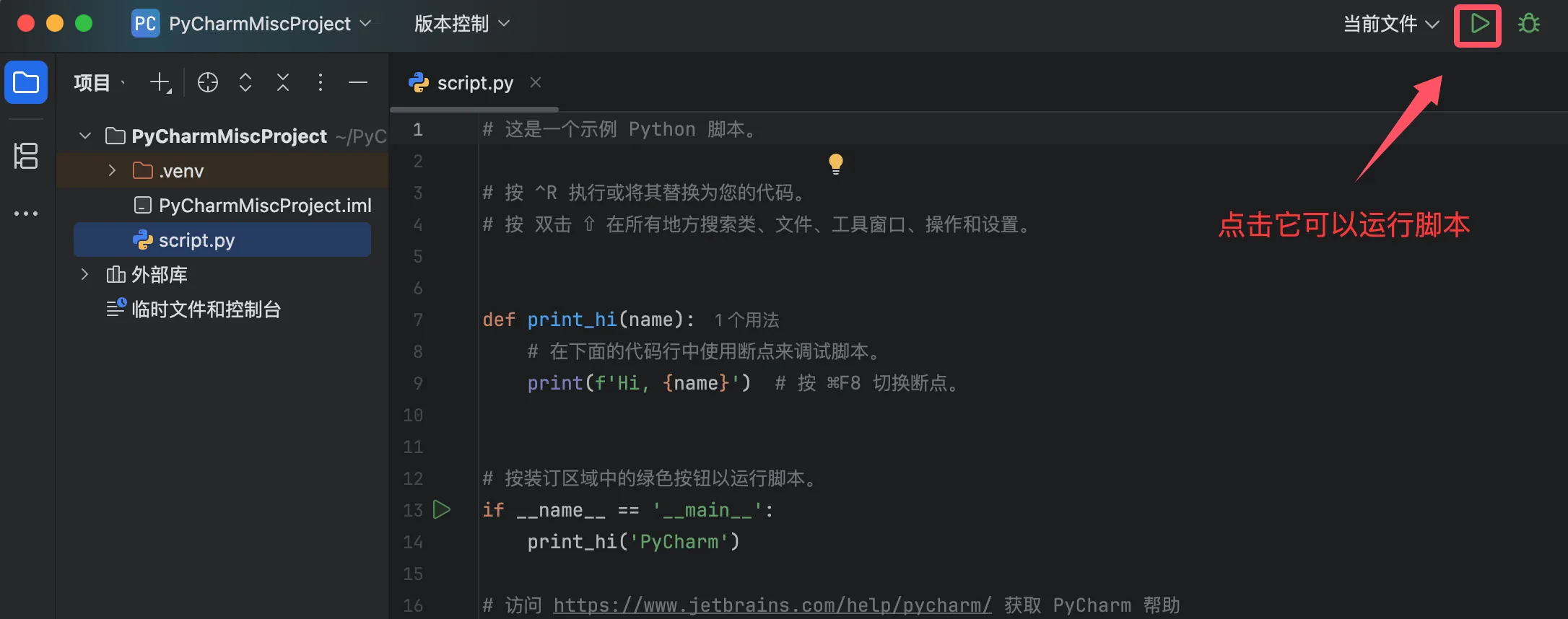
Когда мы нажимаем кнопку "New Script", PyCharm поможет нам создать файлscript.pyи автоматически инициализировать код и окружение:
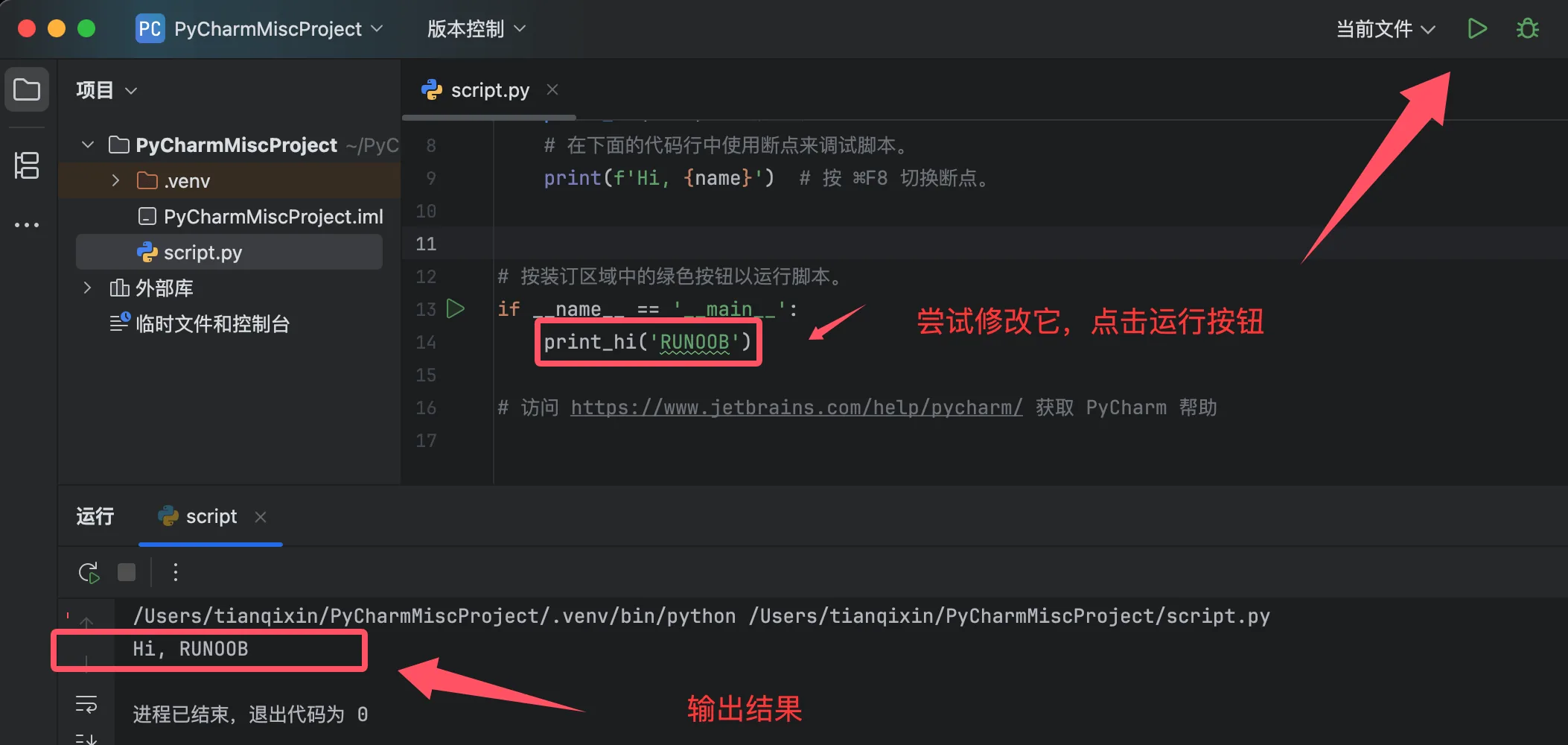
Мы можем попробовать изменить файл скрипта и запустить его, чтобы увидеть вывод:
Создание проекта через строку меню
Запустите PyCharm и нажмите "New Project".
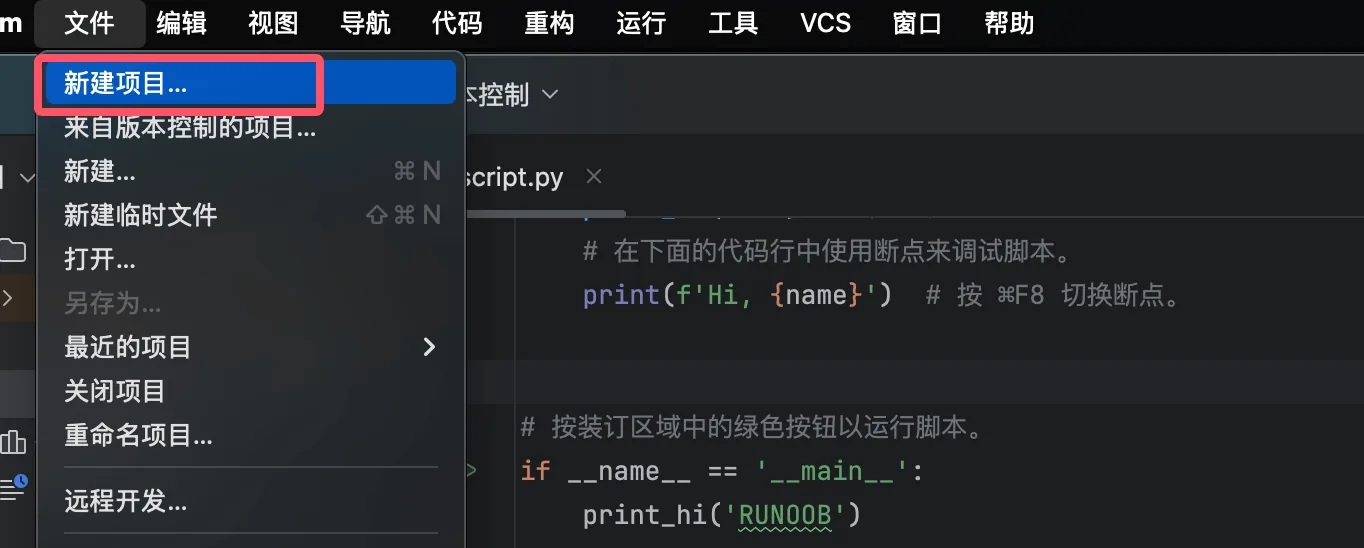
Введите имя проектаEXAMPLE, укажите путь к проекту, выберите интерпретатор Python и нажмите "Create", чтобы создать проект.
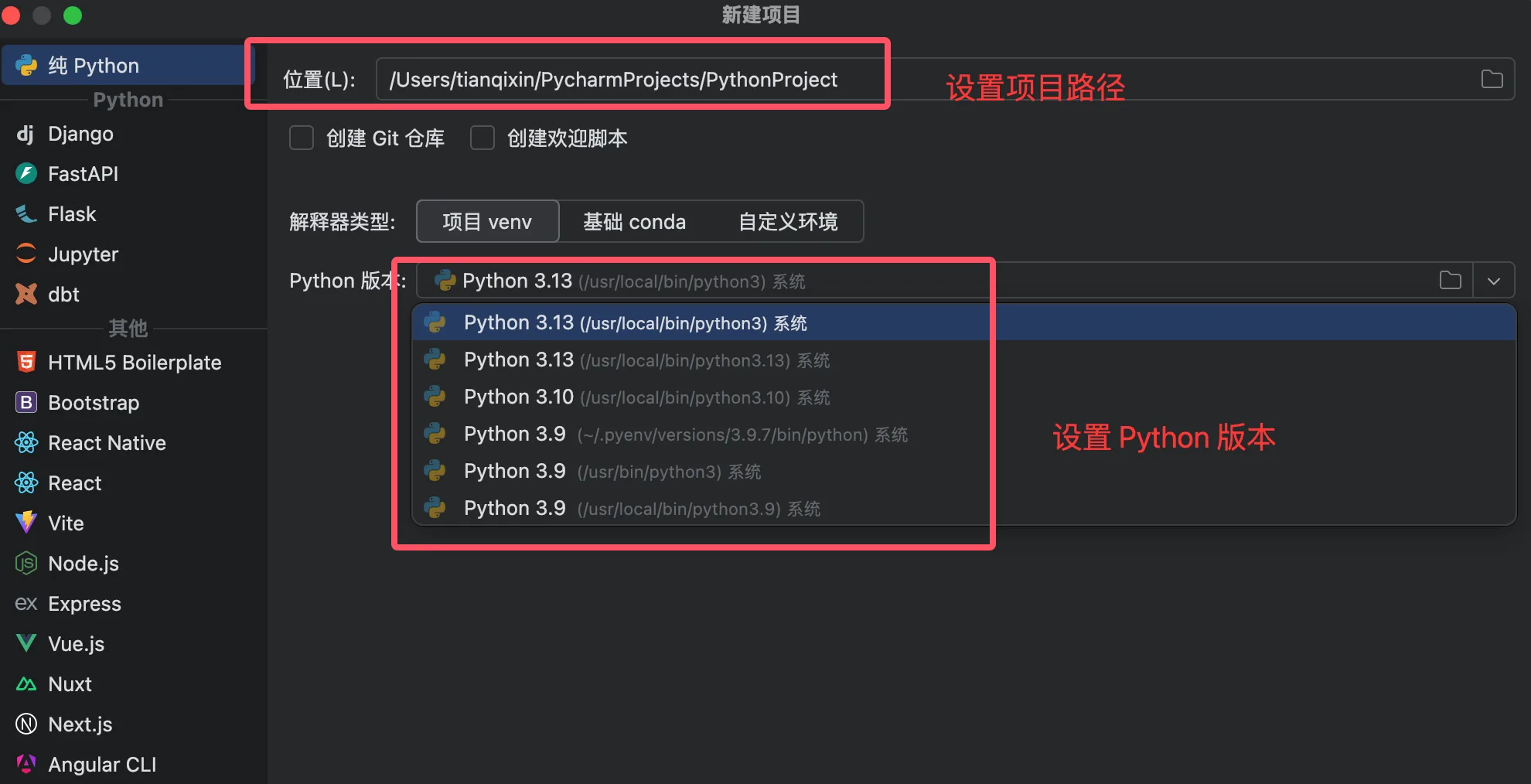
Далее мы задаём проект как EXAMPLE, а затем создаём файл скрипта Python в проекте.
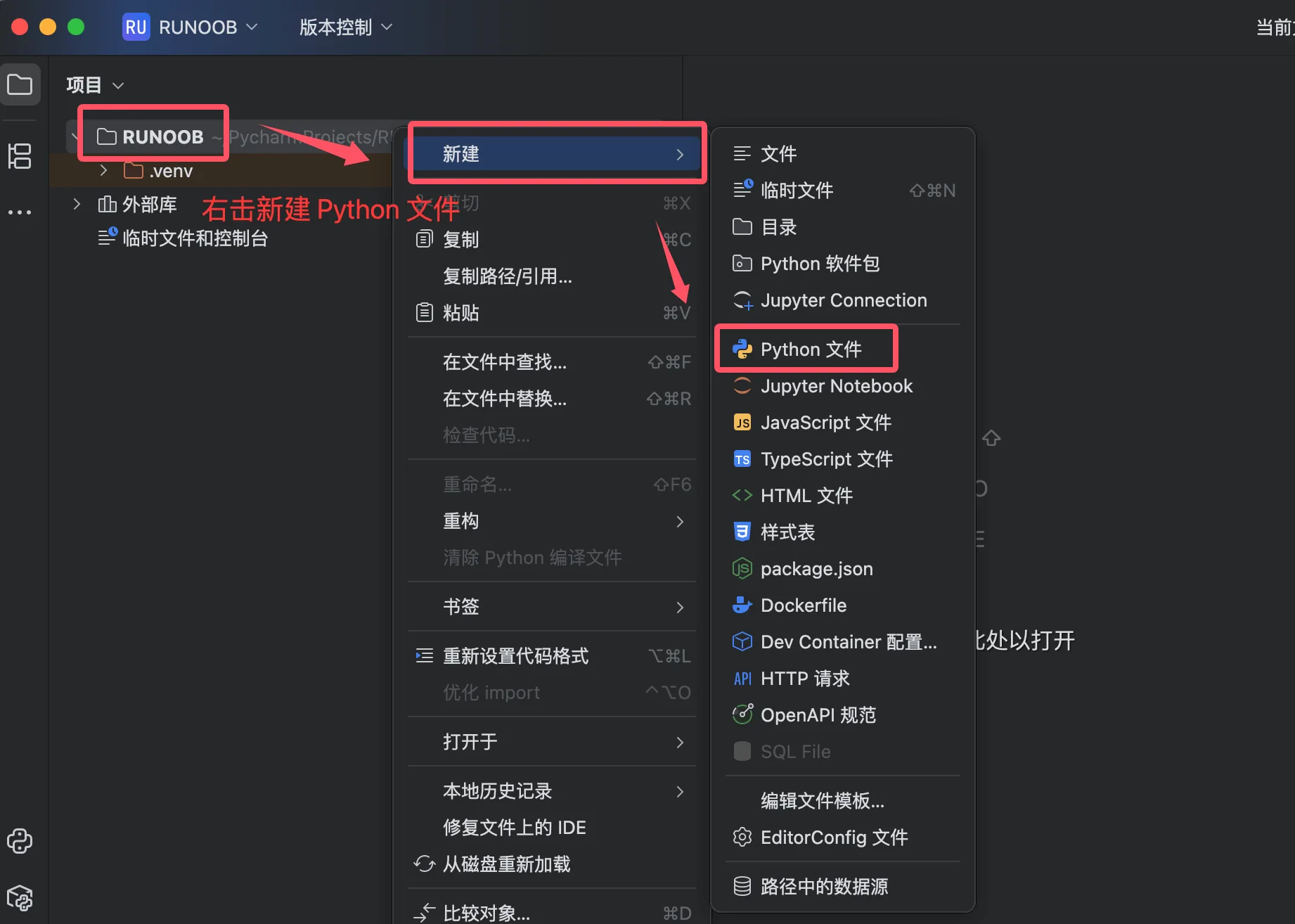
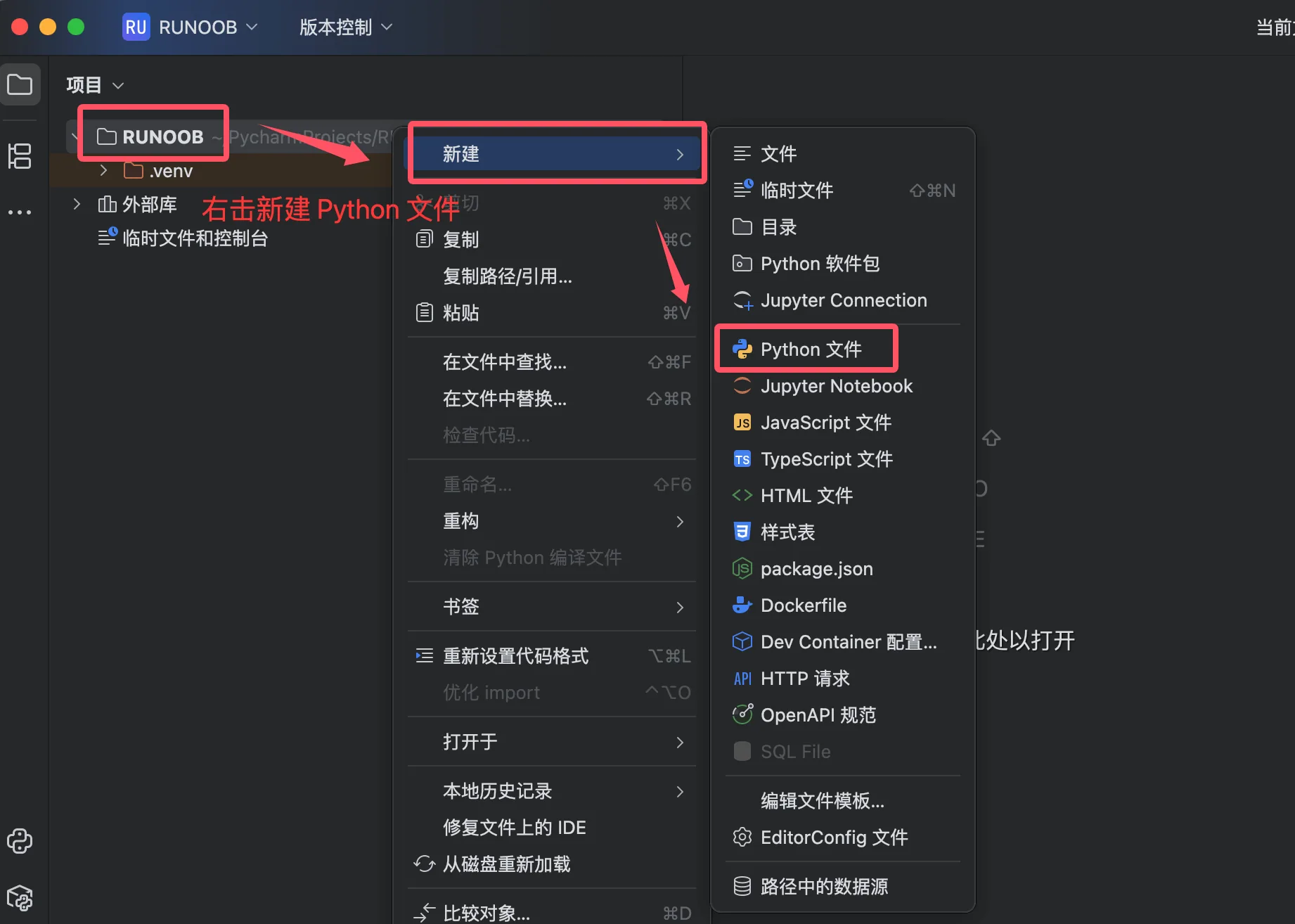
В проектеEXAMPLEщёлкните правой кнопкой мыши и выберите"New -> Python File", чтобы создать новый файл Python.
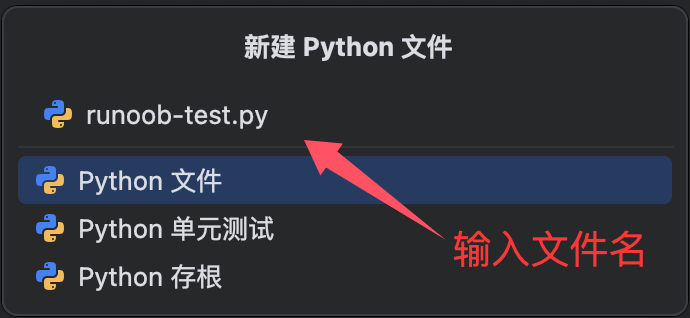
Введите имя файла, напримерexample-test.py, чтобы создать новый файл Python:
Введите следующий код в файл:
Пример
После ввода кода вы можете нажать кнопку Run в правом верхнем углу:
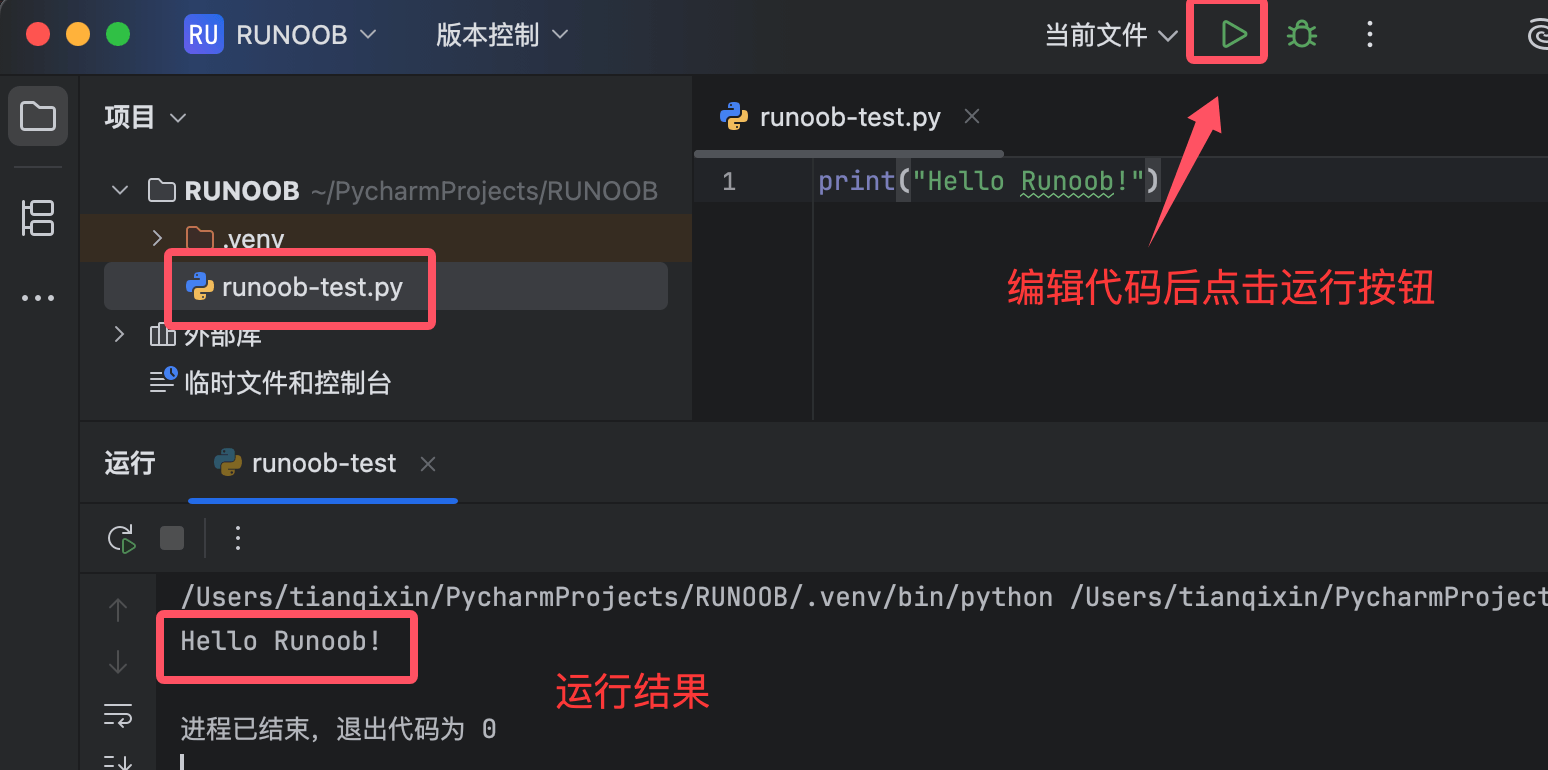
Вы также можете щёлкнуть правой кнопкой мыши по области кода и выбрать"Run 'example-test'", чтобы запустить код.
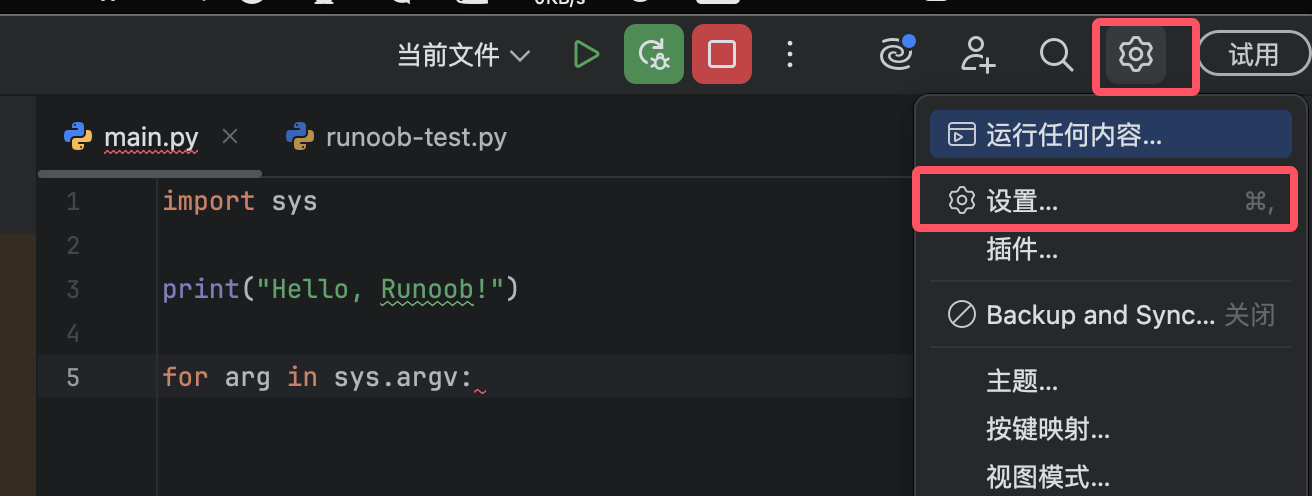
Настройки проекта
После создания проекта мы можем нажать значок настроек в правом верхнем углу, чтобы настроить некоторые параметры:
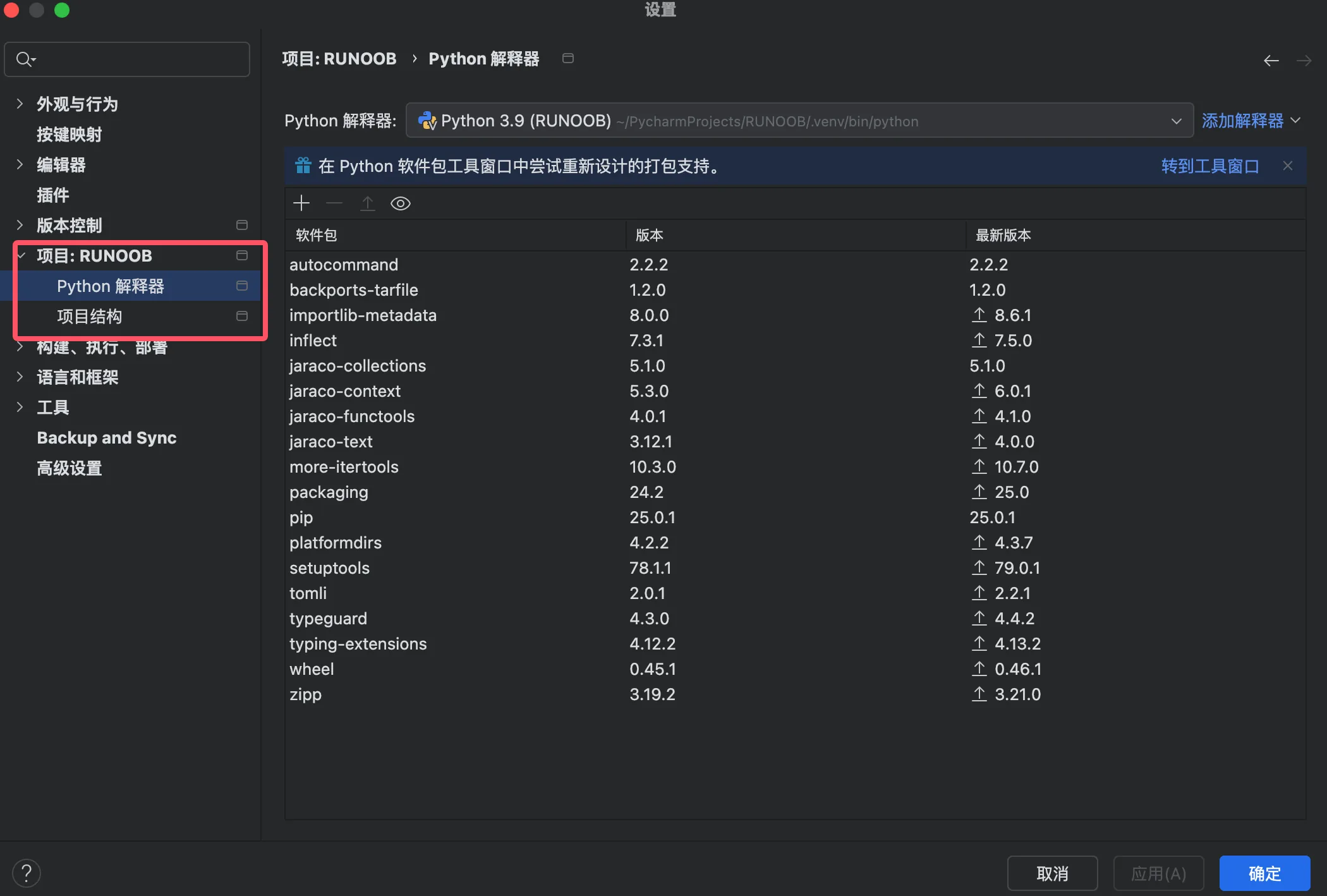
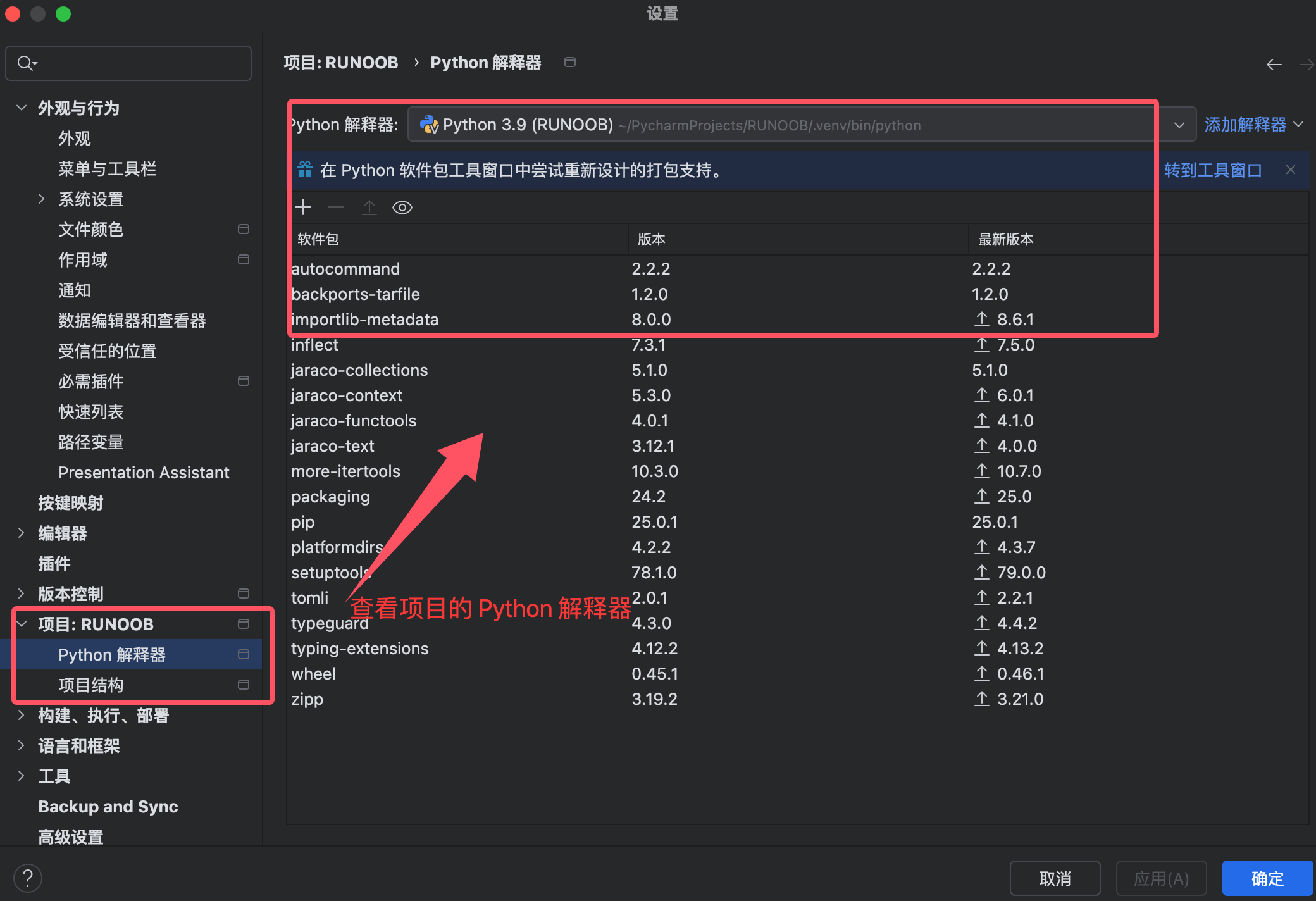
Он включает некоторые общие настройки редактора, а также вы можете настроить интерпретатор Python:
ЧАВО
1. Что делать, если при запуске PyCharm выдаёт сообщение "No Python interpreter configured"?
Это означает, что PyCharm не обнаружил интерпретатор Python. Вы можете добавить интерпретатор вручную:
- Откройте "File -> Settings" (Windows/Linux) или "PyCharm -> Settings" (macOS).
- В левом меню выберите "Project: <project name> -> Python Interpreter".
- Нажмите "Add Interpreter" в правом верхнем углу.
- Укажите путь к установленному интерпретатору Python.
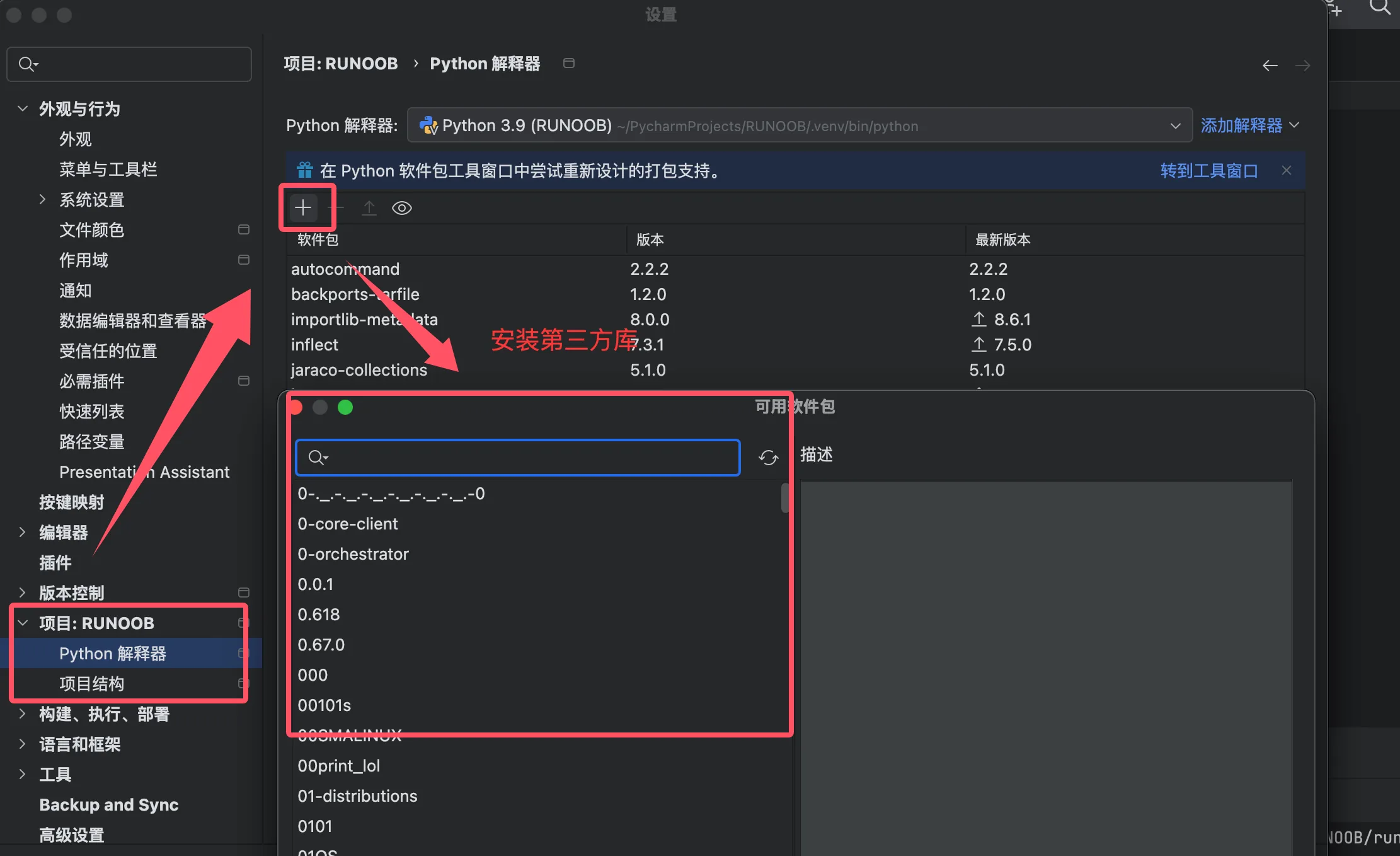
2. Как установить сторонние библиотеки?
В PyCharm можно установить сторонние библиотеки, выполнив следующие действия:
- Откройте "File -> Settings" (Windows/Linux) или "PyCharm -> Preferences" (macOS).
- В левом меню выберите "Project: <project name> -> Python Interpreter".
- Нажмите кнопку "+" в правом нижнем углу, чтобы найти и установить нужную библиотеку.