Éditeur Markdown
Pour bien travailler, il faut d'abord affûter ses outils. Choisir le bon éditeur est crucial pour apprendre Markdown :
1. Éditeur de code professionnel
Visual Studio Code: Un éditeur gratuit développé par Microsoft. En installant des extensions liées à Markdown, vous pouvez bénéficier de puissantes fonctionnalités d'édition et d'aperçu.
Tutoriel d'installation de VScode :https://www.example.com/vscode/vscode-tutorial.html
Les extensions VScode qui prennent en charge Markdown incluent :
- Markdown All in One : fournit des raccourcis clavier, la génération de tables des matières et la prise en charge des formules mathématiques
- Markdown Preview Enhanced : fonctionnalités d'aperçu améliorées, prend en charge les diagrammes et le mode présentation
- markdownlint : vérification de la syntaxe et normalisation du format
De plus, les entreprises chinoises Alibaba et ByteDance ont également des IDE développés sur la base de VS Code :
- ByteDance Trae :https://www.trae.cn/
- Alibaba Qoder :https://qoder.com/
Obsidian : Un système local de prise de notes Markdown qui utilise des dossiers et du texte brut pour structurer les connaissances. Pour des tutoriels d'utilisation, consultez :https://www.example.com/markdown/obsidian-tutorial.html。
2. Éditeur Markdown dédié
Mark Text: un éditeur Markdown open source avec aperçu en temps réel, une interface épurée et des fonctionnalités complètes. Adresse de téléchargement :https://github.com/marktext/marktext/
-
Zettlr: un éditeur Markdown orienté vers la rédaction académique qui prend en charge la gestion des citations et les fonctionnalités de rédaction de thèse. Adresse de téléchargement :https://github.com/Zettlr/Zettlr
-
Joplin: une application de prise de notes gratuite et open source qui prend en charge Markdown --https://joplinapp.org/
3. Éditeur en ligne
Éditeur Markdown en ligne:https://www.jyshare.com/front-end/712/。
Dillinger:https://dillinger.io/, un éditeur Markdown en ligne complet qui prend en charge la synchronisation cloud et plusieurs formats d'exportation.
StackEdit:https://stackedit.io/, un éditeur basé sur navigateur qui s'intègre aux services cloud tels que Google Drive et Dropbox.
Éditeurs Jianshu et Yuque: environnements d'édition Markdown en ligne fournis par des plateformes locales.
Markdown dans VS Code
Ce tutoriel utilisera l'éditeur VSCode pour expliquer la syntaxe Markdown. VSCode prend en charge les plateformes MacOS, Windows et Linux, et inclut plusieurs thèmes.
VSCode est fourni avec un plugin d'édition de documents Markdown par défaut et prend nativement en charge la coloration syntaxique de Markdown.
VSCode (nom complet : Visual Studio Code) est un éditeur de code source gratuit et multiplateforme développé par Microsoft.
- Tutoriel d'installation de VScode :https://www.example.com/vscode/vscode-install.html
- Adresse du site officiel de VScode :https://code.visualstudio.com/
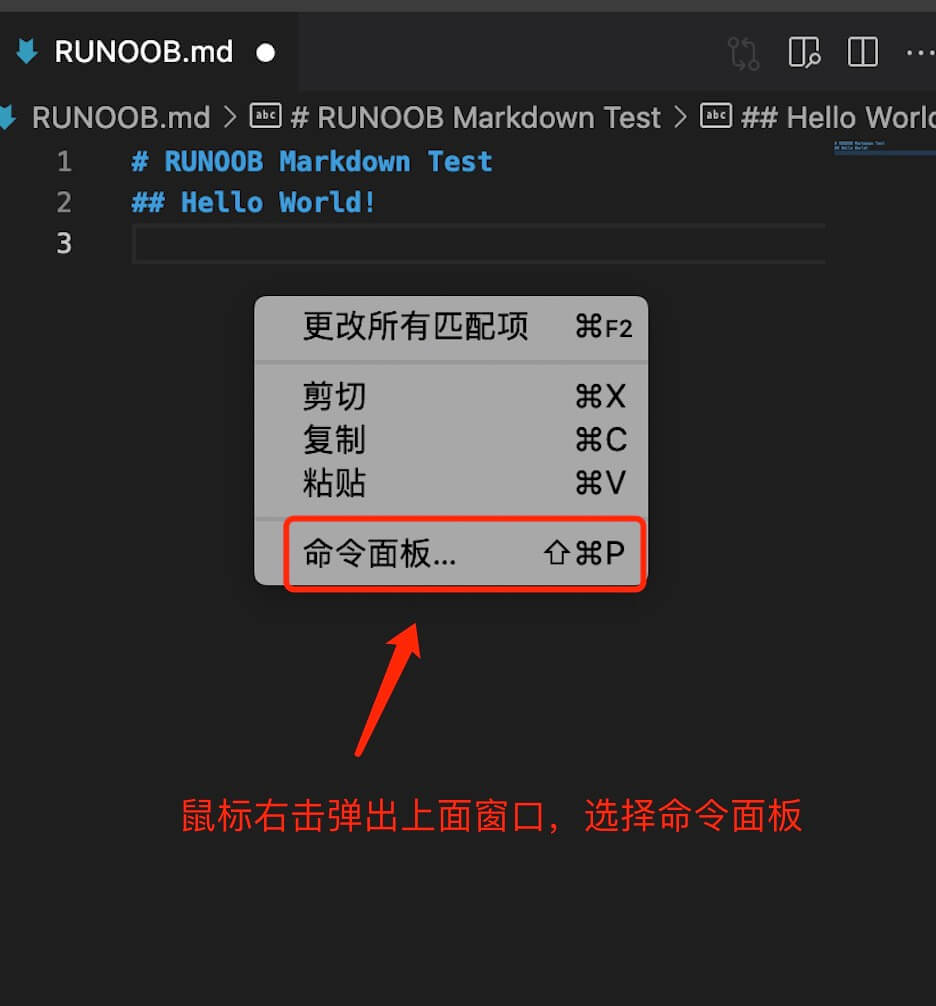
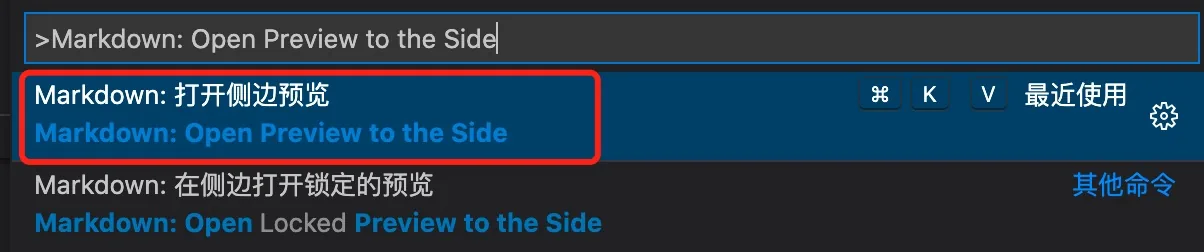
L'aperçu en temps réel de VSCode nécessite également d'exécuter la commandeMarkdown: Open Preview to the Sidepour y parvenir.
Saisissez dans la fenêtre de commande la commandeMarkdown: Open Preview to the Side:
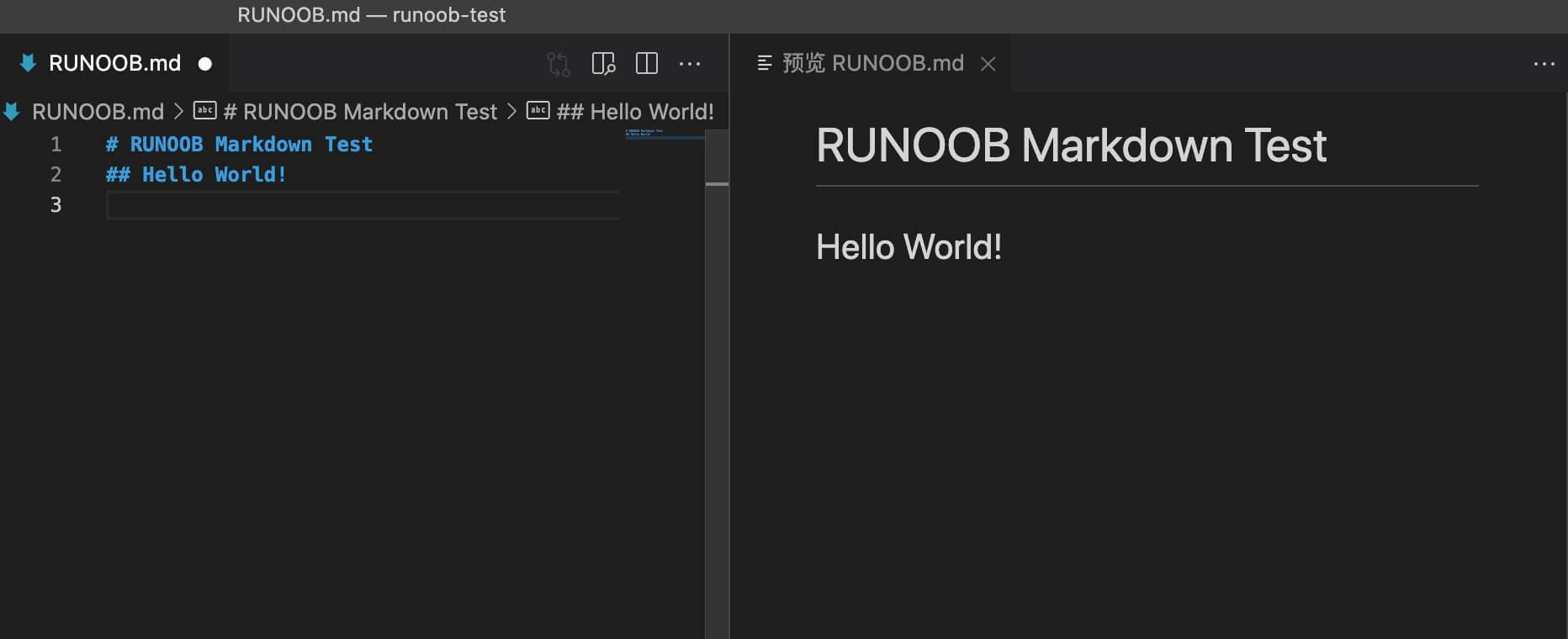
Résultat final :
Si vous avez besoin de convertir du Markdown en PDF, en images, en HTML ou dans d'autres formats, vous pouvez également installer les plugins correspondants pour ce faire.
Vous pouvez également utiliser notre éditeur en ligne pour tester :https://www.jyshare.com/front-end/712。
Outil de carte mentale MarkDown :https://www.jyshare.com/front-end/9692/。
Exemple de test
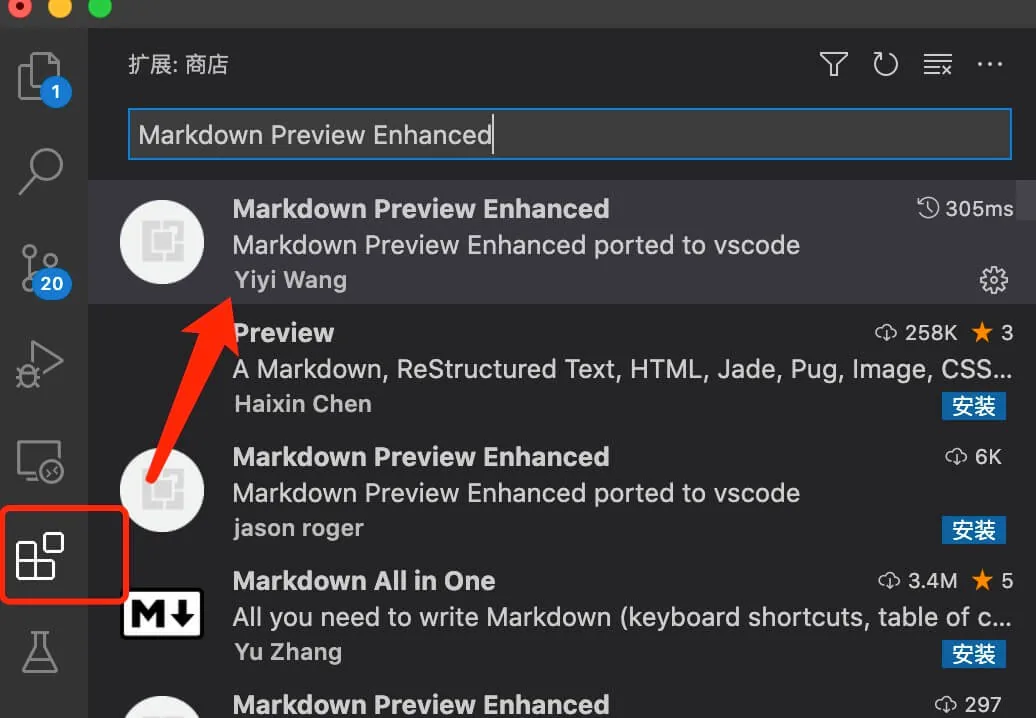
Dans les tests suivants, nous allons d'abord installer dans VSCode le pluginMarkdown Preview Enhancedpour bénéficier de fonctionnalités plus puissantes.
Cliquez sur le bouton Extensions dans la barre latérale droite et recherchez le pluginMarkdown Preview Enhanced, puis cliquez sur Installer :
Une fois l'installation terminée, redémarrez VSCode.
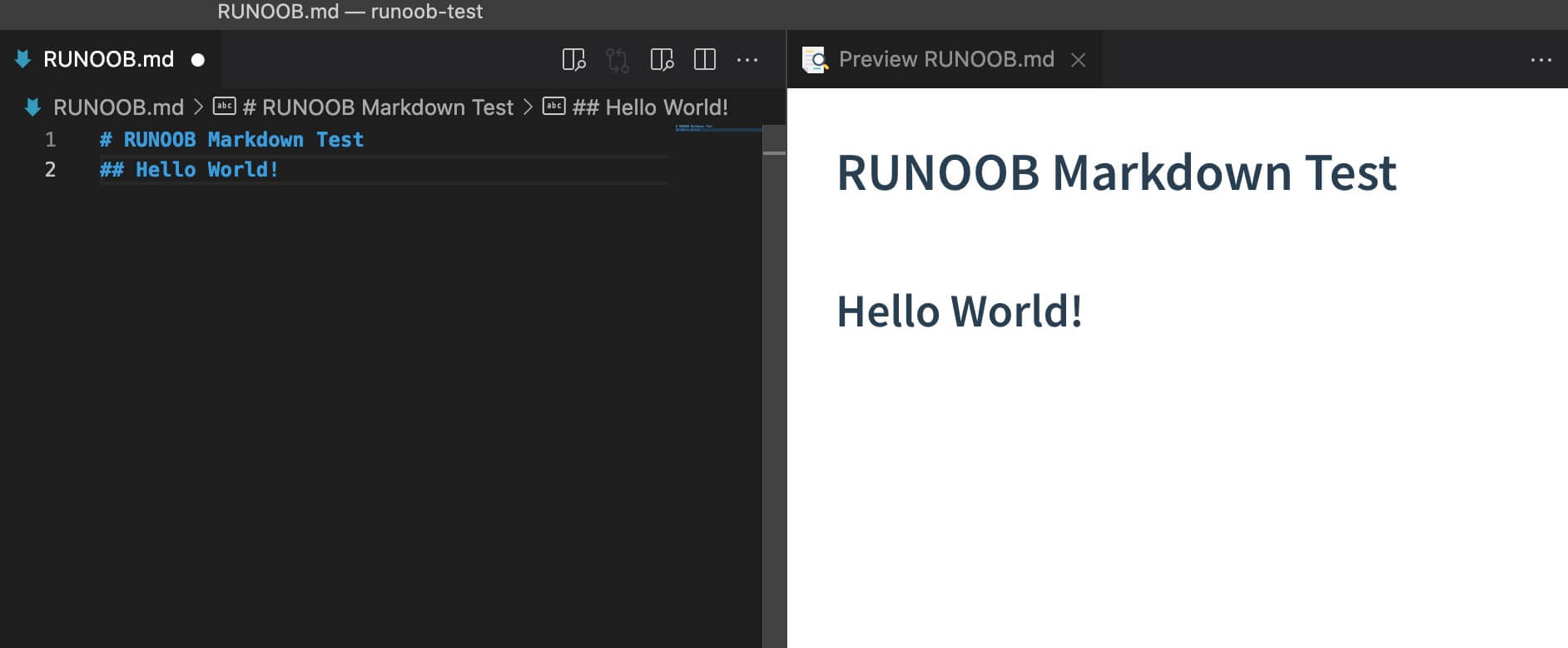
Saisissez le code suivant dans EXAMPLE.md :
# EXAMPLE Markdown Test
## Hello World!
Collez ce code dans le fichier EXAMPLE.md, et le résultat est le suivant :
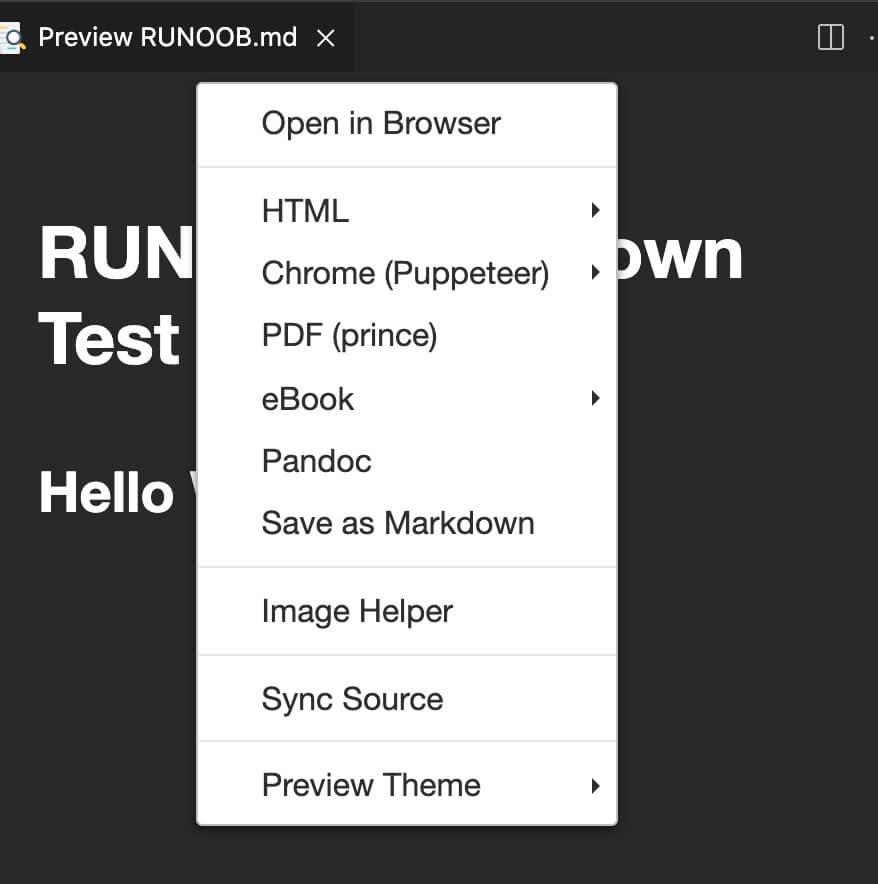
Un clic droit dans la zone d'aperçu offre également diverses fonctions d'exportation :
MarkText
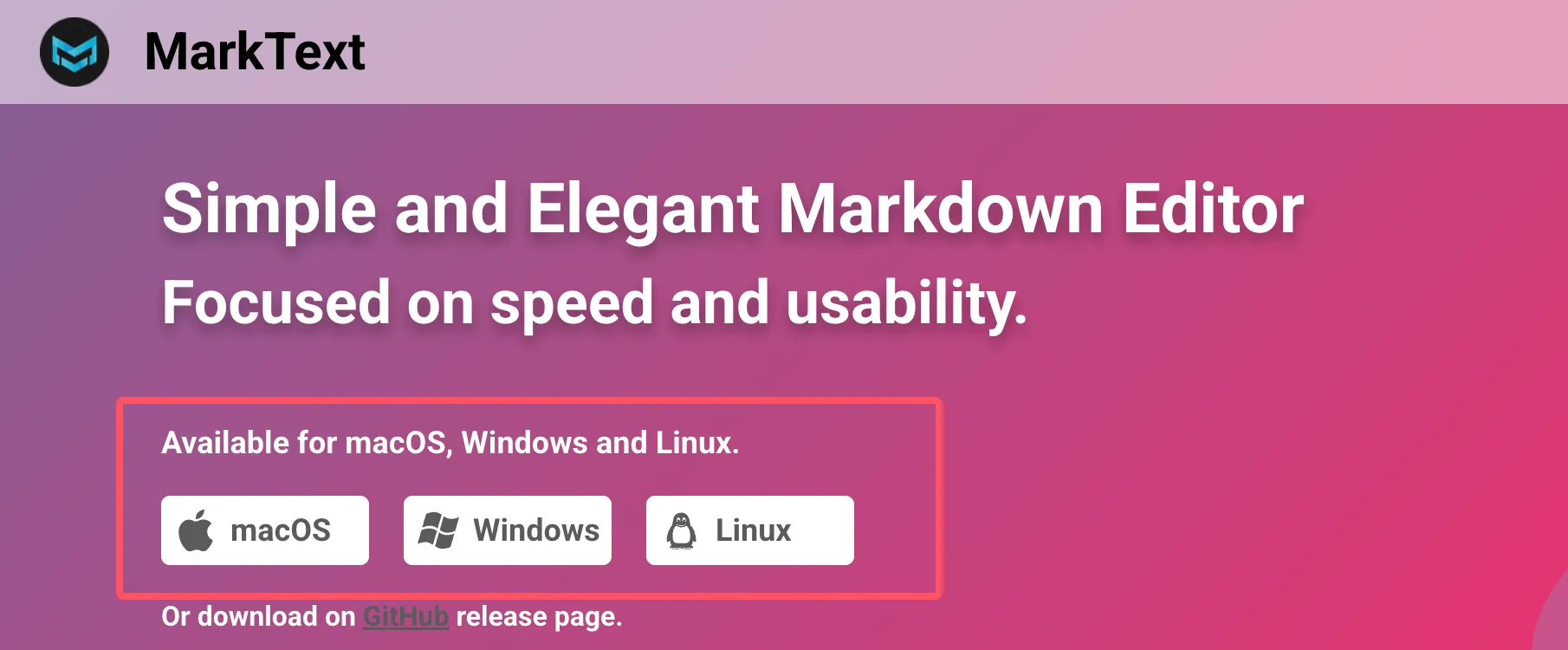
Nous pouvons également utiliserMarkText -- Un éditeur Markdown open source simple et élégant。
Adresse de téléchargement de MarkTexthttps://github.com/marktext/marktext/releases, vous pouvez choisir différents paquets d'installation selon les différents systèmes :
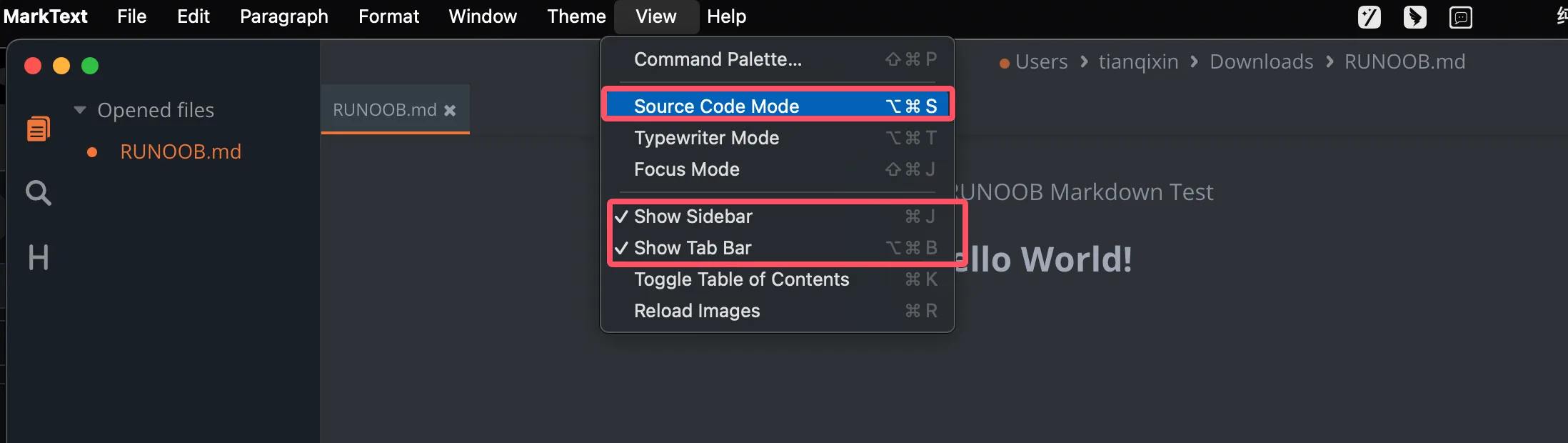
Après le téléchargement et l'installation, nous pouvons utiliser l'optionAffichagedu menu pour passer en mode code source, et pouvons également afficher la barre de menus :
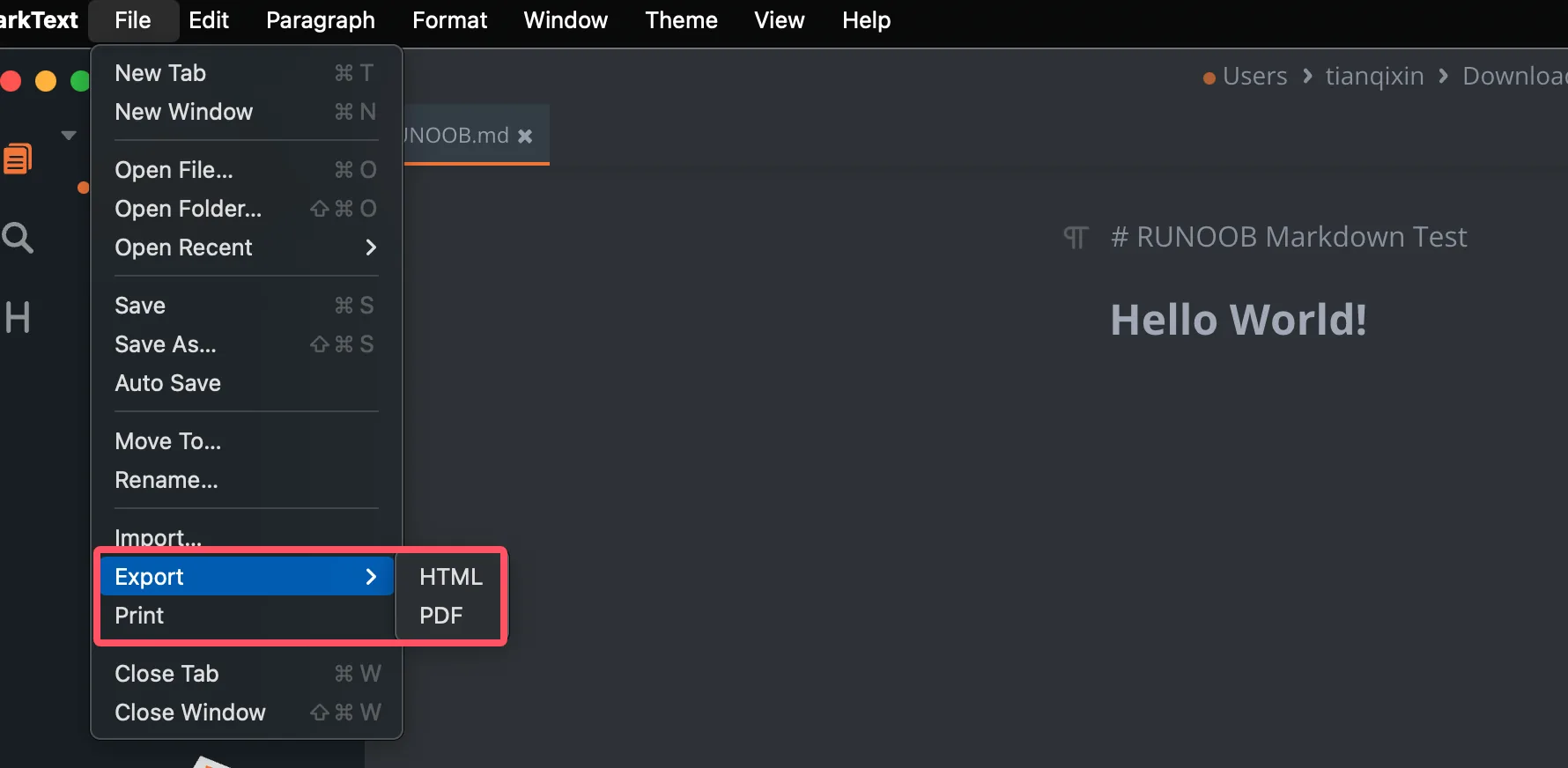
Via l'option Fichier du menu, vous pouvez exporter des fichiers dans différents formats :