Markdown-Editor
Um gute Arbeit zu leisten, muss man zuerst seine Werkzeuge schärfen. Die Wahl des richtigen Editors ist entscheidend für das Erlernen von Markdown:
1. Professioneller Code-Editor
Visual Studio Code: Ein kostenloser Editor, der von Microsoft entwickelt wurde. Durch die Installation von Markdown-bezogenen Erweiterungen erhalten Sie leistungsstarke Bearbeitungs- und Vorschaufunktionen.
VScode-Installationstutorial:https://www.example.com/vscode/vscode-tutorial.html
Zu den VScode-Erweiterungen, die Markdown unterstützen, gehören:
- Markdown All in One: Bietet Tastaturkürzel, Generierung von Inhaltsverzeichnissen und Unterstützung für mathematische Formeln
- Markdown Preview Enhanced: Erweiterte Vorschaufunktionen, unterstützt Diagramme und Präsentationsmodus
- markdownlint: Syntaxprüfung und Formatstandardisierung
Darüber hinaus verfügen auch die inländischen Unternehmen Alibaba und ByteDance über IDEs, die auf Basis von VS Code entwickelt wurden:
- ByteDance Trae:https://www.trae.cn/
- Alibaba Qoder:https://qoder.com/
Obsidian : Ein lokales Markdown-Notizsystem, das Ordner und reinen Text verwendet, um die Wissensstruktur zu steuern. Für Nutzungstutorials siehe:https://www.example.com/markdown/obsidian-tutorial.html。
2. Dedizierter Markdown-Editor
Mark Text: Ein Open-Source-Markdown-Editor mit Echtzeitvorschau, klarer Oberfläche und vollständigem Funktionsumfang. Download-Adresse:https://github.com/marktext/marktext/
-
Zettlr: Ein an akademischem Schreiben orientierter Markdown-Editor, der Zitationsverwaltung und Funktionen zum Verfassen von Abschlussarbeiten unterstützt. Download-Adresse:https://github.com/Zettlr/Zettlr
-
Joplin: Eine kostenlose und quelloffene Notiz-App, die Markdown unterstützt --https://joplinapp.org/
3. Online-Editor
Markdown Online-Editor:https://www.jyshare.com/front-end/712/。
Dillinger:https://dillinger.io/, ein voll funktionsfähiger Online-Markdown-Editor, der Cloud-Synchronisierung und mehrere Exportformate unterstützt.
StackEdit:https://stackedit.io/, ein browserbasierter Editor, der sich in Cloud-Dienste wie Google Drive und Dropbox integriert.
Jianshu- und Yuque-Editoren: Online-Markdown-Bearbeitungsumgebungen, die von inländischen Plattformen bereitgestellt werden.
VS Code Markdown
In diesem Tutorial wird der VSCode-Editor verwendet, um die Markdown-Syntax zu erklären. VSCode unterstützt die Plattformen MacOS, Windows und Linux und enthält mehrere Themes.
VSCode wird standardmäßig mit einem Plugin zur Bearbeitung von Markdown-Dokumenten geliefert und unterstützt nativ die Hervorhebung der Markdown-Syntax.
VSCode (vollständiger Name: Visual Studio Code) ist ein kostenloser, plattformübergreifender Quellcode-Editor, der von Microsoft entwickelt wurde.
- VScode-Installationsanleitung:https://www.example.com/vscode/vscode-install.html
- Offizielle VScode-Website-Adresse:https://code.visualstudio.com/
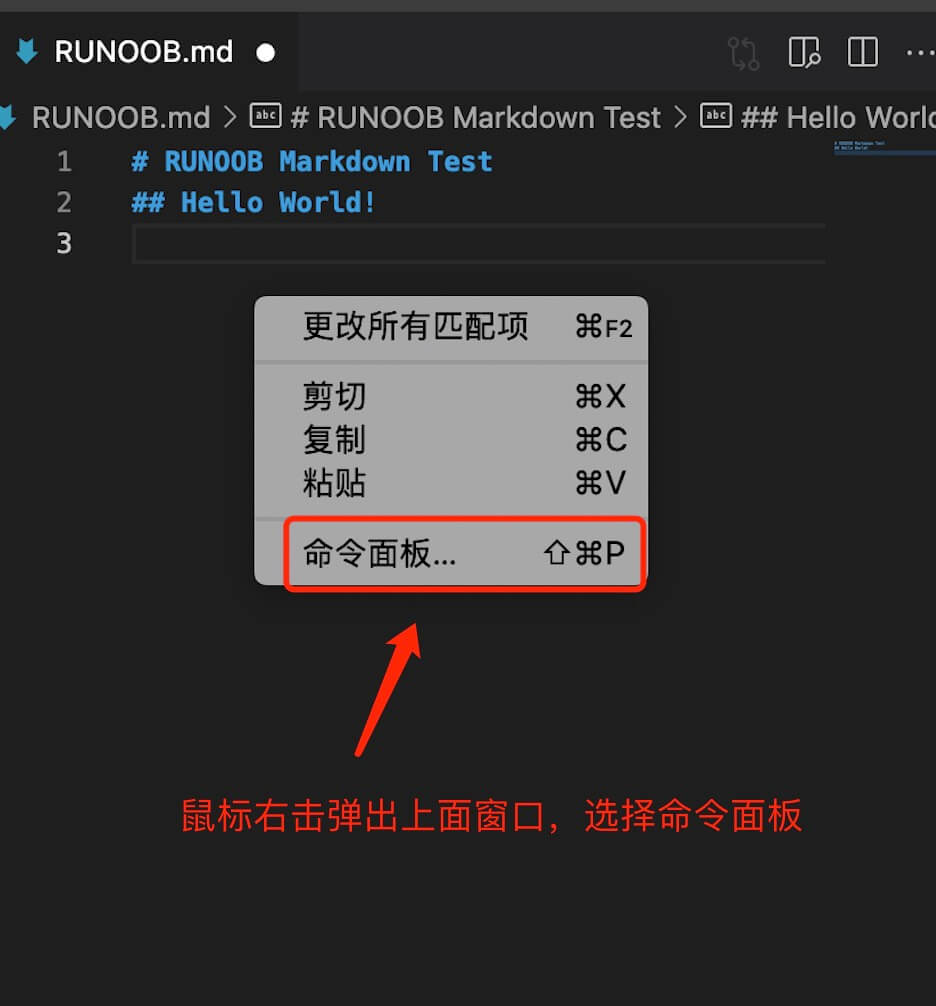
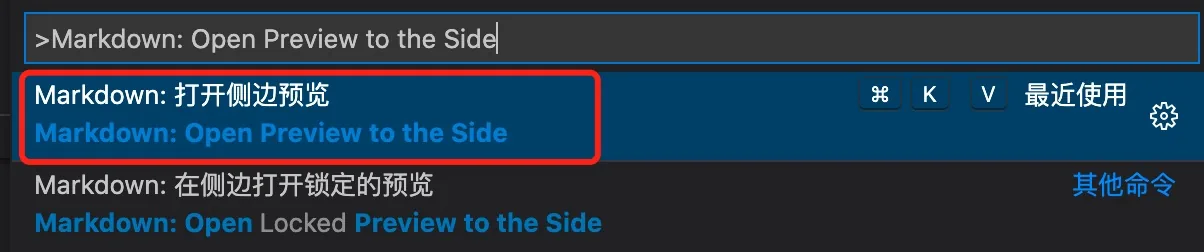
Die Echtzeitvorschau in VSCode erfordert außerdem das Ausführen des BefehlsMarkdown: Open Preview to the Side, um dies zu erreichen.
Geben Sie im Befehlsfenster den BefehlMarkdown: Open Preview to the Sideein:
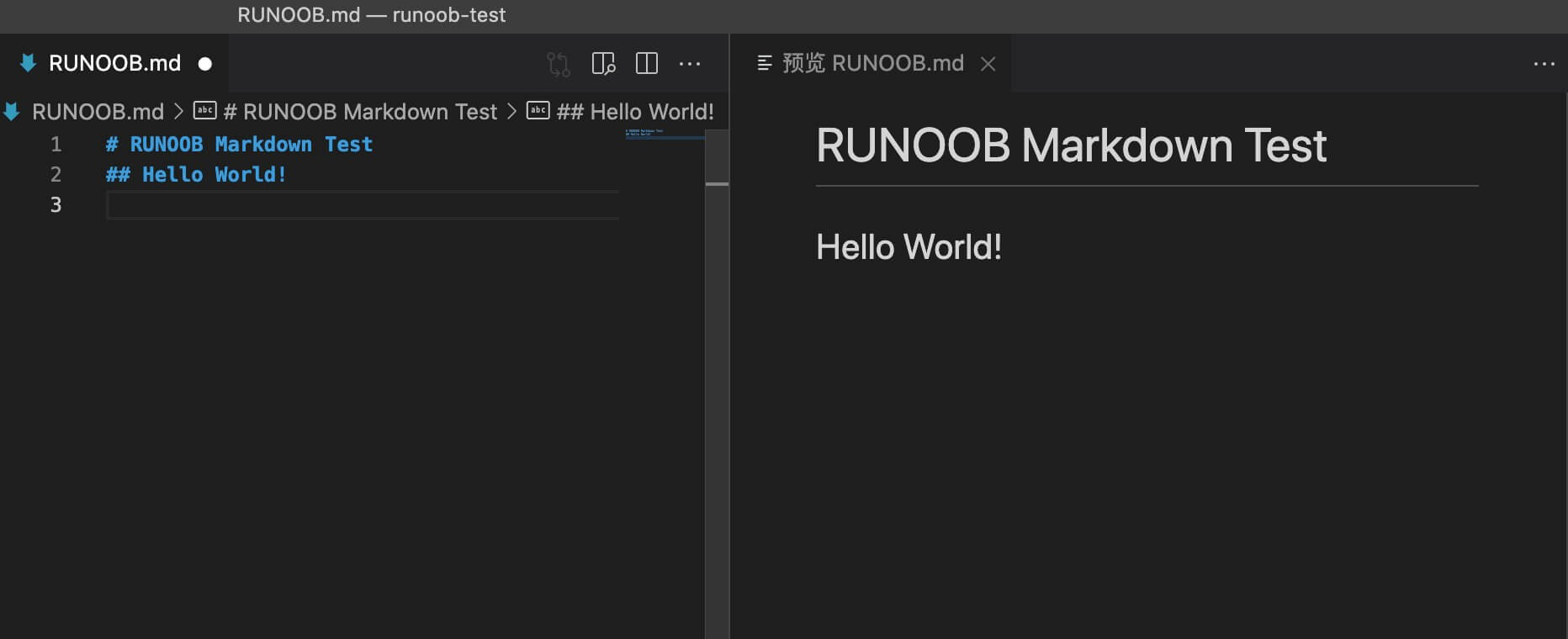
Endergebnis:
Wenn Sie Markdown in PDF, Bilder, HTML oder andere Formate konvertieren möchten, können Sie auch entsprechende Plugins installieren, um dies zu erreichen.
Sie können auch unseren Online-Editor zum Testen verwenden:https://www.jyshare.com/front-end/712。
MarkDown-Mindmap-Tool:https://www.jyshare.com/front-end/9692/。
Testbeispiel
In den folgenden Tests werden wir zunächst in VSCodeMarkdown Preview Enhanced-Plugins installieren, um leistungsfähigere Funktionen zu erreichen.
Klicken Sie in der rechten Seitenleiste auf die Schaltfläche Erweiterungen und suchen Sie nach demMarkdown Preview Enhanced-Plugin, klicken Sie auf Installieren:
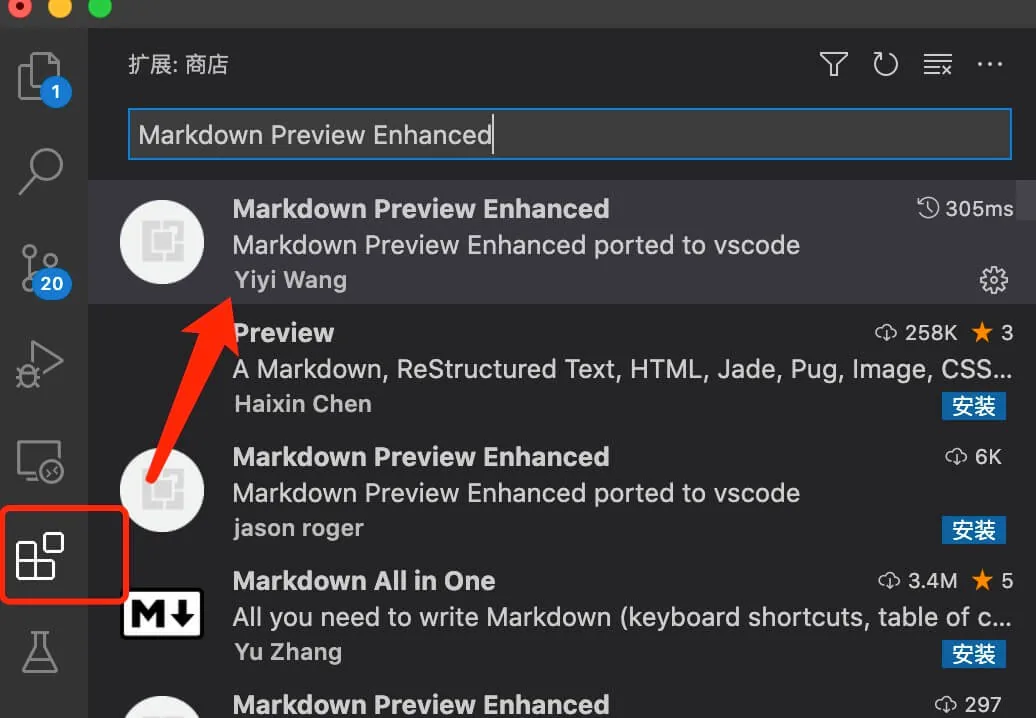
Nach Abschluss der Installation starten Sie VSCode neu.
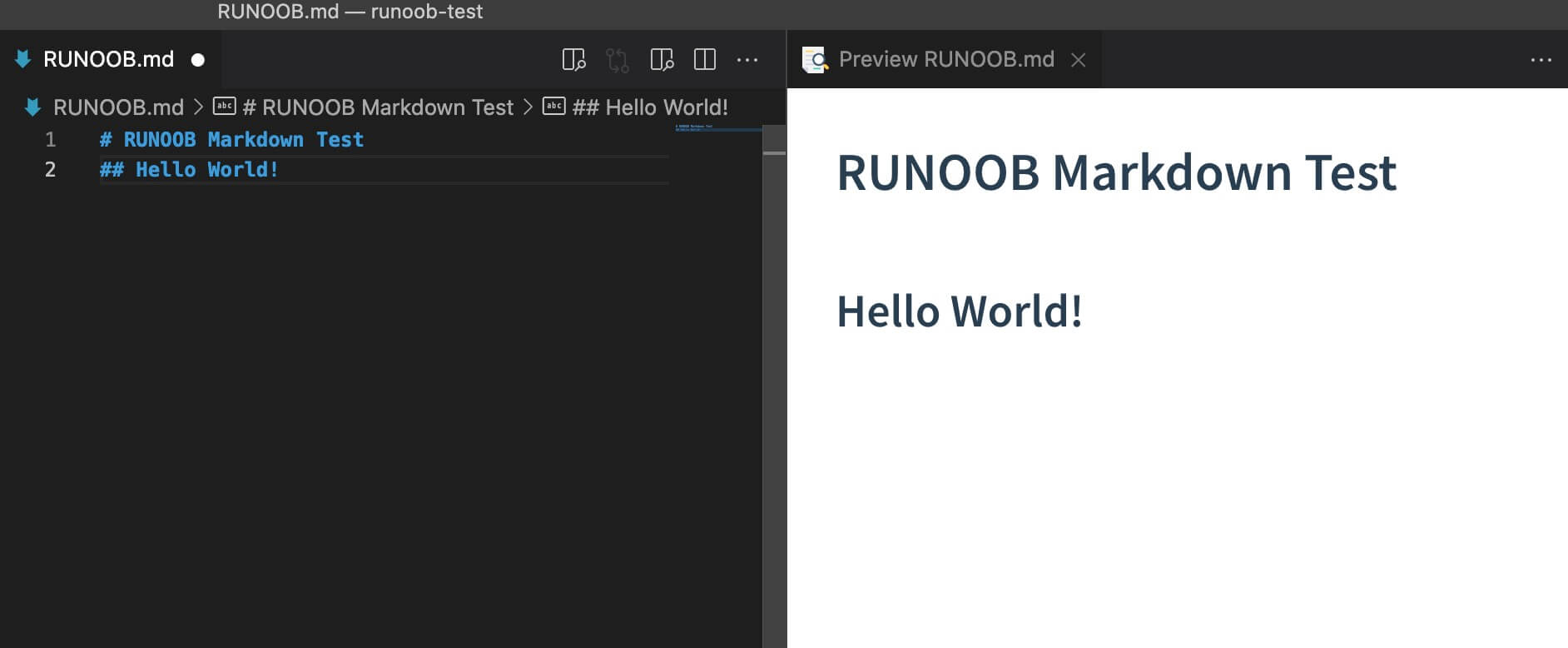
Geben Sie den folgenden Code in EXAMPLE.md ein:
# EXAMPLE Markdown Test
## Hello World!
Fügen Sie diesen Code in die Datei EXAMPLE.md ein, das Ergebnis ist wie folgt:
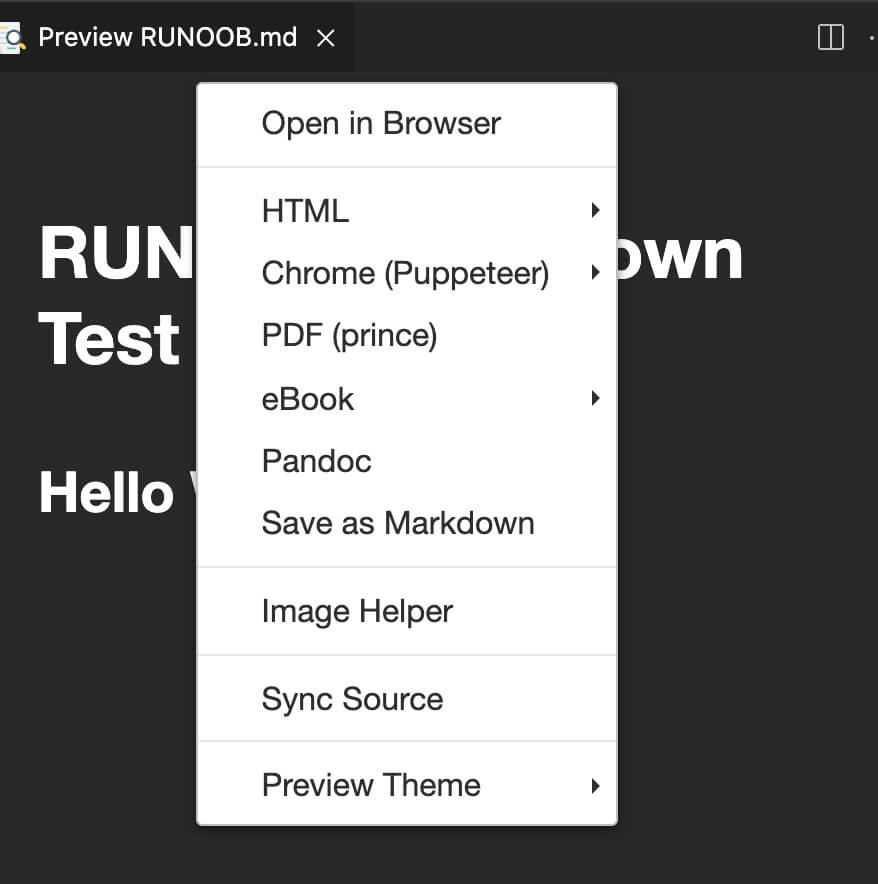
Ein Rechtsklick im Vorschaufenster bietet ebenfalls verschiedene Exportfunktionen:
MarkText
Wir können auchMarkText verwenden – ein einfacher und eleganter Open-Source-Markdown-Editor。
MarkText-Download-Adressehttps://github.com/marktext/marktext/releases, je nach System können Sie verschiedene Installationspakete auswählen:
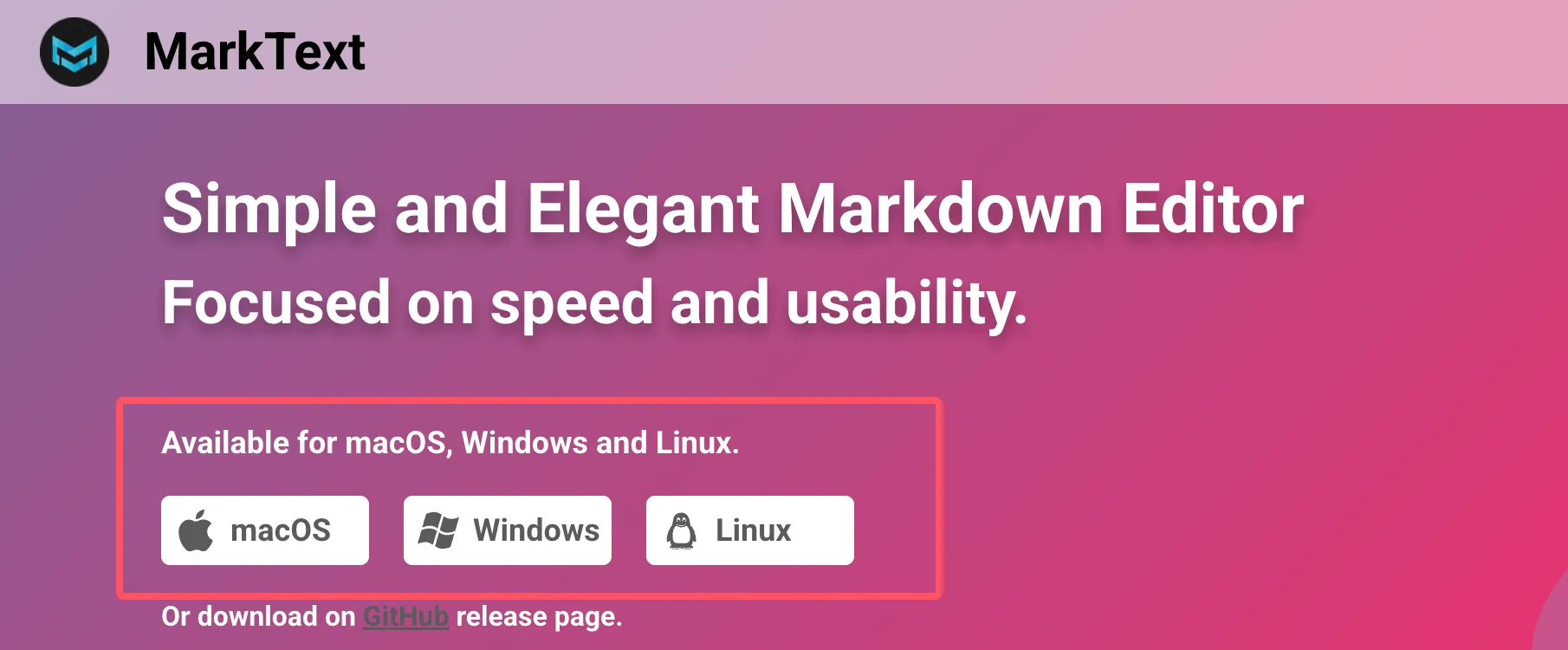
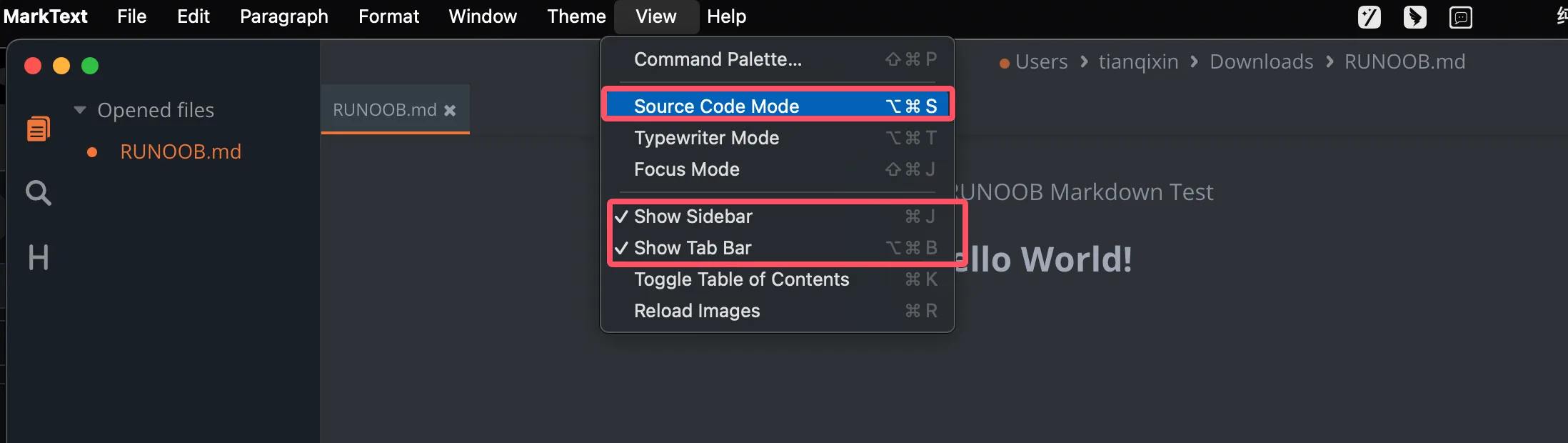
Nach dem Herunterladen und Installieren können wir die MenüoptionAnsichtverwenden, um in den Quellcode-Modus zu wechseln, und auch die Menüleiste anzeigen:
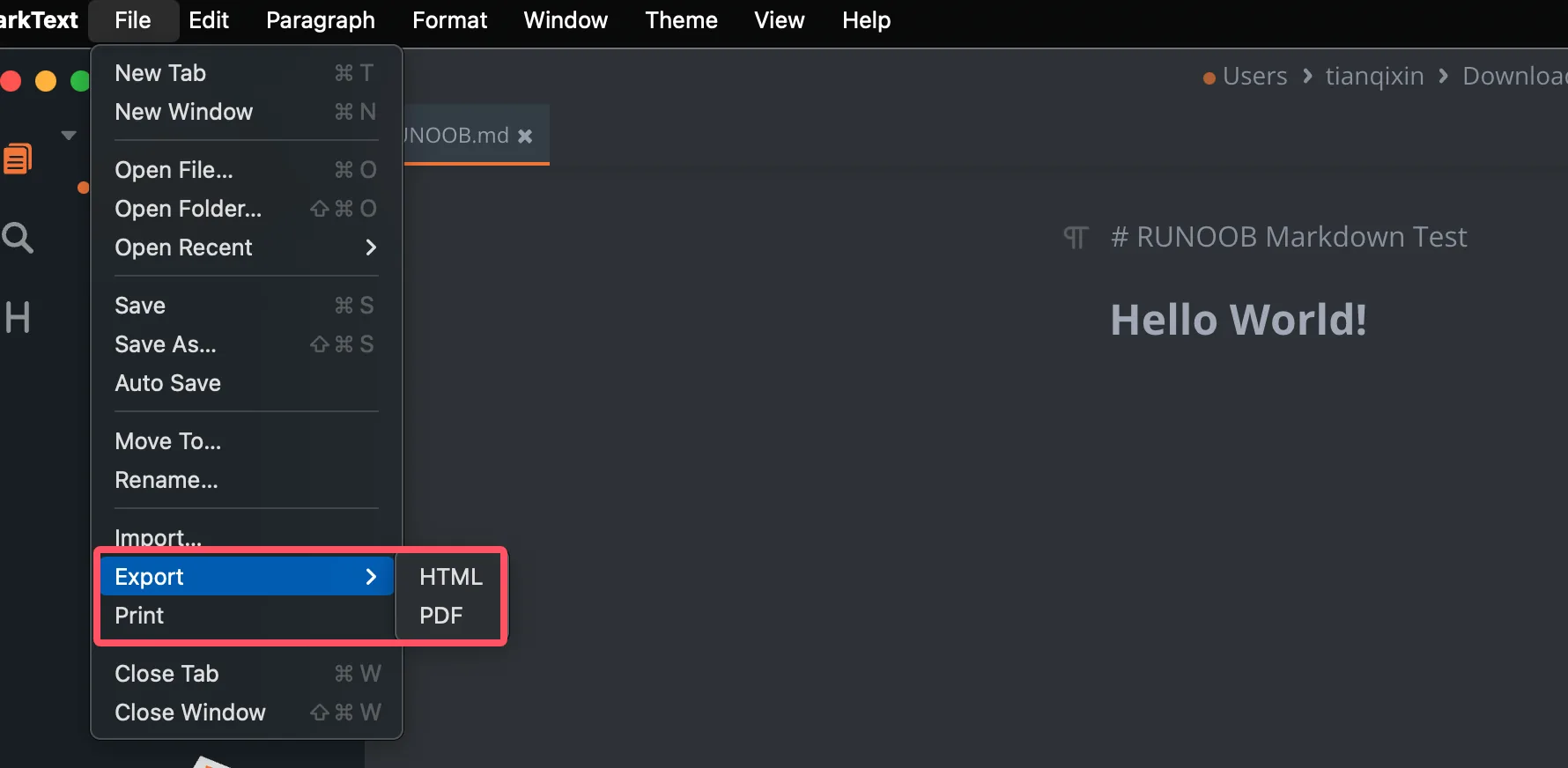
Über die Menüoption Datei können Sie Dateien in verschiedenen Formaten exportieren: