Установка Hermes Agent
Hermes Agent поддерживает следующие операционные системы:
| Платформа | Способы поддержки |
|---|---|
| macOS | Приложение для рабочего стола (рекомендуется) / Установка через командную строку |
| Windows | Приложение для рабочего стола (рекомендуется) / Скрипт PowerShell / WSL2 |
| Linux | Установка из командной строки в один клик |
| Android (Termux) | Установка из командной строки) |
Конфигурация системы:
| Проект | Минимальные требования | Рекомендуемая конфигурация |
|---|---|---|
| Операционная система | Linux / macOS / WSL2 | Ubuntu 22.04+ / macOS 14+ / WSL2 (Ubuntu) |
| Python | 3.10+ | 3.11 или 3.12 |
| Память | 4 GB | 8 GB+ |
| Место на диске | 2 GB | 5 GB+ (зарезервировано для кэша моделей и логов) |
| Сетевое программирование | Есть доступ к LLM API | Стабильное интернет-соединение |
Пользователям Windows требуется использовать WSL2(Windows Subsystem for Linux),Hermes Agent в настоящее время не поддерживает нативно командную строку Windows.
Выбор способа установки
Способ 1: Hermes Desktop (рекомендуется для macOS / Windows)
Hermes Desktop — официальное десктопное приложение, предоставляющее графический интерфейс поверх инструмента командной строки, включая визуальную панель управления, менеджер профилей, браузер навыков и т. д. При установке десктопного приложения также устанавливается инструмент командной строки (hermesкоманда), и их можно использовать вместе.
Скачивание и установка
- Посетите официальный сайтhermes-agent.nousresearch.com
- НажмитеDownload For...кнопку
- Запустите загруженный установщик и следуйте подсказкам, чтобы завершить установку.
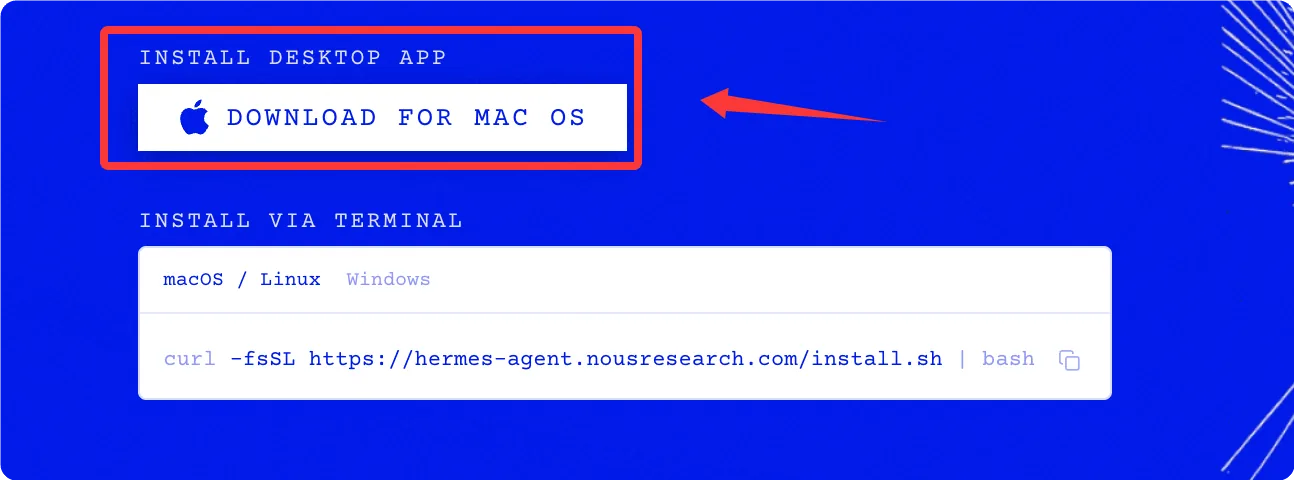
После загрузки дважды щёлкните, чтобы установить:
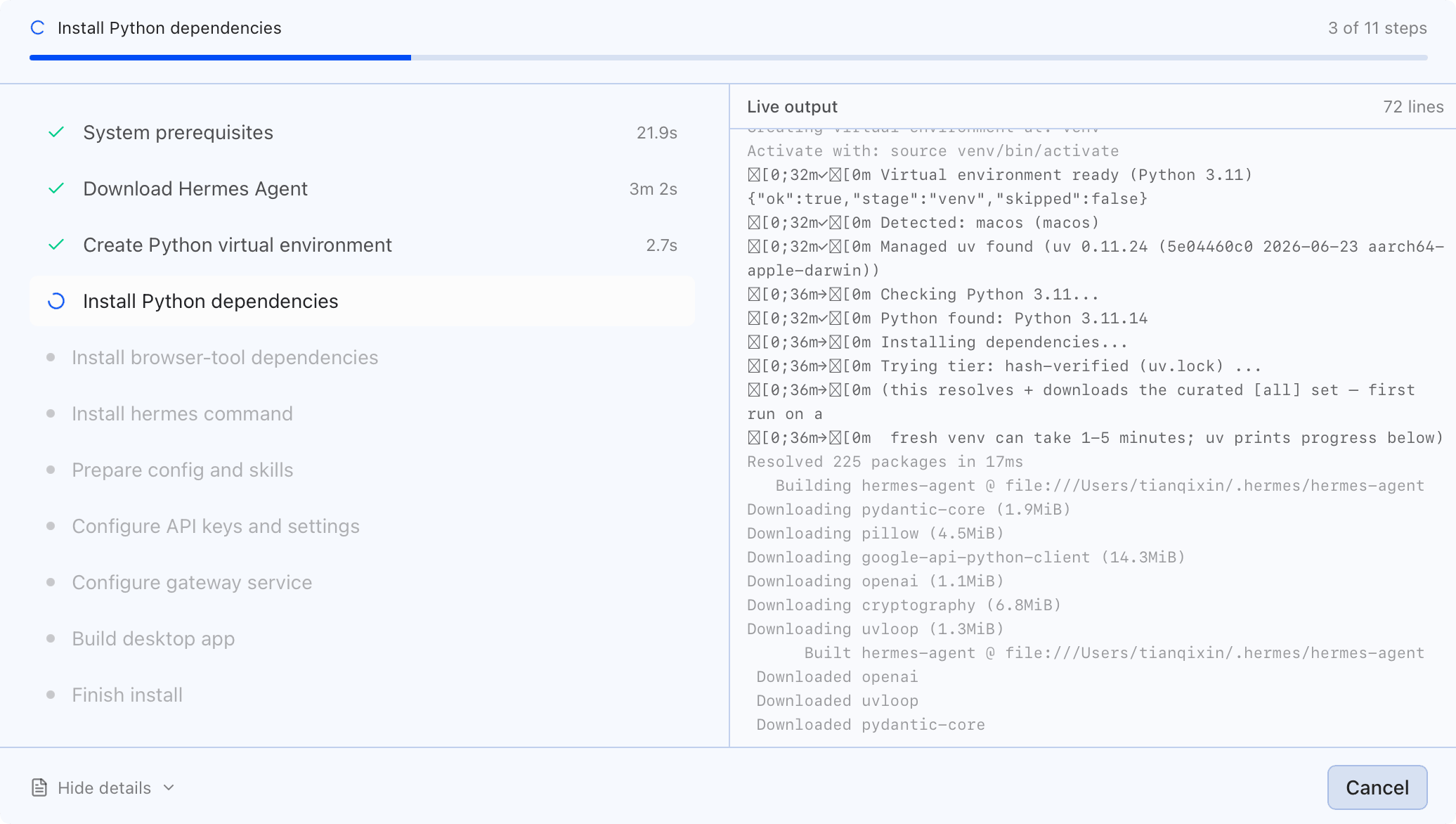
После завершения установки,hermesКоманда автоматически добавляется в системный PATH, и её можно использовать прямо в терминале.
Вся панель показана ниже:
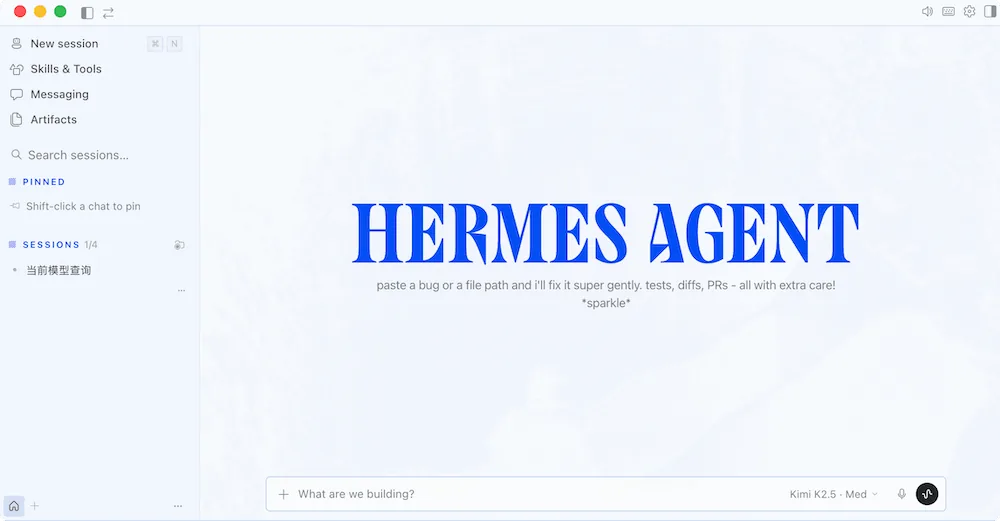
Способ 2: Установка через командную строку (Linux / macOS / WSL2)
Откройте терминал и выполните следующую команду, чтобы автоматически завершить установку:
curl -fsSL https://get.hermes-agent.nousresearch.com | bash
Windows (нативный PowerShell):
iex (irm https://hermes-agent.nousresearch.com/install.ps1)
Скрипт автоматически определит системное окружение и установит все зависимости.
Приведённая выше команда автоматически выполнит все следующие шаги:
- Обнаружить и установить отсутствующие зависимости (uv, Python 3.11, Node.js v22, ripgrep, ffmpeg)
- Клонировать репозиторий Hermes Agent в
~/.hermes/hermes-agent/ - Создать изолированное виртуальное окружение Python
- Настроить Global
hermesКоманда - Провести вас через настройку поставщика LLM
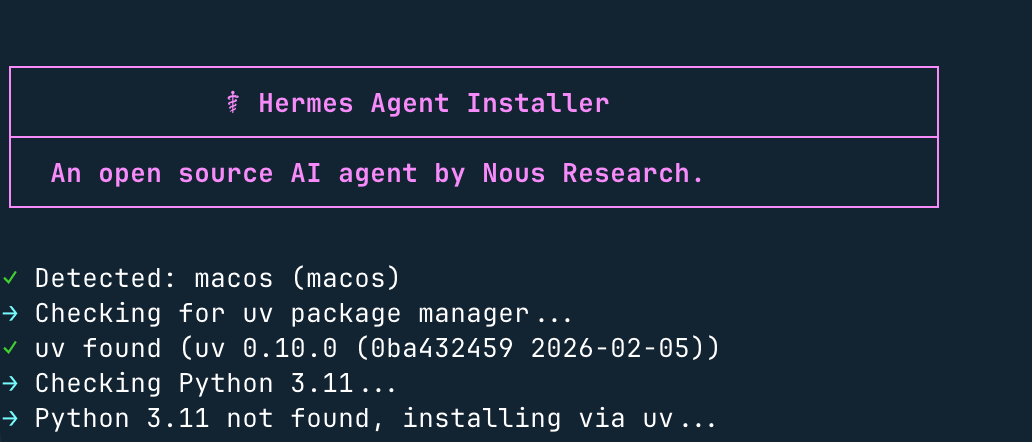
Инструкции для системы Windows: Нативные среды Windows не поддерживаются. Сначала установите WSL2, затем выполните приведённую выше команду в терминале WSL2.
Если у вас установлен OpenClaw, вы также можете импортировать конфигурацию напрямую:
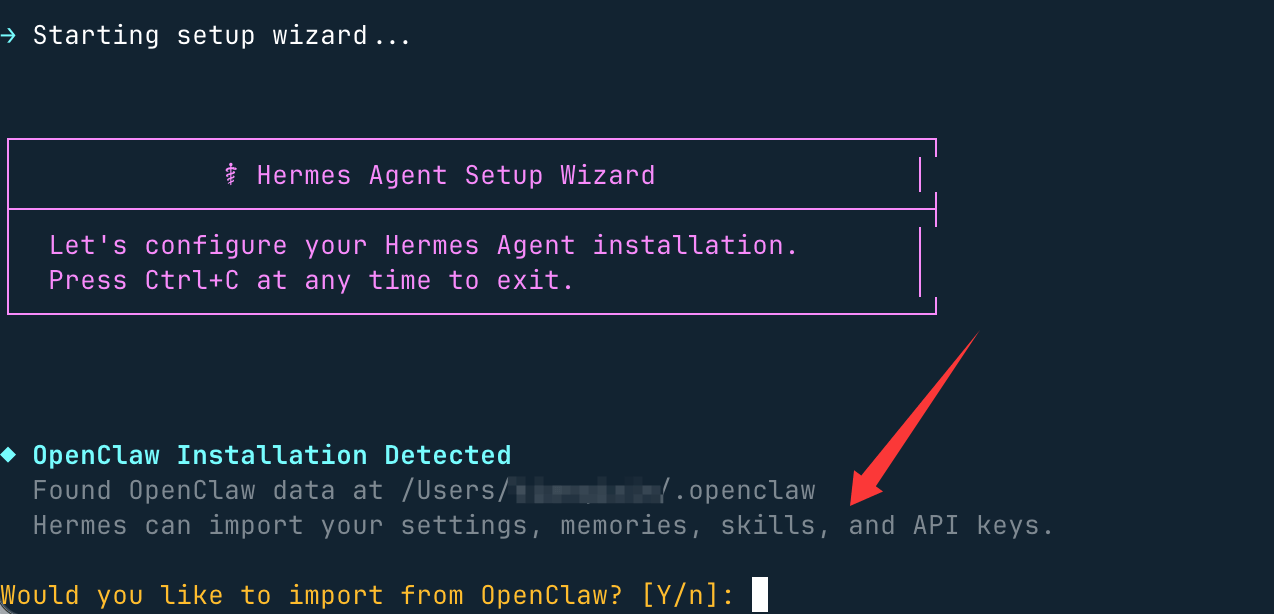
Выберите "не импортировать" здесь и введитеn, перейдите к настройкам модели и выберите первую быструю настройку:

Далее выберите More providers, предпоследний пункт:
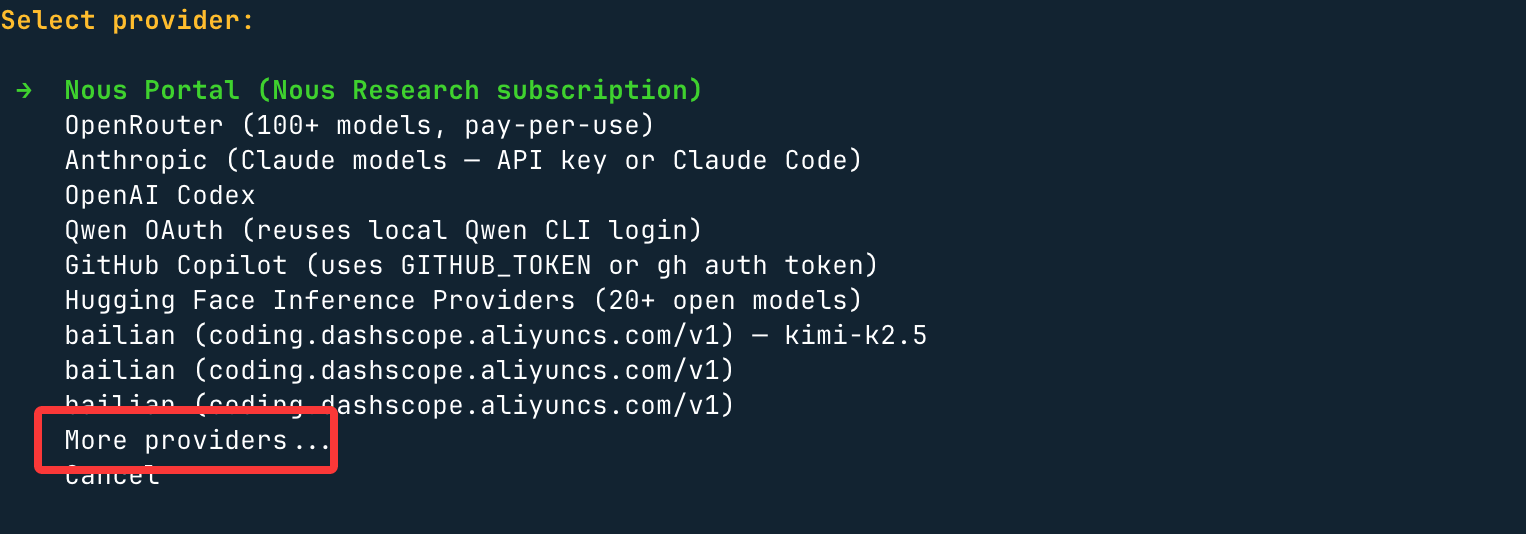
Здесь вы можете выбрать больше отечественных или зарубежных больших моделей:
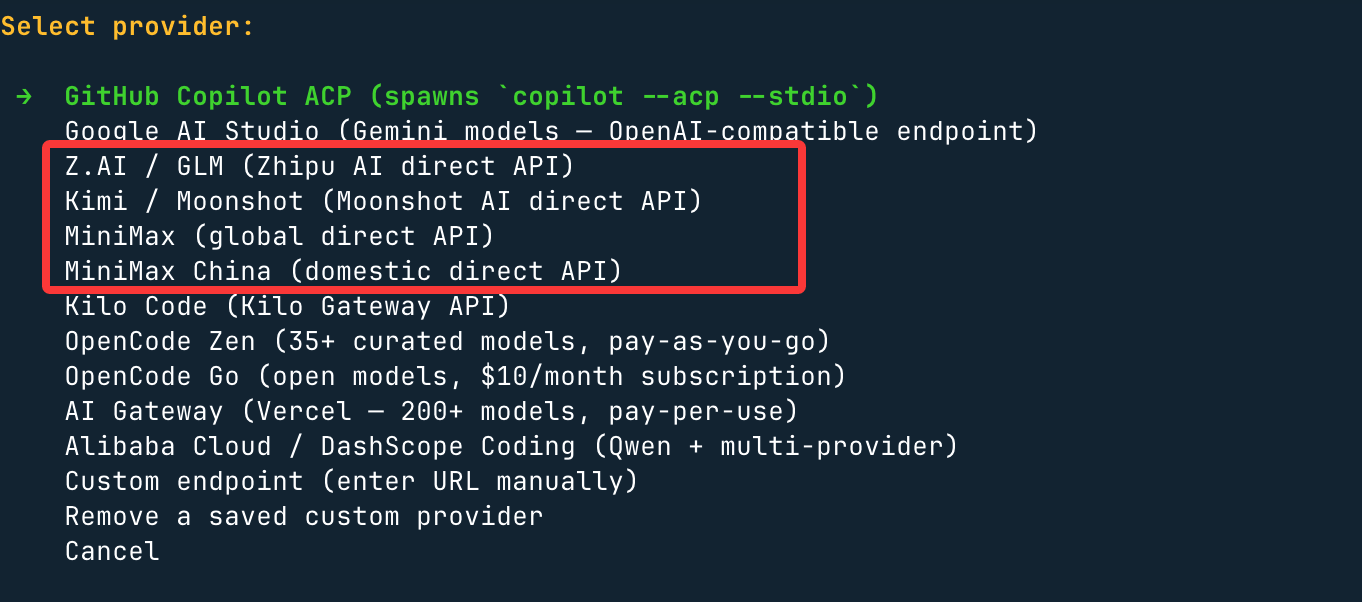
Далее мы используемByteArk Coding Plan, поэтому выбор —Customer endpoint, что означает настройку адреса API и ключа API.
Базовый URL: настройте ByteArk — инструмент, совместимый с протоколом OpenAI API:https://ark.cn-beijing.volces.com/api/coding/v3
Укажите ключ API и поддерживаемые большие модели, напримерark-code-latest。
После установки обновите Shell:
source ~/.bashrc   # Bash 用户
# 或
source ~/.zshrc    # Zsh 用户
Проверьте успешность установки:
hermes --version
Используйте следующую команду для запуска беседы с агентом:
hermes
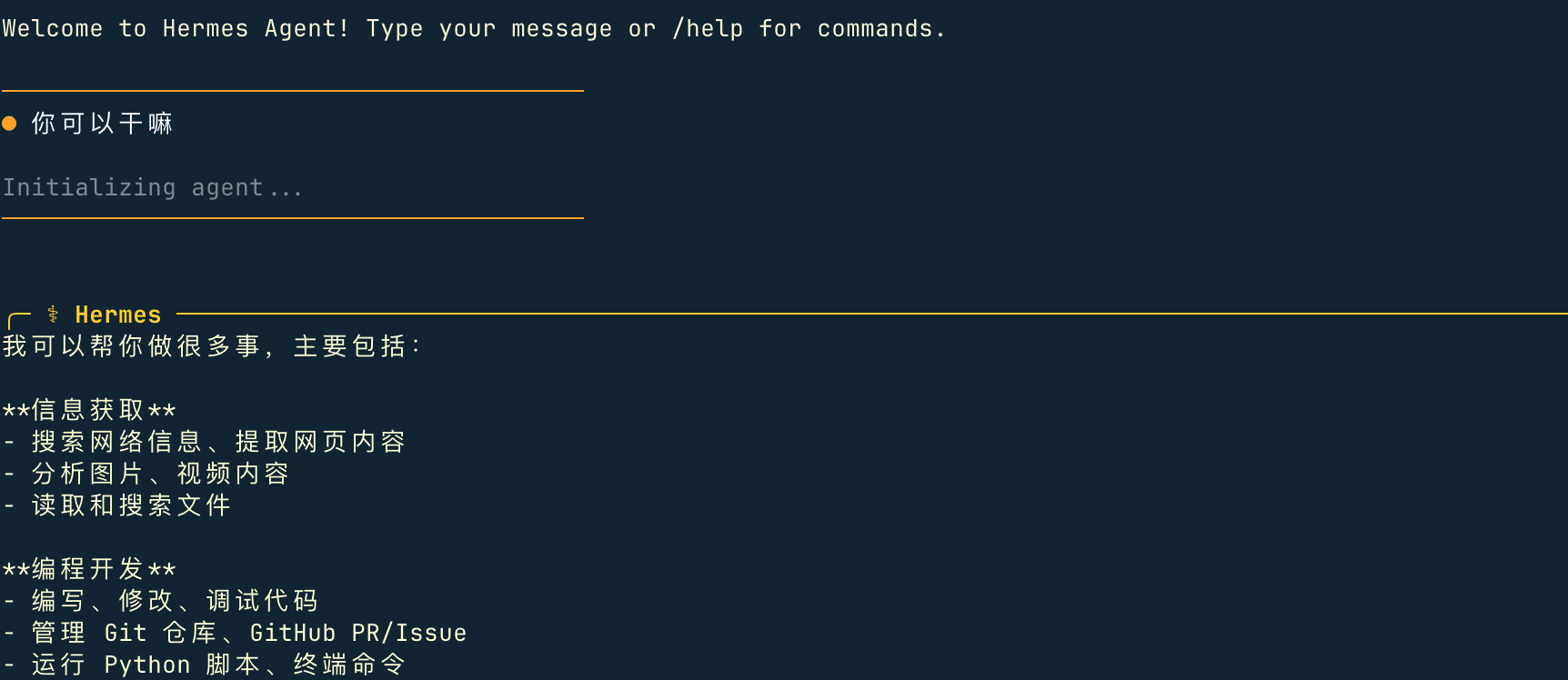
Инструкция по расположению файлов при установке:
| Способ установки | Расположение кода | hermesКоманда |
Каталог данных |
|---|---|---|---|
| pip install | Python site-packages | ~/.local/bin/hermes |
~/.hermes/ |
| скрипт установки git (на уровне пользователя) | ~/.hermes/hermes-agent/ |
~/.local/bin/hermes(символическая ссылка) |
~/.hermes/ |
| режим root (установка через sudo) | /usr/local/lib/hermes-agent/ |
/usr/local/bin/hermes |
/root/.hermes/ |
Другие расширенияСправочные документы:hermes-agent.nousresearch.com/docs/getting-started