Если вы программист, но не знаете GitHub, то я думаю, вы даже не программист уровня новичка, потому что вы вообще не настоящий программист, вы просто носильщик кода.
Но если вы уже читаете эту статью, думаю, вы уже знаете, что такое GitHub.
Именно GitHub делает социальное программирование реальностью.
Что такое GitHub?
GitHub — это платформа для хостинга кода, основанная на git. Платные пользователи могут создавать приватные репозитории, а обычные бесплатные пользователи могут использовать только публичные репозитории, то есть код должен быть открытым.
GitHub был основан в апреле 2008 года тремя разработчиками: Крисом Ванстратом, Пи Джеем Хайеттом и Томом Престон-Вернером. На сегодняшний день в нём работают 59 сотрудников на полную ставку, и он в основном предоставляет услуги хостинга версий на основе git.
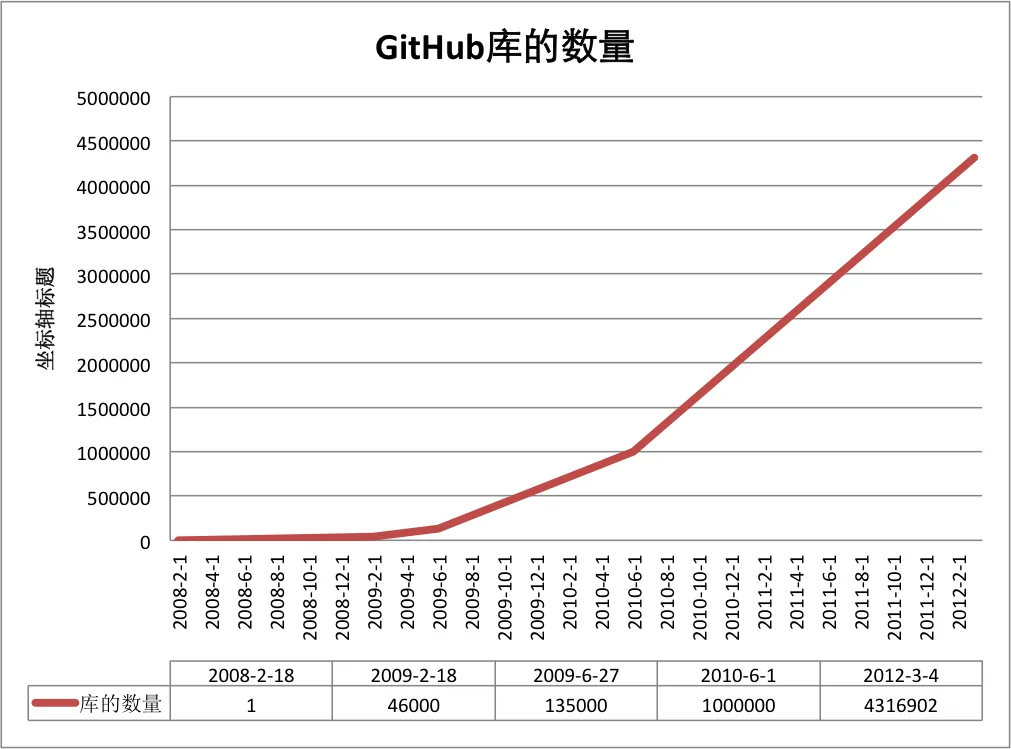
Пока что эта авантюра с GitHub оказалась успешной. Судя по описанию GitHub в Википедии, мы можем наглядно увидеть темпы роста GitHub:
Сегодня GitHub — это:
- A community with 1.43 million developers. Among them are the inventor of LinuxТорвальдс, и такие молодые гики, как основатель RailsDHH.
- Самый популярный на планете хостинг открытого исходного кода. Сейчас на нём размещено 4.31 млн git-проектов. Не только всё больше известных открытых проектов перебирается на GitHub, таких как Ruby on Rails, jQuery, Ruby, Erlang/OTP; за последние три года популярные открытые библиотеки часто впервые появляются именно на GitHub, например:BootStrap、Node.js、CoffeScriptи т. д.
- Сайт, занимающий 414-е место в мире по рейтингу Alexa.
Регистрация аккаунта и создание репозитория
Чтобы использовать GitHub, первым шагом, конечно, нужно зарегистрировать аккаунт GitHub. Официальный адрес сайта GitHub:https://github.com/. После этого вы можете создать репозиторий (бесплатные пользователи могут создавать только публичные репозитории). Нажмите «Create a New Repository», введите имя и нажмите «Create». Затем появится некоторая информация о настройке репозитория, которая также является простым руководством по git.
Установка GitHub
Настройка Git
Сначала создайте локальноssh key;
$ ssh-keygen -t rsa -C "your_email@youremail.com"
следующееyour_email@youremail.comЗамените его на email, который вы указали при регистрации на GitHub. После этого он попросит подтвердить путь и ввести пароль. Мы просто всё время нажимаем Enter, используя значения по умолчанию. В случае успеха будет сгенерирована~/под.sshпапка. Зайдите в неё, откройтеid_rsa.pubскопируйтеkey。
Вернитесь на GitHub, перейдите в Account Settings, выберите SSH Keys слева, нажмите Add SSH Key, введите любое название и вставьте ключ, сгенерированный на вашем компьютере.
Чтобы проверить, успешно ли это, введите следующее в git bash:
$ ssh -T git@github.com
Если это первый раз, вас спросят, продолжать ли. Введите yes, и вы увидите: «You've successfully authenticated, but GitHub does not provide shell access». Это означает, что вы успешно подключились к GitHub.
Далее нам нужно загрузить локальный репозиторий на GitHub. Перед этим также нужно указать имя пользователя и email, потому что GitHub записывает их при каждом коммите.
$ git config --global user.name "your name"
$ git config --global user.email "your_email@youremail.com"
Перейдите в репозиторий для загрузки, щёлкните правой кнопкой мыши, чтобы открыть git bash, и добавьте удалённый адрес:
$ git remote add origin git@github.com:yourName/yourRepo.git
yourName и yourRepo после него обозначают ваше имя пользователя GitHub и только что созданный репозиторий. После добавления зайдите в .git и откройте config. Здесь появится дополнительное содержимое `remote "origin"`, которое является только что добавленным удалённым адресом. Вы также можете напрямую изменить config, чтобы настроить удалённый адрес.
Создайте новую папку, откройте её, затем выполните
git initчтобы создать новый репозиторий git.
Извлечение репозитория
Выполните следующую команду, чтобы создать клон локального репозитория:
git clone /path/to/repository
Если репозиторий находится на удалённом сервере, ваша команда будет выглядеть так:
git clone username@host:/path/to/repository
Рабочий процесс
Ваш локальный репозиторий состоит из трёх «деревьев», поддерживаемых git. Первое — это вашWorking directory, который содержит фактические файлы; второе — это暂存区(Index), которое похоже на область кэша, временно сохраняющую ваши изменения; наконец, естьHEAD, который указывает на результат вашего последнего коммита.
Вы можете предложить изменения (добавить их в область подготовки), используя следующую команду:
git add <filename>
git add *
Это первый шаг в базовом рабочем процессе git. Используйте следующую команду, чтобы фактически зафиксировать изменения:
git commit -m "代码提交信息"
Теперь ваши изменения закоммичены вHEAD, но ещё не в ваш удалённый репозиторий.

Отправка изменений
Ваши изменения теперь находятся в веткеHEADлокального репозитория. Выполните следующую команду, чтобы отправить эти изменения в удалённый репозиторий:
git push origin master
Вы можете изменитьmasterна любую ветку, которую хотите отправить.
Если вы не клонировали существующий репозиторий и хотите подключить свой репозиторий к удалённому серверу, можно использовать следующую команду для добавления:
git remote add origin <server>
Таким образом, вы сможете отправить свои изменения на добавленный сервер.
Ветки
Ветки используются для изоляции разработки функциональности. Когда вы создаёте репозиторий,masterявляется веткой «по умолчанию». Разрабатывайте в других ветках, а после завершения сливайте их обратно в ветку master.

Создайте ветку с именем "feature_x" и переключитесь на неё:
git checkout -b feature_x
Переключитесь обратно на ветку master:
git checkout master
Затем удалите только что созданную ветку:
git branch -d feature_x
Если вы не отправите ветку в удалённый репозиторий, она будетневидима для других.:
git push origin <branch>
Обновление и слияние
Чтобы обновить локальный репозиторий до последних изменений, выполните:
git pull
чтобы в вашем рабочем каталогеfetchиmergeизменения из удалённого репозитория.
Чтобы слить другую ветку в вашу текущую ветку (например, master), выполните:
git merge <branch>
В обоих случаях git попытается автоматически слить изменения. К сожалению, это не всегда удаётся, и возникаютконфликты.
На этом этапе вам нужно изменить эти файлы, чтобы вручную разрешить этиконфликты. После внесения изменений нужно выполнить следующую команду, чтобы отметить их как успешно слитые:
git add <filename>
Перед слиянием изменений можно использовать следующую команду для предварительного просмотра различий:
git diff <source_branch> <target_branch>
Теги
Создание тегов для программных релизов рекомендуется. Эта концепция существует давно, и она также есть в SVN. Можно выполнить следующую команду, чтобы создать тег с именем1.0.0tag:
git tag 1.0.0 1b2e1d63ff
1b2e1d63ff— это первые 10 символов ID коммита, который вы хотите пометить тегом. Чтобы получить ID коммита, можно использовать следующую команду:
git log
Вы также можете использовать меньше начальных символов ID коммита, если его ссылка уникальна.
Заменить локальные изменения
Если вы допустили ошибку (конечно, в идеале этого никогда не должно происходить), можно использовать следующую команду, чтобы заменить локальные изменения:
git checkout -- <filename>
Эта команда заменит файлы в вашем рабочем каталоге последним содержимым из HEAD. Изменения, уже добавленные в область подготовки, и новые файлы затронуты не будут.
Если вы хотите отбросить все свои локальные изменения и коммиты, можно получить с сервера последнюю историю версий и указать на неё вашу локальную ветку master:
git fetch origin
git reset --hard origin/master
Полезные советы
Встроенный графический git:
gitk
Цветной вывод git:
git config color.ui true
При отображении истории показывайте только одну строку информации на каждый коммит:
git config format.pretty oneline
Интерактивно добавлять файлы в область подготовки:
git add -i
Ссылки и ресурсы
Графические клиенты
- GitX (L) (OSX, программное обеспечение с открытым исходным кодом)
- Tower (OSX)
- Source Tree (OSX, бесплатно)
- GitHub для Mac (OSX, бесплатно)
- GitBox (OSX, App Store)
Руководства и инструкции
Связанные статьи
- Краткое руководство по GitHub:http://rogerdudler.github.io/git-guide/index.zh.html
- Как эффективно использовать GitHub:http://www.yangzhiping.com/tech/github.html