OpenCV入門例
次に、簡単なOpenCVの例を見てみましょう。以下の機能を実装します。
画像を1枚読み込む。
画像を表示する。
画像を保存する。
簡単なユーザー操作を追加する。
以下の画像を例にすることができます。

以下のコードは、display_image.pyファイル内に保存されています:
例(Python)
# OpenCVライブラリをインポート
import cv2
# 1. 画像を読み込む
# 実際の画像パスに置き換えてください。ここでは現在のディレクトリにある "bird.jpg" を使用します。
image_path = "./bird.jpg"
image = cv2.imread(image_path)
# 画像が正常に読み込まれたか確認する
if image is None:
print("エラー:画像を読み込めませんでした。パスが正しいか確認してください。")
exit()
# 2. 画像を表示する
# "Display Image" という名前のウィンドウを作成し、その中に画像を表示する
cv2.imshow("Display Image", image)
# 3. ユーザーのキー入力を待つ
# パラメータ 0 は、ユーザーが任意のキーを押すまで無限に待つことを意味します
key = cv2.waitKey(0)
# 4. ユーザーのキー操作に応じて処理を実行する
if key == ord('s'): # 's' キーが押された場合
# 画像を保存する
output_path = "saved_image.jpg"
cv2.imwrite(output_path, image)
print(f"画像は {output_path} として保存されました")
else: # 他のキーが押された場合
print("画像は保存されませんでした。")
# 5. すべてのウィンドウを閉じる
cv2.destroyAllWindows()
import cv2
# 1. 画像を読み込む
# 実際の画像パスに置き換えてください。ここでは現在のディレクトリにある "bird.jpg" を使用します。
image_path = "./bird.jpg"
image = cv2.imread(image_path)
# 画像が正常に読み込まれたか確認する
if image is None:
print("エラー:画像を読み込めませんでした。パスが正しいか確認してください。")
exit()
# 2. 画像を表示する
# "Display Image" という名前のウィンドウを作成し、その中に画像を表示する
cv2.imshow("Display Image", image)
# 3. ユーザーのキー入力を待つ
# パラメータ 0 は、ユーザーが任意のキーを押すまで無限に待つことを意味します
key = cv2.waitKey(0)
# 4. ユーザーのキー操作に応じて処理を実行する
if key == ord('s'): # 's' キーが押された場合
# 画像を保存する
output_path = "saved_image.jpg"
cv2.imwrite(output_path, image)
print(f"画像は {output_path} として保存されました")
else: # 他のキーが押された場合
print("画像は保存されませんでした。")
# 5. すべてのウィンドウを閉じる
cv2.destroyAllWindows()
python display_image.py
ポップアップウィンドウが次のように表示されます:
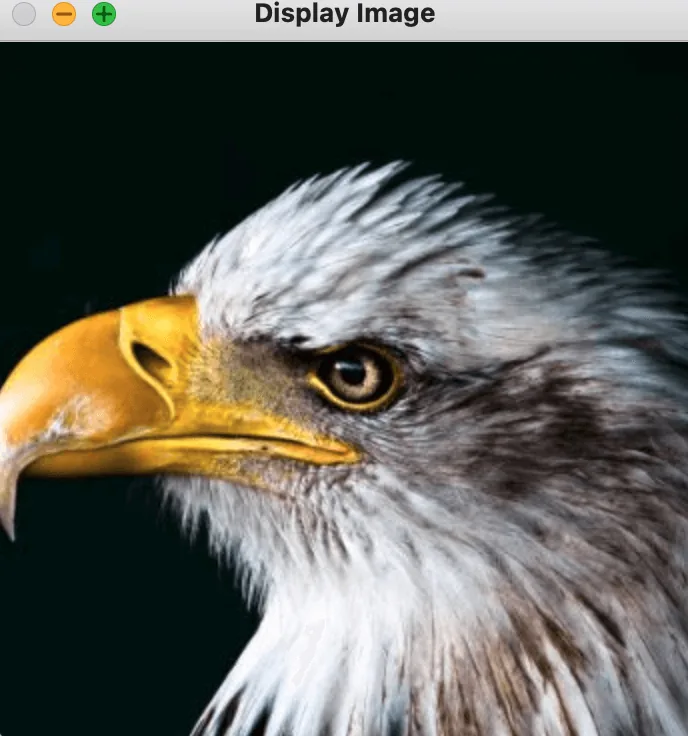
表示された画像ウィンドウで、sキーを押すと画像が保存され、他のキーを押すと終了します。
上記の例のC++コードは次のとおりです:
例(C++)
#include <opencv2/opencv.hpp>
#include <iostream>
using namespace cv;
using namespace std;
int main() {
// 1. 画像を読み込む
// 実際の画像パスに置き換えてください。ここでは現在のディレクトリにある "bird.jpg" を使用します。
string image_path = "./bird.jpg";
Mat image = imread(image_path);
// 画像が正常に読み込まれたか確認する
if (image.empty()) {
cout << "エラー:画像を読み込めませんでした。パスが正しいか確認してください。" << endl;
return -1;
}
// 2. 画像を表示する
// "Display Image" という名前のウィンドウを作成し、その中に画像を表示する
namedWindow("Display Image", WINDOW_AUTOSIZE);
imshow("Display Image", image);
// 3. ユーザーのキー入力を待つ
// パラメータ 0 は、ユーザーが任意のキーを押すまで無限に待つことを意味します
int key = waitKey(0);
// 4. ユーザーのキー操作に応じて処理を実行する
if (key == 's') { // 's' キーが押された場合
// 画像を保存する
string output_path = "saved_image.jpg";
imwrite(output_path, image);
cout << "画像は " << output_path << endl;
} else { // 他のキーが押された場合
cout << "画像は保存されませんでした。" << endl;
}
// 5. すべてのウィンドウを閉じる
destroyAllWindows();
return 0;
}
#include <iostream>
using namespace cv;
using namespace std;
int main() {
// 1. 画像を読み込む
// 実際の画像パスに置き換えてください。ここでは現在のディレクトリにある "bird.jpg" を使用します。
string image_path = "./bird.jpg";
Mat image = imread(image_path);
// 画像が正常に読み込まれたか確認する
if (image.empty()) {
cout << "エラー:画像を読み込めませんでした。パスが正しいか確認してください。" << endl;
return -1;
}
// 2. 画像を表示する
// "Display Image" という名前のウィンドウを作成し、その中に画像を表示する
namedWindow("Display Image", WINDOW_AUTOSIZE);
imshow("Display Image", image);
// 3. ユーザーのキー入力を待つ
// パラメータ 0 は、ユーザーが任意のキーを押すまで無限に待つことを意味します
int key = waitKey(0);
// 4. ユーザーのキー操作に応じて処理を実行する
if (key == 's') { // 's' キーが押された場合
// 画像を保存する
string output_path = "saved_image.jpg";
imwrite(output_path, image);
cout << "画像は " << output_path << endl;
} else { // 他のキーが押された場合
cout << "画像は保存されませんでした。" << endl;
}
// 5. すべてのウィンドウを閉じる
destroyAllWindows();
return 0;
}
拡張演習
次に、コードをいくつか変更してみましょう。
1、ウィンドウ名を変更する:"Display Image" を "My Image" などの別の名前に変更します。
cv2.imshow("My Image", image)2、異なる形式で保存する:"saved_image.jpg" を "saved_image.png" に変更して、保存結果を確認します。
# 4. 根据用户按键执行操作
if key == ord('s'):  # 如果按下 's' 键
    # 保存图像
    output_path = "saved_image.png"
    cv2.imwrite(output_path, image)
    print(f"图像已保存为 {output_path}")
3、さらに操作を追加する:例えば、'q' キーを押すとプログラムを直接終了します。
if key == ord('s'):  # 如果按下 's' 键
    # 保存图像
    output_path = "saved_image.jpg"
    cv2.imwrite(output_path, image)
    print(f"图像已保存为 {output_path}")
elif key == ord('q'):  # 如果按下 'q' 键
    print("程序已退出。")
else:  # 如果按下其他键
    print("图像未保存,程序已退出。")
ord('q')文字の'q'ASCIIコード値を返す。ユーザーが
'q'キーを押した場合、プロンプトメッセージを出力します"プログラムは終了しました。"、その後プログラムは続けてcv2.destroyAllWindows()ウィンドウを閉じて終了します。