Ejemplo de introducción a OpenCV
A continuación, veamos un ejemplo sencillo de OpenCV; implementaremos las siguientes funciones:
Leer una imagen.
Mostrar la imagen.
Guardar la imagen.
Añadir una interacción de usuario sencilla.
Podemos tomar la siguiente imagen como ejemplo:

El siguiente código se guarda en eldisplay_image.pyarchivo:
Ejemplo (Python)
import cv2
# 1. Leer la imagen
# Reemplace con la ruta real de la imagen, aquí es "bird.jpg" en el directorio actual
image_path = "./bird.jpg"
image = cv2.imread(image_path)
# Verificar si la imagen se leyó correctamente
if image is None:
print("Error: no se pudo cargar la imagen, compruebe que la ruta sea correcta.")
exit()
# 2. Mostrar la imagen
# Crear una ventana llamada "Display Image" y mostrar la imagen en ella
cv2.imshow("Display Image", image)
# 3. Esperar a que el usuario presione una tecla
# El parámetro 0 significa esperar indefinidamente hasta que el usuario presione cualquier tecla
key = cv2.waitKey(0)
# 4. Realizar una acción según la tecla presionada por el usuario
if key == ord('s'): # Si se presiona la tecla 's'
# Guardar la imagen
output_path = "saved_image.jpg"
cv2.imwrite(output_path, image)
print(f"La imagen se ha guardado como {output_path}")
else: # Si se presiona cualquier otra tecla
print("La imagen no se ha guardado.")
# 5. Cerrar todas las ventanas
cv2.destroyAllWindows()
python display_image.py
La ventana emergente muestra lo siguiente:
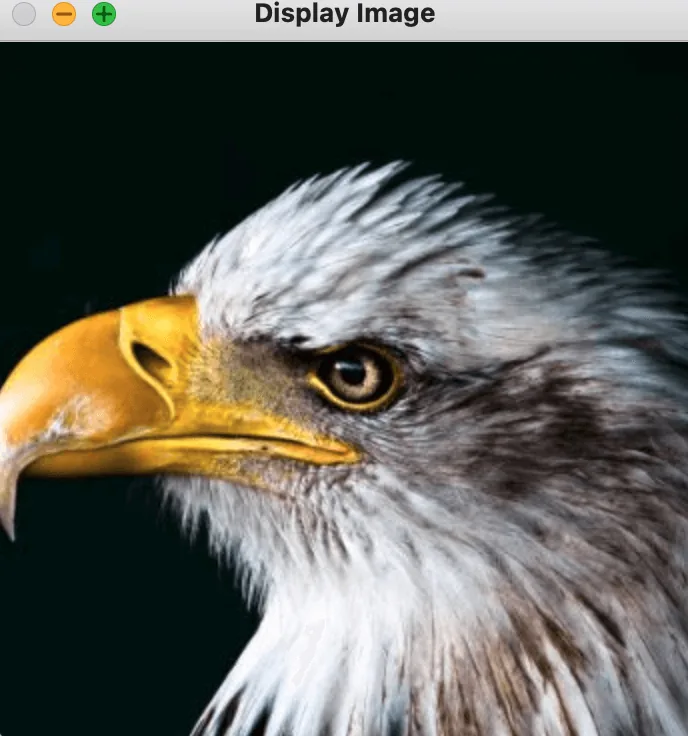
En la ventana de imagen mostrada, presionesla tecla para guardar la imagen, o presione cualquier otra tecla para salir.
El código C++ del ejemplo anterior es el siguiente:
Ejemplo (C++)
#include <iostream>
using namespace cv;
using namespace std;
int main() {
// 1. Leer la imagen
// Reemplace con la ruta real de la imagen, aquí es "bird.jpg" en el directorio actual
string image_path = "./bird.jpg";
Mat image = imread(image_path);
// Verificar si la imagen se leyó correctamente
if (image.empty()) {
cout << "Error: no se pudo cargar la imagen, compruebe que la ruta sea correcta." << endl;
return -1;
}
// 2. Mostrar la imagen
// Crear una ventana llamada "Display Image" y mostrar la imagen en ella
namedWindow("Display Image", WINDOW_AUTOSIZE);
imshow("Display Image", image);
// 3. Esperar a que el usuario presione una tecla
// El parámetro 0 significa esperar indefinidamente hasta que el usuario presione cualquier tecla
int key = waitKey(0);
// 4. Realizar una acción según la tecla presionada por el usuario
if (key == 's') { // Si se presiona la tecla 's'
// Guardar la imagen
string output_path = "saved_image.jpg";
imwrite(output_path, image);
cout << "La imagen se ha guardado como " << output_path << endl;
} else { // Si se presiona cualquier otra tecla
cout << "La imagen no se ha guardado." << endl;
}
// 5. Cerrar todas las ventanas
destroyAllWindows();
return 0;
}
Ejercicios de ampliación
A continuación, podemos intentar hacer algunas modificaciones al código.
1. Modificar el nombre de la ventana:Cambie "Display Image" por otro nombre, por ejemplo "My Image".
cv2.imshow("My Image", image)2. Guardar en un formato diferente:Cambie "saved_image.jpg" por "saved_image.png" y observe el resultado.
# 4. 根据用户按键执行操作
if key == ord('s'):  # 如果按下 's' 键
    # 保存图像
    output_path = "saved_image.png"
    cv2.imwrite(output_path, image)
    print(f"图像已保存为 {output_path}")
3. Añadir más interacciones:Por ejemplo, presione la tecla 'q' para salir directamente del programa.
if key == ord('s'):  # 如果按下 's' 键
    # 保存图像
    output_path = "saved_image.jpg"
    cv2.imwrite(output_path, image)
    print(f"图像已保存为 {output_path}")
elif key == ord('q'):  # 如果按下 'q' 键
    print("程序已退出。")
else:  # 如果按下其他键
    print("图像未保存,程序已退出。")
ord('q')Devuelve el valor ASCII'q'del carácter.Si el usuario presiona
'q'la tecla, imprime un mensaje de aviso"El programa ha salido.", luego el programa continúa ejecutándosecv2.destroyAllWindows()cierra la ventana y sale.