Exemple de démarrage OpenCV
Ensuite, examinons un exemple OpenCV simple. Nous allons implémenter les fonctionnalités suivantes :
Lire une image.
Afficher l'image.
Enregistrer l'image.
Ajouter une interaction utilisateur simple.
Vous pouvez utiliser l'image suivante comme exemple :

Le code suivant est enregistré dans le fichierdisplay_image.py:
Exemple (Python)
import cv2
# 1. Lire l'image
# Remplacez par le chemin réel de l'image, ici il s'agit de "bird.jpg" dans le répertoire courant
image_path = "./bird.jpg"
image = cv2.imread(image_path)
# Vérifier si l'image a été lue avec succès
if image is None:
print(Erreur : Impossible de charger l'image, veuillez vérifier si le chemin est correct.)
exit()
# 2. Afficher l'image
# Créer une fenêtre nommée "Affichage de l'image" et y afficher l'image
cv2.imshow("Affichage de l'image", image)
# 3. Attendre que l'utilisateur appuie sur une touche
# Le paramètre 0 signifie attendre indéfiniment jusqu'à ce que l'utilisateur appuie sur n'importe quelle touche
key = cv2.waitKey(0)
# 4. Exécuter des actions en fonction de la touche pressée par l'utilisateur
if key == ord('s'): # Si la touche 's' est enfoncée
# Enregistrer l'image
output_path = "saved_image.jpg"
cv2.imwrite(output_path, image)
print(fImage enregistrée sous {output_path})
else: # Si une autre touche est enfoncée
print(L'image n'a pas été enregistrée.)
# 5. Fermer toutes les fenêtres
cv2.destroyAllWindows()
python display_image.py
Une fenêtre contextuelle s'affiche comme suit :
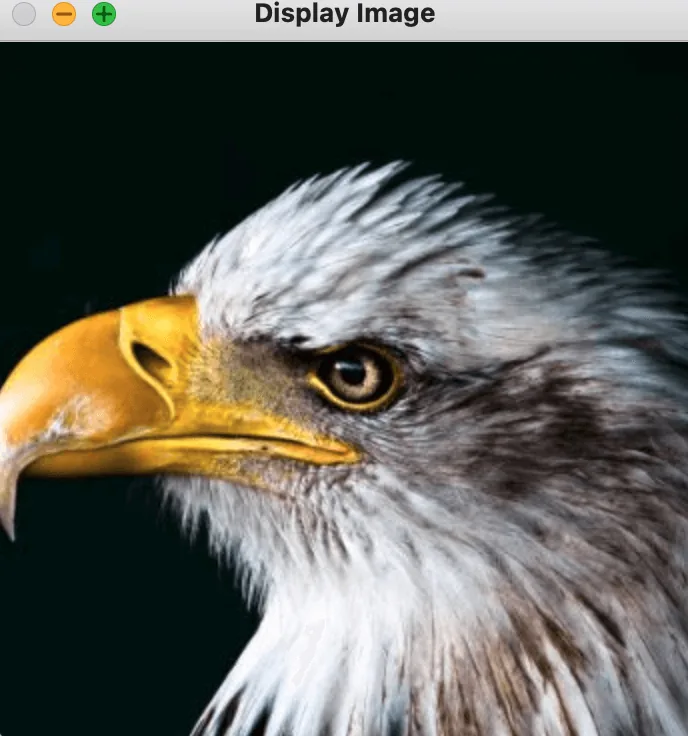
Dans la fenêtre d'image affichée, appuyez sur la touchespour enregistrer l'image, ou appuyez sur n'importe quelle autre touche pour quitter.
Le code C++ pour l'exemple ci-dessus est le suivant :
Exemple (C++)
#include <iostream>
using namespace cv;
using namespace std;
int main() {
// 1. Lire l'image
// Remplacez par le chemin d'accès réel de l'image, ici il s'agit de "bird.jpg" dans le répertoire courant
string image_path = "./bird.jpg";
Mat image = imread(image_path);
// Vérifier si l'image a été lue avec succès
if (image.empty()) {
cout << Erreur : Impossible de charger l'image, veuillez vérifier que le chemin est correct. << endl;
return -1;
}
// 2. Afficher l'image
// Créer une fenêtre nommée "Display Image" et y afficher l'image
namedWindow("Afficher l'image", WINDOW_AUTOSIZE);
imshow("Afficher l'image", image);
// 3. Attendre que l'utilisateur appuie sur une touche
// Le paramètre 0 signifie attendre indéfiniment jusqu'à ce que l'utilisateur appuie sur une touche
int key = waitKey(0);
// 4. Effectuer des actions en fonction de la touche pressée par l'utilisateur
if (key == 's') { // Si la touche 's' est pressée
// Enregistrer l'image
string output_path = "saved_image.jpg";
imwrite(output_path, image);
cout << Image enregistrée sous << output_path << endl;
} else { // Si une autre touche est pressée
cout << L'image n'a pas été enregistrée. << endl;
}
// 5. Fermer toutes les fenêtres
destroyAllWindows();
return 0;
}
Exercices supplémentaires
Ensuite, nous pouvons essayer d'apporter quelques modifications au code.
1. Modifiez le titre de la fenêtre :Remplacez "Display Image" par un autre nom, par exemple "My Image".
cv2.imshow("My Image", image)2. Enregistrez dans un format différent :Remplacez "saved_image.jpg" par "saved_image.png" et observez le résultat enregistré.
# 4. 根据用户按键执行操作
if key == ord('s'):  # 如果按下 's' 键
    # 保存图像
    output_path = "saved_image.png"
    cv2.imwrite(output_path, image)
    print(f"图像已保存为 {output_path}")
3. Ajoutez plus d'interactions :Par exemple, appuyez sur la touche 'q' pour quitter directement le programme.
if key == ord('s'):  # 如果按下 's' 键
    # 保存图像
    output_path = "saved_image.jpg"
    cv2.imwrite(output_path, image)
    print(f"图像已保存为 {output_path}")
elif key == ord('q'):  # 如果按下 'q' 键
    print("程序已退出。")
else:  # 如果按下其他键
    print("图像未保存,程序已退出。")
ord('q')Renvoyer le caractère'q'valeur de son code ASCII.Si l'utilisateur appuie sur
'q'une touche, afficher un message d'invite"The program has exited.", puis le programme continuera à s'exécutercv2.destroyAllWindows()fermera la fenêtre et quittera.