Пример начала работы с OpenCV
Далее рассмотрим простой пример OpenCV. Мы реализуем следующие возможности:
Считать изображение.
Отобразить изображение.
Сохранить изображение.
Добавить простое взаимодействие с пользователем.
Вы можете использовать следующее изображение в качестве примера:

Следующий код сохранён в файлеdisplay_image.py:
Пример (Python)
import cv2
# 1. Чтение изображения
# Замените на фактический путь к изображению, здесь это "bird.jpg" в текущем каталоге
image_path = "./bird.jpg"
image = cv2.imread(image_path)
# Проверить, успешно ли прочитано изображение
if image is None:
print(Ошибка: не удалось загрузить изображение, проверьте правильность пути.)
exit()
# 2. Отображение изображения
# Создать окно с именем "Display Image" и отобразить в нём изображение
cv2.imshow("Display Image", image)
# 3. Ожидание нажатия клавиши пользователем
# Параметр 0 означает ждать бесконечно, пока пользователь не нажмёт любую клавишу
key = cv2.waitKey(0)
# 4. Выполните действия в зависимости от нажатия клавиши пользователем
if key == ord('s'): # Если нажата клавиша 's'
# Сохранить изображение
output_path = "saved_image.jpg"
cv2.imwrite(output_path, image)
print(fИзображение сохранено как {output_path})
else: # Если нажата другая клавиша
print(Изображение не было сохранено.)
# 5. Закрыть все окна
cv2.destroyAllWindows()
python display_image.py
Всплывающее окно отображается следующим образом:
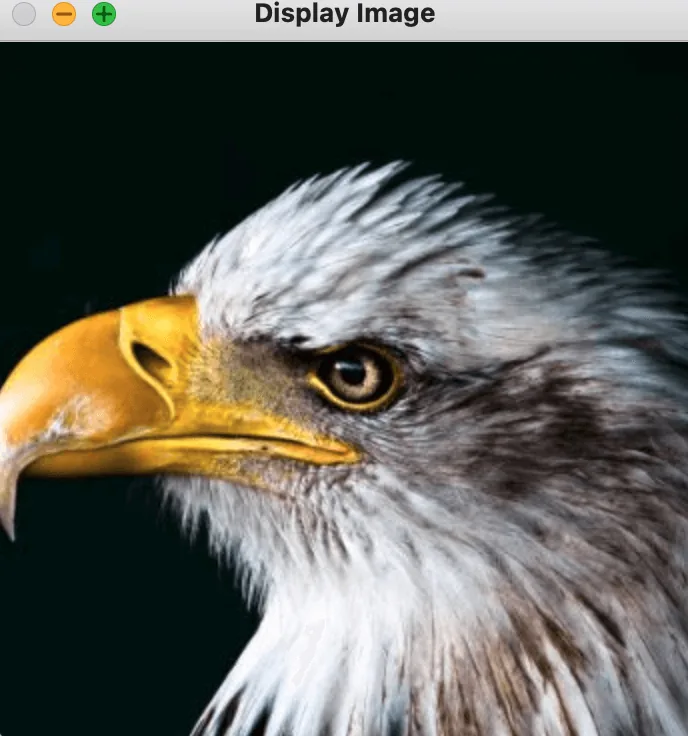
В отображаемом окне изображения нажмите клавишуs, чтобы сохранить изображение, или нажмите любую другую клавишу для выхода.
Код C++ для приведённого выше примера выглядит следующим образом:
Пример (C++)
#include <iostream>
using namespace cv;
using namespace std;
int main() {
// 1. Считать изображение
// Замените на фактический путь к изображению, здесь это "bird.jpg" в текущем каталоге
string image_path = "./bird.jpg";
Mat image = imread(image_path);
// Проверить, успешно ли считано изображение
if (image.empty()) {
cout << Ошибка: не удалось загрузить изображение, проверьте правильность пути. << endl;
return -1;
}
// 2. Отобразить изображение
// Создать окно с именем "Display Image" и отобразить в нём изображение
namedWindow("Отобразить изображение", WINDOW_AUTOSIZE);
imshow("Отобразить изображение", image);
// 3. Дождаться нажатия клавиши пользователем
// Параметр 0 означает ждать бесконечно, пока пользователь не нажмёт любую клавишу
int key = waitKey(0);
// 4. Выполнить действия на основе нажатия клавиши пользователем
if (key == 's') { // Если нажата клавиша 's'
// Сохранить изображение
string output_path = "saved_image.jpg";
imwrite(output_path, image);
cout << Изображение сохранено как << output_path << endl;
} else { // Если нажата другая клавиша
cout << Изображение не было сохранено. << endl;
}
// 5. Закрыть все окна
destroyAllWindows();
return 0;
}
Расширенные упражнения
Далее мы можем попробовать внести некоторые изменения в код.
1. Измените заголовок окна:Измените "Display Image" на другое имя, например "My Image".
cv2.imshow("My Image", image)2. Сохраните в другом формате:Измените "saved_image.jpg" на "saved_image.png" и посмотрите на сохранённый результат.
# 4. 根据用户按键执行操作
if key == ord('s'):  # 如果按下 's' 键
    # 保存图像
    output_path = "saved_image.png"
    cv2.imwrite(output_path, image)
    print(f"图像已保存为 {output_path}")
3. Добавьте больше взаимодействий:Например, нажмите клавишу 'q', чтобы выйти из программы напрямую.
if key == ord('s'):  # 如果按下 's' 键
    # 保存图像
    output_path = "saved_image.jpg"
    cv2.imwrite(output_path, image)
    print(f"图像已保存为 {output_path}")
elif key == ord('q'):  # 如果按下 'q' 键
    print("程序已退出。")
else:  # 如果按下其他键
    print("图像未保存,程序已退出。")
ord('q')Вернуть значение ASCII-кода'q'символа.Если пользователь нажмёт
'q'key, вывести подсказку"The program has exited.", затем программа продолжит выполнениеcv2.destroyAllWindows()закроет окно и выйдет.