OpenCV インストール(C++)
OpenCV(Open Source Computer Vision Library)は、オープンソースのコンピュータビジョンおよび機械学習ソフトウェアライブラリであり、数百のコンピュータビジョンアルゴリズムを含み、画像処理、映像解析、物体検出、顔認識などの分野で広く使用されています。
C++ は OpenCV の元々の開発言語であり、高性能アプリケーションに適しています。
C++ プロジェクトで OpenCV を使用する前に、まず OpenCV ライブラリをインストールする必要があります。
OpenCV をダウンロード
OpenCV の公式ダウンロードページにアクセスします:https://opencv.org/releases/。
あなたのオペレーティングシステムに適したバージョン(例:Windows、Linux、macOS)を選択してダウンロードします。例:OpenCV 4.x の Windows プリビルドパッケージ。
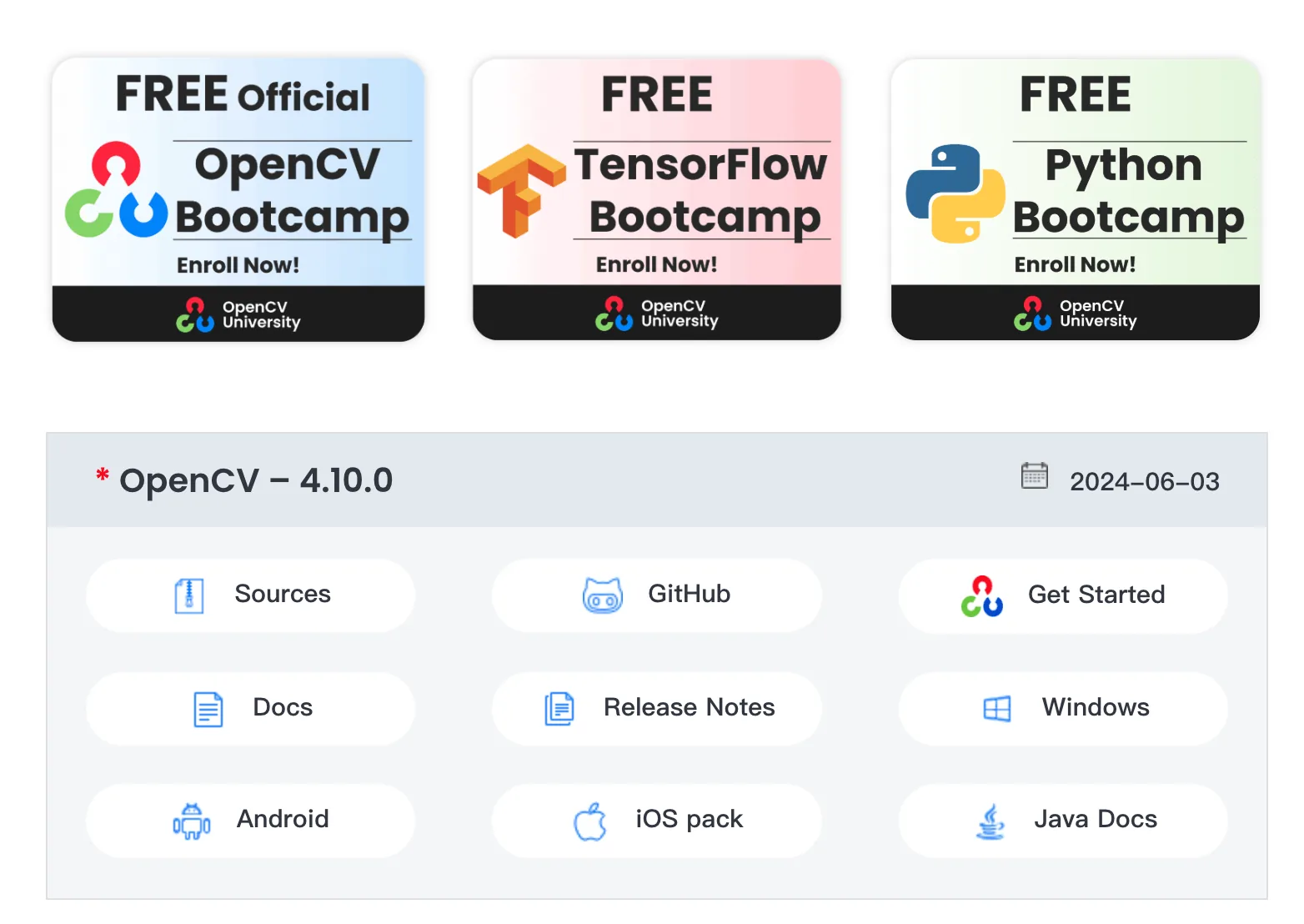
Windows での OpenCV インストール
ダウンロードした OpenCV ファイルを解凍します:ディレクトリ(例:C:\opencv)に解凍します。
-
環境変数を設定します:OpenCV の bin ディレクトリをC:\opencv\build\x64\vc15\bin(Visual Studio のバージョンに応じて vc14 または vc15 を選択)システムの PATH 環境変数に追加します。
-
開発環境を設定します:Visual Studio を使用する場合、プロジェクトで OpenCV のヘッダーファイルパスとライブラリファイルパスを設定する必要があります。「PC」を右クリック ->「プロパティ」->「システムの詳細設定」->「環境変数」->「編集」
Path上記のパスを追加します。
Visual Studio の設定
1、Visual Studio を開き、C++ プロジェクトを作成します。
2、インクルードディレクトリの設定
プロジェクトを右クリック ->「プロパティ」->「VC++ ディレクトリ」->「インクルード ディレクトリ」に次を追加:
C:\opencv\build\include
3、ライブラリディレクトリの設定
プロジェクトを右クリック ->「プロパティ」->「VC++ ディレクトリ」->「ライブラリ ディレクトリ」に次を追加:
C:\opencv\build\x64\vc15\lib
4、リンカーの設定
プロジェクトを右クリック ->「プロパティ」->「リンカー」->「入力」->「追加の依存ファイル」に次を追加:
opencv_world4xx.lib
4xxは OpenCV のバージョン番号です。例:opencv_world450.lib 。
ソースコードからのコンパイルインストール
インストール前の準備
OpenCV をインストールする前に、システムに以下のツールがインストールされていることを確認してください:
- CMake:ビルドファイルを生成するために使用します。
- C++ コンパイラ:GCC(Linux/macOS)や MSVC(Windows)など。
- Git:GitHub から OpenCV ソースコードをクローンするために使用します。
OpenCV ソースコードのダウンロード
OpenCV のGitHub リポジトリからソースコードをダウンロードするか、または OpenCV の公式サイトからプリビルド版を直接ダウンロードできます。
Git を使用してソースコードをクローンします:
git clone https://github.com/opencv/opencv.git
git clone https://github.com/opencv/opencv_contrib.git  # 可选,包含额外的模块
CMake を使用した OpenCV の構成
1、ビルドディレクトリを作成して移動します:
mkdir build
cd build
2、CMake を使用してビルドファイルを生成します:
cmake -D CMAKE_BUILD_TYPE=Release -D CMAKE_INSTALL_PREFIX=/usr/local ..
追加のモジュール(例:opencv_contrib)が必要な場合は、以下のパラメータを追加できます:
cmake -D CMAKE_BUILD_TYPE=Release -D CMAKE_INSTALL_PREFIX=/usr/local -D OPENCV_EXTRA_MODULES_PATH=../opencv_contrib/modules ..
3、OpenCV をコンパイルしてインストールします:
make -j4  # 使用 4 个线程进行编译
sudo make install
4、環境変数の設定(オプション)
Linux または macOS では、OpenCV のライブラリパスを環境変数に追加する必要があるかもしれません:
export LD_LIBRARY_PATH=/usr/local/lib:$LD_LIBRARY_PATH
Windows では、システムのプロパティ -> システムの詳細設定 -> 環境変数から OpenCV のライブラリパスを追加できます。
C++ プロジェクトで OpenCV を使用する
インストールが完了すると、C++ プロジェクトで OpenCV を使用できます。
以下は、OpenCV を使用して画像を読み込み表示する方法を示す簡単なサンプルプログラムです。
1、C++ プロジェクトの作成
新しい C++ ソースファイルを作成します。例:main.cpp。
次のコードを記述します:
例
#include <iostream>
int main() {
// 画像を読み込む
cv::Mat image = cv::imread("example.jpg");
// 画像が正常に読み込まれたか確認
if (image.empty()) {
std::cout << "画像を読み込めません!" << std::endl;
return -1;
}
// 画像を表示
cv::imshow("Display Image", image);
// キー入力を待つ
cv::waitKey(0);
return 0;
}
2、コンパイルと実行
次のコマンドでコードをコンパイルします:
g++ main.cpp -o main `pkg-config --cflags --libs opencv4`
3、実行
生成された実行ファイルを実行します:
./main
すべてが正常に動作すれば、ウィンドウに画像が表示されるはずです。
よくある問題と解決策
1、OpenCV ライブラリが見つからない
コンパイル時に OpenCV ライブラリが見つからないエラーが発生した場合は、OpenCV が正しくインストールされ、環境変数が正しく設定されていることを確認してください。
次のコマンドを使用してpkg-configOpenCV のインストールパスを確認できます:
pkg-config --cflags --libs opencv4
2、画像を読み込めない
画像を読み込めない場合は、画像パスが正しいかどうか、画像ファイルが存在するかどうかを確認してください。絶対パスを使用してパスが正しいことを確認できます。
3、ウィンドウが表示されない
ウィンドウが表示されない場合は、システムがGUIをサポートしていること、OpenCV の GUI モジュールが正しくインストールされていることを確認してください。
その他の拡張