MySQL インストール
すべてのプラットフォームの MySQL ダウンロードアドレスは次のとおりです:MySQL ダウンロード。必要なものを選んでください。MySQL Community Serverバージョンと対応するプラットフォーム。
注意:インストールプロセスでは、管理者権限を有効にしてインストールする必要があります。そうしないと、権限が不足してインストールできない場合があります。
Linux/UNIX での MySQL のインストール
Linuxプラットフォームでは、RPMパッケージを使用してMySQLをインストールすることをお勧めします。MySQL ABは以下のRPMパッケージのダウンロードアドレスを提供しています:
- MySQL- MySQLサーバー。別のマシンで実行されているMySQLサーバーに接続するだけの場合を除き、このオプションが必要です。
- MySQL-client- MySQLクライアントプログラム。MySQLサーバーに接続して操作するために使用します。
- MySQL-devel- ライブラリとインクルードファイル。Perlモジュールなど、他のMySQLクライアントをコンパイルする場合は、このRPMパッケージをインストールする必要があります。
- MySQL-sharedこのパッケージには、MySQLを使用する一部の言語やアプリケーションが動的にロードする必要がある共有ライブラリ(libmysqlclient.so*)が含まれています。
- MySQL-bench- MySQLデータベースサーバーのベンチマークおよびパフォーマンステストツール。
インストール前に、システムにMySQLがプリインストールされているかどうかを確認できます:
rpm -qa | grep mysql
システムにインストールされている場合は、アンインストールを選択できます:
rpm -e mysql  // 普通删除模式
rpm -e --nodeps mysql  // 强力删除模式,如果使用上面命令删除时,提示有依赖的其它文件,则用该命令可以对其进行强力删除
MySQL をインストール:
次に、CentOS 7 システムで yum コマンドを使用して MySQL をインストールします。CentOS 7 では MySQL データベースがデフォルトのプログラムリストから削除されていることに注意してください。そのため、インストール前に公式サイトから Yum リソースパッケージをダウンロードする必要があります。ダウンロードアドレスは次のとおりです:https://dev.mysql.com/downloads/repo/yum/
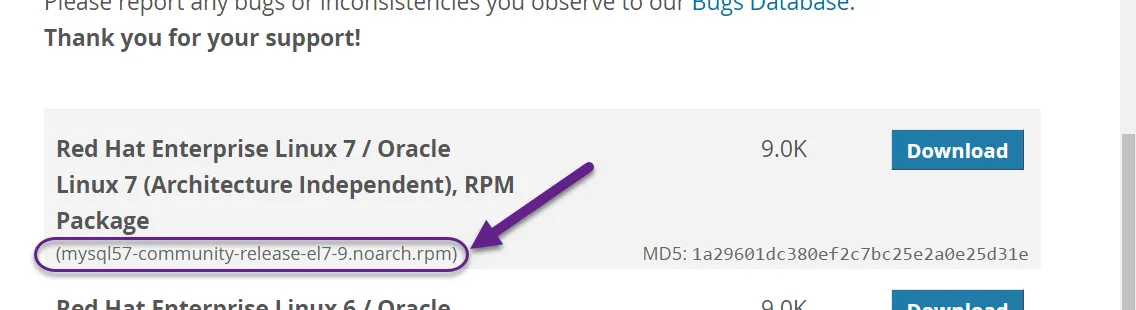
wget http://repo.mysql.com/mysql-community-release-el7-5.noarch.rpm
rpm -ivh mysql-community-release-el7-5.noarch.rpm
yum update
yum install mysql-server
権限設定:
chown -R mysql:mysql /var/lib/mysql/
MySQL を初期化:
mysqld --initialize
MySQL を起動:
systemctl start mysqld
MySQL の稼働状態を確認:
systemctl status mysqld
注意:MySQL サービスを初めて起動する場合、MySQL サーバーは最初に初期化設定を実行します。
さらに、MariaDB を代わりに使用することもできます。MariaDB データベース管理システムは MySQL のブランチであり、主にオープンソースコミュニティによってメンテナンスされ、GPL ライセンスを採用しています。このブランチが開発された理由の1つは、オラクルが MySQL を買収した後、MySQL をクローズドソースにする潜在的なリスクがあったため、コミュニティがブランチ方式でこのリスクを回避したことです。
MariaDB の目的は、API やコマンドラインを含めて MySQL と完全に互換性を持たせ、MySQL の代替品として簡単に使用できるようにすることです。
yum install mariadb-server mariadbmariadb データベースに関連するコマンドは次のとおりです:
systemctl start mariadb  #启动MariaDB
systemctl stop mariadb  #停止MariaDB
systemctl restart mariadb  #重启MariaDB
systemctl enable mariadb  #设置开机启动
MySQL のインストールを確認する
MySQL のインストールに成功すると、いくつかの基本テーブルが初期化されます。サーバー起動後、簡単なテストで MySQL が正常に動作するかどうかを確認できます。
mysqladmin ツールを使用してサーバーのステータスを取得します:
mysqladmin コマンドを使用してサーバーのバージョンを確認します。Linux ではこのバイナリファイルは /usr/bin ディレクトリにあり、Windows では C:\mysql\bin にあります。
[root@host]# mysqladmin --version
Linux では、このコマンドはシステム情報に基づいて次の結果を出力します:
mysqladmin Ver 8.23 Distrib 5.0.9-0, for redhat-linux-gnu on i386
上記のコマンドを実行しても何も出力されない場合、MySQL が正常にインストールされていないことを意味します。
MySQL Client(MySQLクライアント)を使用して簡単なSQLコマンドを実行する
MySQL Client(MySQLクライアント)で mysql コマンドを使用して MySQL サーバーに接続できます。デフォルトでは MySQL サーバーのログインパスワードは空なので、この例ではパスワードを入力する必要はありません。
コマンドは次のとおりです:
[root@host]# mysql
上記のコマンドを実行すると、mysql> プロンプトが出力され、MySQL サーバーに正常に接続されたことを示します。mysql> プロンプトで SQL コマンドを実行できます:
mysql> SHOW DATABASES;
+----------+
| Database |
+----------+
| mysql    |
| test     |
+----------+
2 rows in set (0.13 sec)
MySQLインストール後に行う必要があること
MySQL のインストールが成功すると、デフォルトの root ユーザーのパスワードは空です。次のコマンドを使用して root ユーザーのパスワードを作成できます:
[root@host]# mysqladmin -u root password "new_password";
次のコマンドを使用して MySQL サーバーに接続できるようになりました:
[root@host]# mysql -u root -p
Enter password:*******
注意:パスワードを入力するとき、パスワードは表示されません。正しく入力するだけで大丈夫です。
Windows での MySQL のインストール
Windows での MySQL のインストールは比較的簡単です。最新バージョンはMySQL ダウンロードのダウンロードページで確認できます(より詳細なインストール:Windows での MySQL のインストール)。
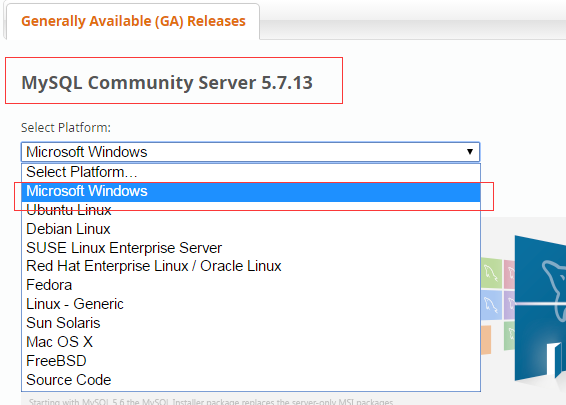
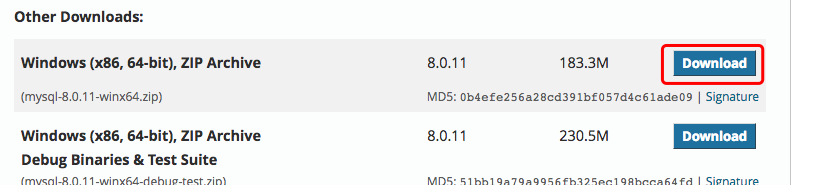
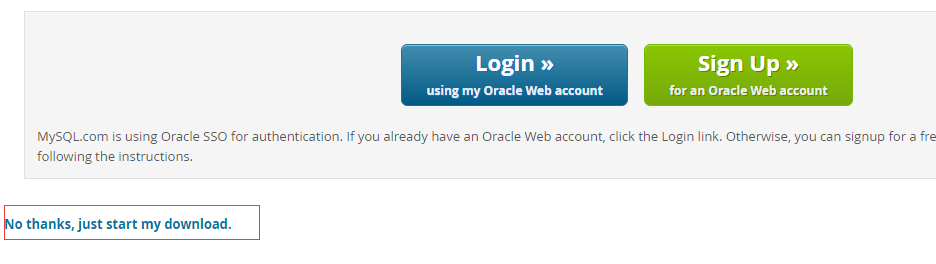
ダウンロードが完了したら、zip パッケージを適切なディレクトリに解凍します。ここでは解凍したフォルダーをC:\web\mysql-8.0.11の下に置きます。
次に、MySQL の設定ファイルを設定する必要があります。
解凍したばかりのフォルダーを開きますC:\web\mysql-8.0.11、そのフォルダー内にmy.ini設定ファイルを作成し、編集します。my.ini以下の基本情報を設定します:
[client]
# 设置mysql客户端默认字符集
default-character-set=utf8

[mysqld]
# 设置3306端口
port=3306
# 设置mysql的安装目录
basedir=C:\\web\\mysql-8.0.11
# 设置 mysql数据库的数据的存放目录,MySQL 8+ 不需要以下配置,系统自己生成即可,否则有可能报错
# datadir=C:\\web\\sqldata
# 允许最大连接数
max_connections=20
# 服务端使用的字符集默认为8比特编码的latin1字符集
character-set-server=utf8
# 创建新表时将使用的默认存储引擎
default-storage-engine=INNODB
次に、MySQL データベースを起動してみましょう:
管理者として cmd コマンドラインツールを開き、ディレクトリを切り替えます:
cd C:\web\mysql-8.0.11\bin
データベースを初期化します:
mysqld --initialize --console
実行が完了すると、root ユーザーの初期デフォルトパスワードが出力されます。例:
...
2018-04-20T02:35:05.464644Z 5 [Note] [MY-010454] [Server] A temporary password is generated for root@localhost: APWCY5ws&hjQ
...
APWCY5ws&hjQそれが初期パスワードです。今後のログインで必要になります。ログイン後にパスワードを変更することもできます。
次のインストールコマンドを入力します:
mysqld install
起動するには、次のコマンドを入力します:
net start mysql
注意:5.7 では data ディレクトリを初期化する必要があります:
cd C:\web\mysql-8.0.11\bin
mysqld --initialize-insecure
初期化後、net start mysql を実行すると MySQL を起動できます。
MySQL へのログイン
MySQL サービスがすでに実行されている場合、MySQL に付属のクライアントツールを使用して MySQL データベースにログインできます。まずコマンドプロンプトを開き、次の形式のコマンドを入力します:
mysql -h 主机名 -u 用户名 -p
パラメータの説明:
- -h: クライアントがログインする MySQL ホスト名を指定します。ローカルホスト(localhost または 127.0.0.1)にログインする場合、このパラメータは省略できます。
- -u: ログインするユーザー名。
- -p: サーバーにパスワードを使用してログインすることを通知します。ログインするユーザーのパスワードが空の場合は、このオプションを無視できます。
ローカルの MySQL データベースにログインする場合は、次のコマンドを入力するだけです:
mysql -u root -p
Enter キーを押して確定します。インストールが正しく、MySQL が実行されている場合は、次の応答が表示されます:
Enter password:
パスワードがある場合はパスワードを入力してログインし、ない場合はそのまま Enter キーを押してログインします。ログインに成功すると、Welcome to the MySQL monitor... というメッセージが表示されます。
その後、コマンドプロンプトは常にmysql>に点滅するカーソルが付いた状態でコマンドの入力を待ちます。入力exit 或 quitでログアウトします。
その他の拡張