1.公式サイトにアクセスして必要なインストールパッケージを見つけます:https://dev.mysql.com/ 、パス:DOWNLOAD-->MYSQL Community Edition(GRL)-->MYSQL on Windows (Installer & Tool)
または直接クリックhttps://dev.mysql.com/downloads/windows/installer/最新バージョンを確認します。
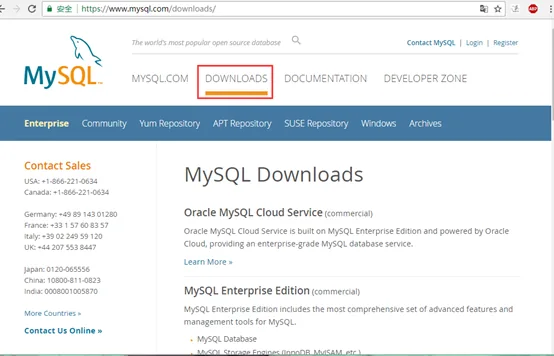
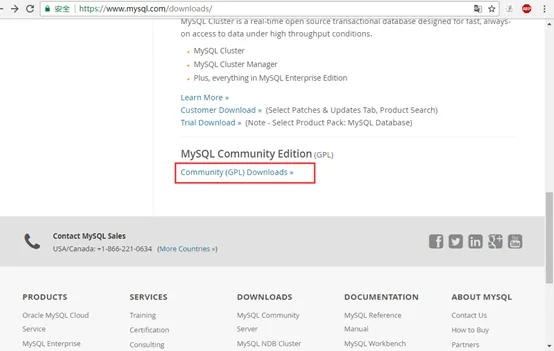
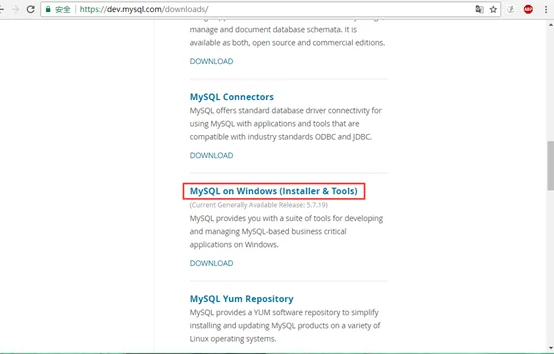
2.必要なインストールパッケージを見つけます。
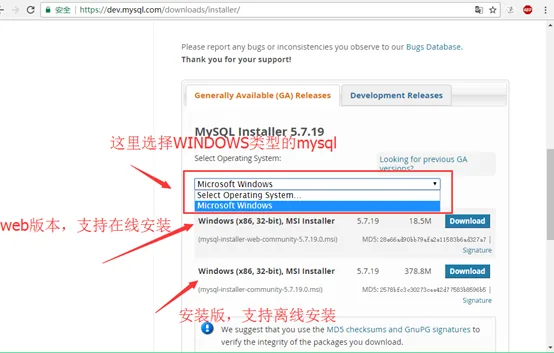
3.downloadをクリックします。ここではインストール版(mysql -install-community)を選択します。
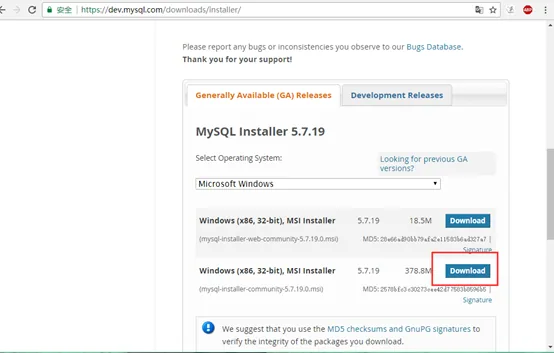
4.ログインせずにダウンロードを選択します。
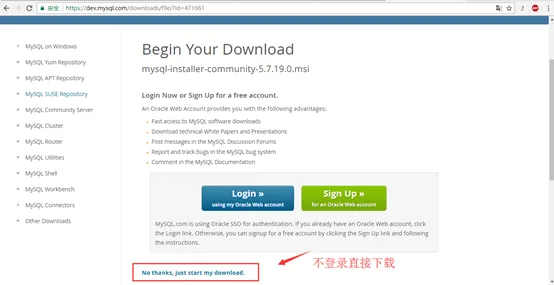
5.ダウンロードしたmysql-installer-community-5.7.19.0.msiをダブルクリックして実行します。プログラムの実行には少し時間がかかりますので、お待ちください。

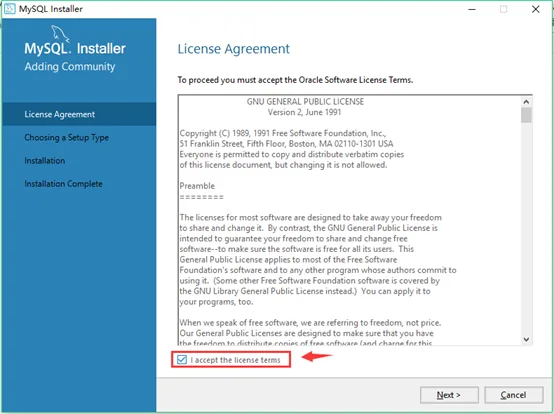
6.実行が成功すると、ウェルカム画面が表示されます。「使用許諾契約に同意します」を選択しないと、次のステップに進めません。
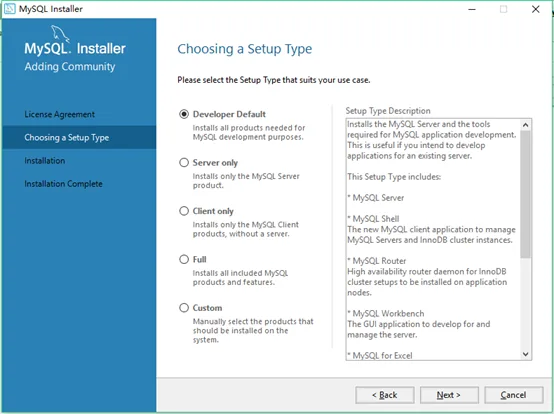
7.タイプ選択ページに入ります。私はmysqlクラウドサービスが必要だったのでdeveloper defaultを選択しました(7.1はデフォルトインストールの手順です)。mysql serverのみをインストールしたい場合はcustomモードを選択します(7.2の手順では、必要なサーバータイプを選択します。選択したものはデータ分析などに使用します)
- developer default(開発者デフォルト):mysql開発に必要なすべての製品をインストールします
- server only(サーバーのみ):mysqlサーバー製品のみをインストールします
- client only(クライアントのみ):サーバーなしのmysqlクライアント製品のみをインストールします
- full(フル):含まれるすべてのmysql製品と機能をインストールします
- custom(カスタム):システムにインストールする製品を手動で選択します
7.1開発者デフォルトモードでは、以下のプログラムがインストールに失敗することが検出されます。[次へ]をクリックして次のインストールフローに進みます—>ステップ8へ進みます。
check requirements:以下の製品の要件が失敗しました。インストーラーはそれらのいくつかを自動的に解決しようとします。「手動」とマークされた要件は自動的に解決できません。これらの項目をクリックして、手動での復旧を試みてください。
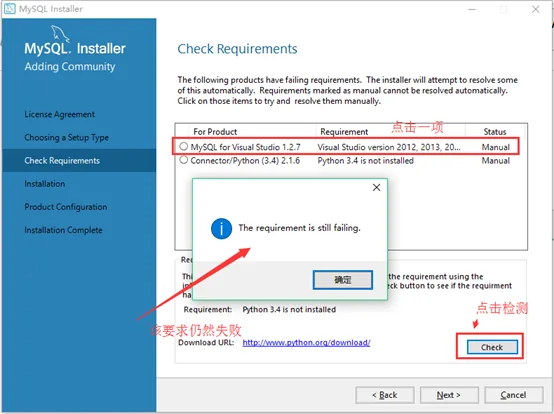
インストール不可と検出されたプログラムの説明:
Visual Studio:コード編集ツールです(C#、Visual Basic、C++、TypeScript、F# を記述できます)。インストールする場合は、要件に従ってVisual Studio version:2012、2013、2015、2017のいずれかのバージョンをインストールしてください。
Connector/python 3.4:パソコンにpython3.6があるため、3.4バージョンは選択しませんでした。pythonをインストールしていない場合は、要件に従っていくつかのものをインストールできます。
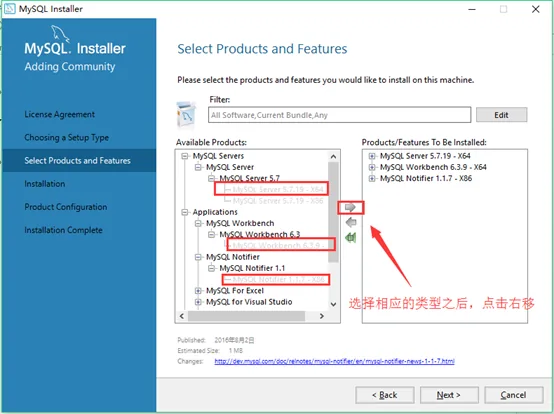
7.2 mysql server(サービス) 5.7.19 x64を選択します
mysql workbench(mysqlのワークベンチ) 6.3.9 x64を選択します
mysql notifier(通知) 1.1.7 x86を選択します(ここでは1つの選択肢しかないため、86を選択しました)。[次へ]をクリックして次のインストールフローに進みます—>ステップ9へ進みます。
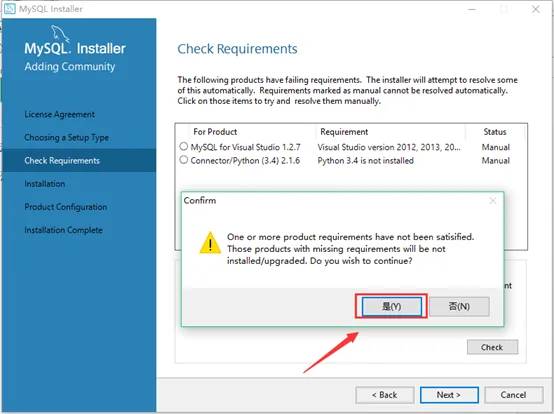
8.[次へ]をクリックすると、インストーラーにプロンプトが表示されました:(1つまたは複数の製品要件が満たされていません。要件を満たしていない製品はインストール/アップグレードされません。続行しますか?)。ここでは「YES」を選択しました。
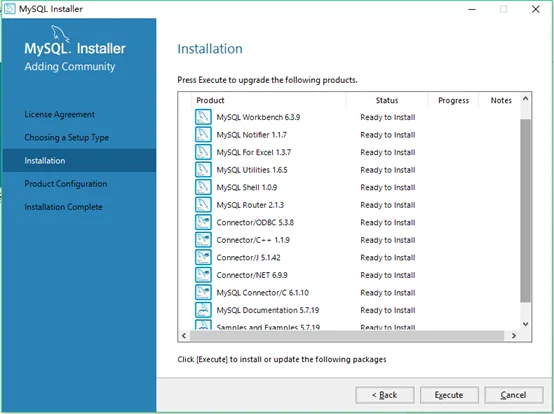
9.「選択したものをインストール」画面で、次にインストールする必要のあるプログラムを確認できます。[execute]をクリックします。
10.インストーラーの進捗画面です。インストールには少し時間がかかります。[details]をクリックするとインストールログを確認できます。
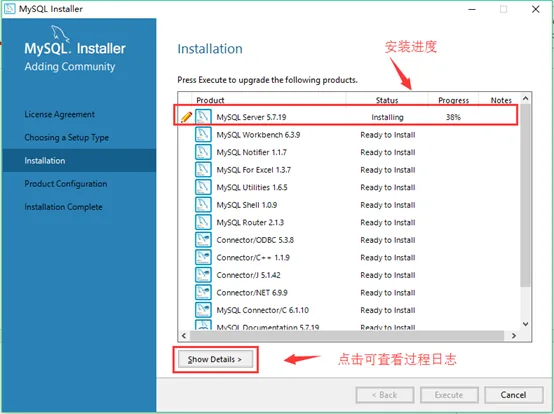
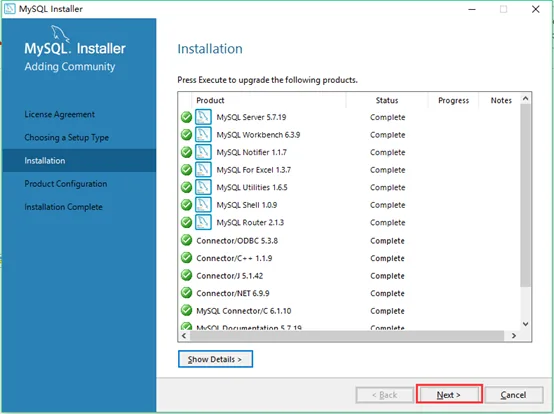
11.プログラムのインストールが完了したら、[next]をクリックします。
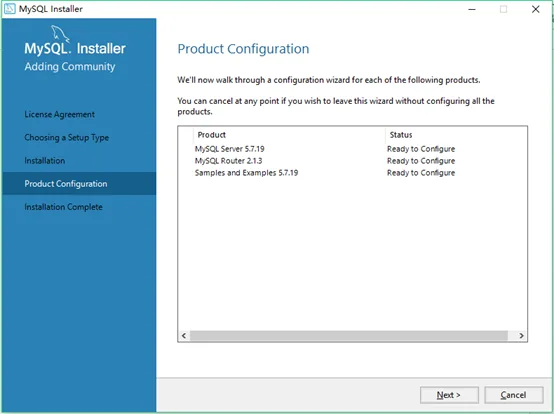
12.product configuration(製品構成)ページで、構成が必要なプログラムを確認できます。[next]をクリックします(ページの英語の説明:これから以下の製品の構成ウィザードを1つずつ説明します。すべての製品を構成しなくても、このウィザードを終了したい場合はいつでもキャンセルできます)
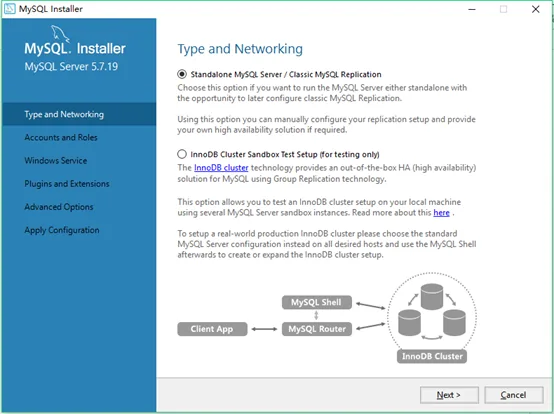
13.まずmysql serverのタイプとネットワークを構成します:type and networking(タイプとネットワーク)。ここには2種類のmysql serverタイプがあります。最初のタイプを選択して[next]をクリックします。
2つのタイプの簡単な紹介:
1. standalone mysql server/classic mysql replication:スタンドアロンのmysqlサーバー/クラシックなmysqlレプリケーション。
choose this option if you want to run the mysql server either standalone with the opportunity to later configure classic mysql replication:mysqlサーバーをスタンドアロンで実行し、後でクラシックなmysqlレプリケーションを構成する機会を得たい場合は、このオプションを選択します
- 2. innodb cluster sandbox thst setup(for testing only):
innodbクラスターサンドボックスthst設定(テストのみに使用)
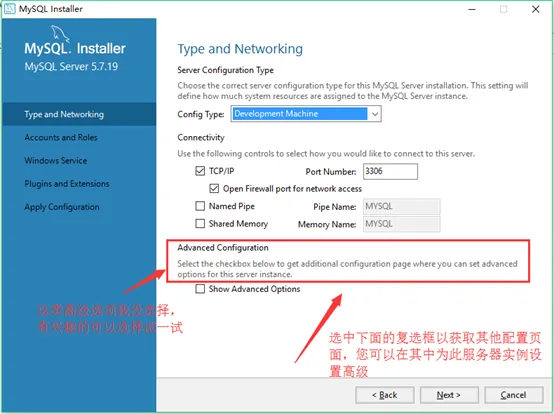
14.サーバー構成タイプと接続ポートを設定します:続けて[next]をクリックします
Config Type:[Development Machine]を選択します。小規模および学習用途には十分です。
Port number:3306を入力します。他の番号を入力しても構いませんが、できれば3306〜3309の間にしてください。
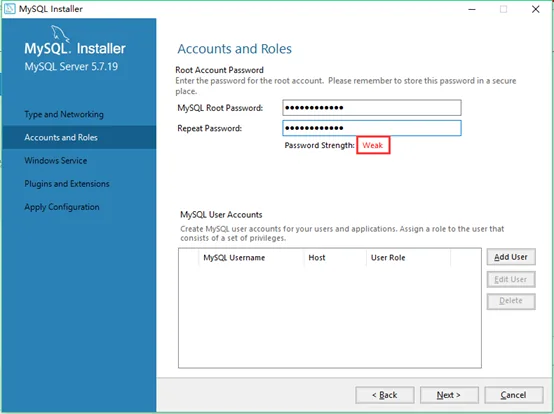
15.rootのパスワードを設定します(このパスワードは覚えておいてください)。システムには「このパスワードは脆弱です」と表示されます。
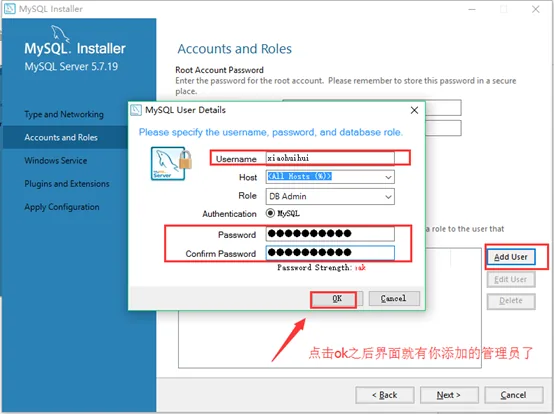
16.他の管理者を追加します。[add user]をクリックし、アカウントとパスワードを入力して[OK]をクリックします(追加した管理者がローカルでのみログインできるようにする場合は、hostをlocal)に変更します。画面に戻ってから[next]をクリックします。
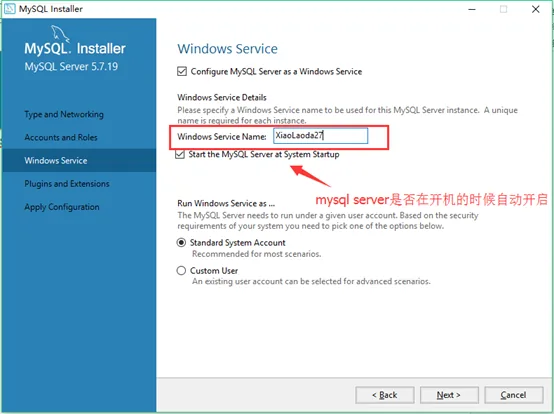
17.Windowsシステムでのmysqlの名前を設定し、起動時にmysqlサービスを開始するかどうかを選択します。その他は変更せずに[Next]をクリックします。
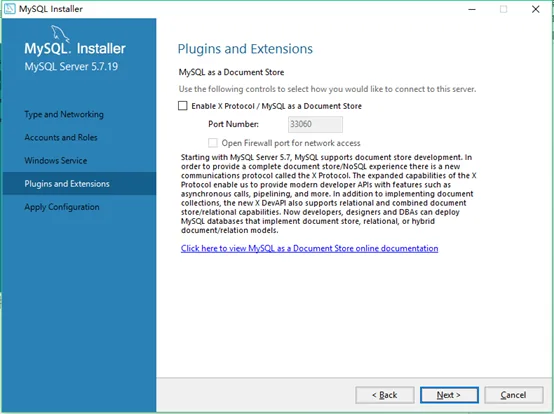
18.プラグインと拡張機能の構成ページでは、変更せずにそのまま次のステップへ進みます:
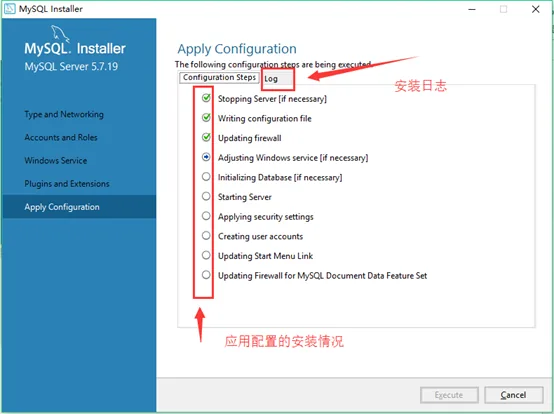
19.MySQL server:apply configuration(構成の適用ページ)で、[execute]を選択してインストール構成を実行します
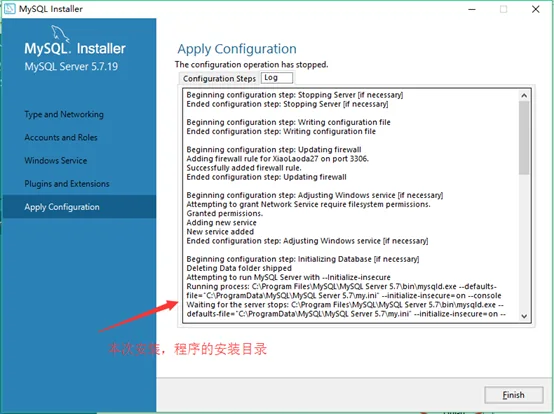
20.mysql serverの構成適用のログです。[finish]を選択します
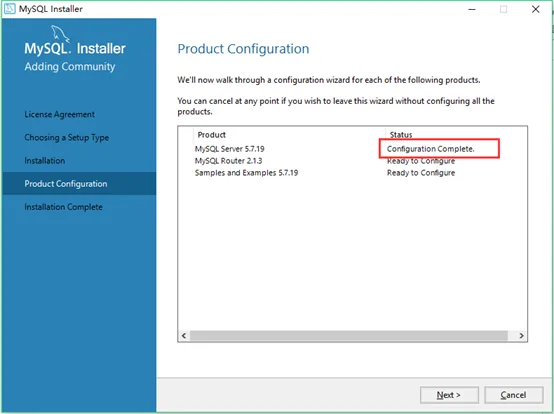
21.インストーラーが再びproduct configuration(製品構成)ページに戻りました。mysql serverのインストールが成功したことが表示されているので、次のステップに進みます:
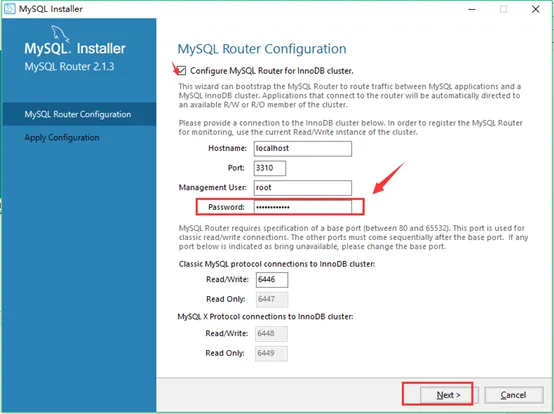
22.mysql routerを構成します:[configure mysql router for innoDB cluster]にチェックを入れ、パスワードを入力します。(パスワードを入力したくない場合は、クリックするだけで大丈夫です)[次へ]をクリックします
23.MySQL router:apply configuration(構成の適用ページ)で[execute]をクリックします。

24.インストールが完了したら、クリックして[finish]を選択します
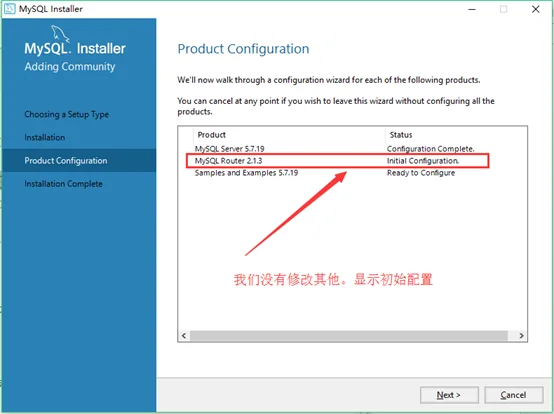
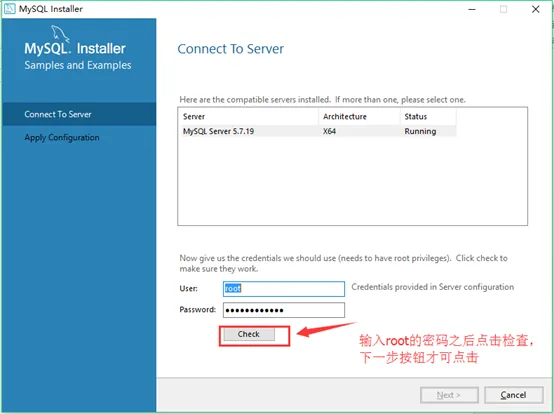
25.rootパスワードを確認します
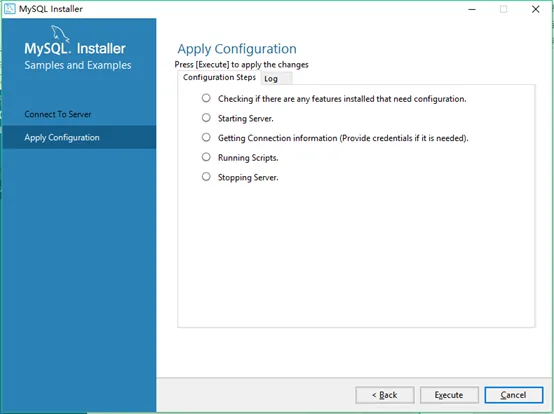
26.いくつかのserverをインストールします。いつものように[execute]をクリックし、完了したら[finish]をクリックします
27.プログラムが製品構成ページに戻ります。次のステップに進みます:
28.インストーラーの完了画面です。

29.先ほどダウンロードしたインストールパッケージをダブルクリックして実行すると、インストールした製品を確認できます。
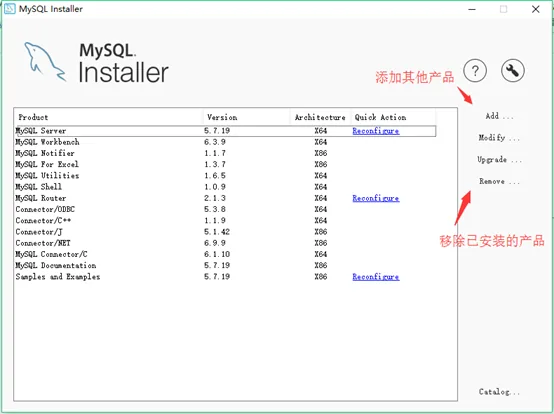
30.mysqlの環境変数を設定します
上記のインストール時に、mysqlのデフォルトのインストールパスが C:\Program Files\MySQL\MySQL Server 5.7 であることを確認しました。
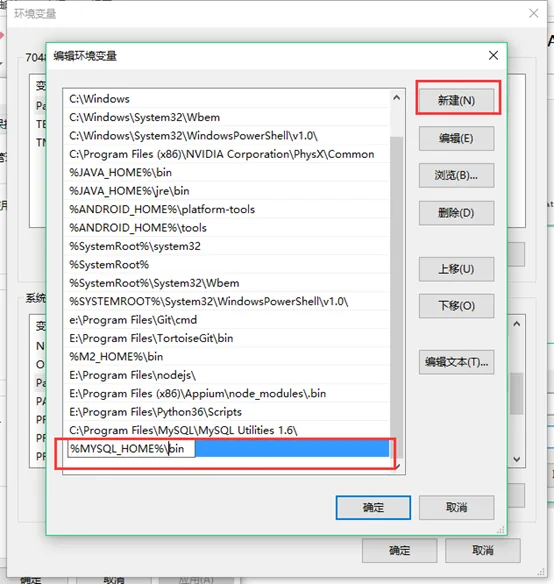
「PC」を右クリック—>「プロパティ」→「システムの詳細設定」→「環境変数」→「新規」でMYSQL_HOMEを作成し、インストールディレクトリを入力します:

pathを見つけて編集します:%MYSQL_HOME%\bin を入力します
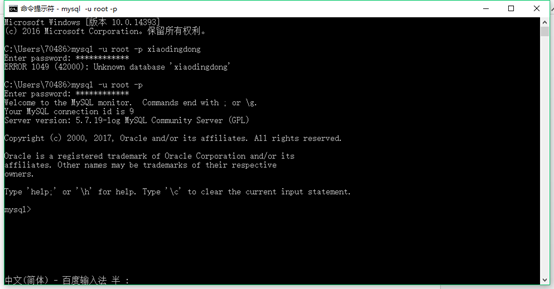
cmdを開き、mysql -u root -p と入力します
rootのパスワードを入力します
原文リンク:https://www.cnblogs.com/xiaodingdong/p/7223245.html