MySQL Installation
Les adresses de téléchargement de MySQL pour toutes les plateformes sont :MySQL Downloads. Choisissez celle dont vous avez besoinMySQL Community Serverversion et plateforme correspondante.
Remarque :Pendant l'installation, nous devons activer les privilèges d'administrateur pour installer, sinon l'installation peut échouer en raison de permissions insuffisantes.
Installer MySQL sur Linux/UNIX
Sur la plateforme Linux, il est recommandé d'utiliser des paquets RPM pour installer MySQL. MySQL AB fournit les adresses de téléchargement des paquets RPM suivantes :
- MySQL- serveur MySQL. Vous avez besoin de cette option sauf si vous souhaitez uniquement vous connecter à un serveur MySQL s'exécutant sur une autre machine.
- MySQL-client- programmes clients MySQL, utilisés pour se connecter au serveur MySQL et l'exploiter.
- MySQL-devel- Bibliothèques et fichiers d'inclusion. Si vous souhaitez compiler d'autres clients MySQL, tels que des modules Perl, vous devez installer ce paquet RPM.
- MySQL-shared- Ce paquet contient des bibliothèques partagées (libmysqlclient.so*) qui doivent être chargées dynamiquement par certains langages et applications pour utiliser MySQL.
- MySQL-bench- Outils de benchmarking et de test de performance pour le serveur de base de données MySQL.
Avant l'installation, nous pouvons vérifier si le système a déjà MySQL installé :
rpm -qa | grep mysql
Si votre système l'a déjà installé, vous pouvez choisir de le désinstaller :
rpm -e mysql  // 普通删除模式
rpm -e --nodeps mysql  // 强力删除模式,如果使用上面命令删除时,提示有依赖的其它文件,则用该命令可以对其进行强力删除
Installer MySQL :
Ensuite, nous utilisons la commande yum pour installer MySQL sur CentOS 7. Notez que dans CentOS 7, la base de données MySQL a été supprimée de la liste des paquets par défaut, donc avant l'installation, nous devons nous rendre sur le site officiel pour télécharger le paquet de ressources Yum. L'adresse de téléchargement est :https://dev.mysql.com/downloads/repo/yum/
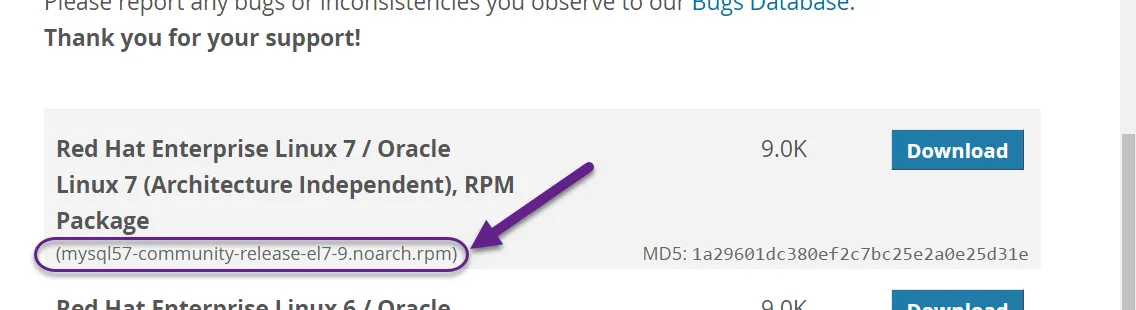
wget http://repo.mysql.com/mysql-community-release-el7-5.noarch.rpm
rpm -ivh mysql-community-release-el7-5.noarch.rpm
yum update
yum install mysql-server
Paramètres d'autorisation :
chown -R mysql:mysql /var/lib/mysql/
Initialiser MySQL :
mysqld --initialize
Démarrer MySQL :
systemctl start mysqld
Vérifier l'état de fonctionnement de MySQL :
systemctl status mysqld
Remarque :Si nous démarrons le service MySQL pour la première fois, le serveur MySQL effectuera d'abord une configuration initiale.
De plus, vous pouvez également utiliser MariaDB à la place. MariaDB est une branche de MySQL, principalement maintenue par la communauté open source et sous licence GPL. L'une des raisons du développement de cette branche est qu'après l'acquisition de MySQL par Oracle, il existait un risque potentiel de fermeture du code source de MySQL, c'est pourquoi la communauté a adopté un fork pour éviter ce risque.
MariaDB vise à être entièrement compatible avec MySQL, y compris les API et la ligne de commande, ce qui en fait un remplacement facile pour MySQL.
yum install mariadb-server mariadbLes commandes associées à la base de données MariaDB sont :
systemctl start mariadb  #启动MariaDB
systemctl stop mariadb  #停止MariaDB
systemctl restart mariadb  #重启MariaDB
systemctl enable mariadb  #设置开机启动
Vérifier l'installation de MySQL
Après avoir installé MySQL avec succès, certaines tables de base seront initialisées. Une fois le serveur démarré, vous pouvez effectuer des tests simples pour vérifier si MySQL fonctionne correctement.
Utiliser l'outil mysqladmin pour obtenir l'état du serveur :
Utiliser la commande mysqladmin pour vérifier la version du serveur. Sous Linux, le binaire se trouve dans /usr/bin ; sous Windows, il se trouve dans C:\mysql\bin.
[root@host]# mysqladmin --version
Sous Linux, cette commande produira le résultat suivant, qui dépend des informations de votre système :
mysqladmin Ver 8.23 Distrib 5.0.9-0, for redhat-linux-gnu on i386
Si la commande ci-dessus ne produit aucune sortie après exécution, cela signifie que votre MySQL n'a pas été installé correctement.
Utiliser le client MySQL pour exécuter des commandes SQL simples
Vous pouvez utiliser la commande mysql dans le client MySQL pour vous connecter au serveur MySQL. Par défaut, le mot de passe de connexion au serveur MySQL est vide, donc cet exemple ne nécessite pas de saisir de mot de passe.
La commande est la suivante :
[root@host]# mysql
Après avoir exécuté la commande ci-dessus, l’invite mysql> s’affichera, indiquant que vous vous êtes connecté avec succès au serveur MySQL. Vous pouvez exécuter des commandes SQL à l’invite mysql> :
mysql> SHOW DATABASES;
+----------+
| Database |
+----------+
| mysql    |
| test     |
+----------+
2 rows in set (0.13 sec)
Choses à faire après l’installation de MySQL
Une fois MySQL installé avec succès, le mot de passe par défaut de l’utilisateur root est vide. Vous pouvez utiliser la commande suivante pour créer un mot de passe pour l’utilisateur root :
[root@host]# mysqladmin -u root password "new_password";
Vous pouvez maintenant vous connecter au serveur MySQL avec la commande suivante :
[root@host]# mysql -u root -p
Enter password:*******
Remarque :Lors de la saisie du mot de passe, il ne sera pas affiché ; saisissez-le simplement correctement.
Installer MySQL sous Windows
Installer MySQL sous Windows est relativement simple. Vous pouvez trouver la dernière version surTéléchargements MySQLVous pouvez la consulter sur la page de téléchargement (Installation plus détaillée :Installer MySQL sous Windows)。
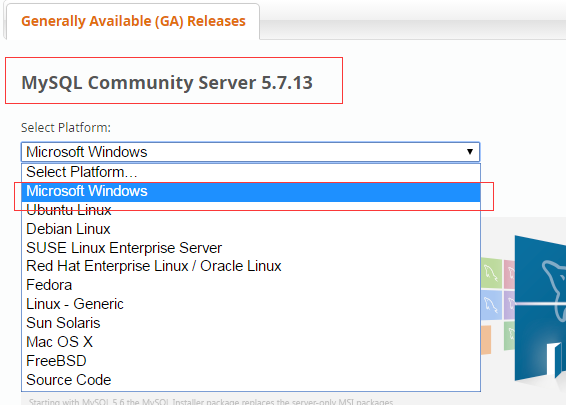
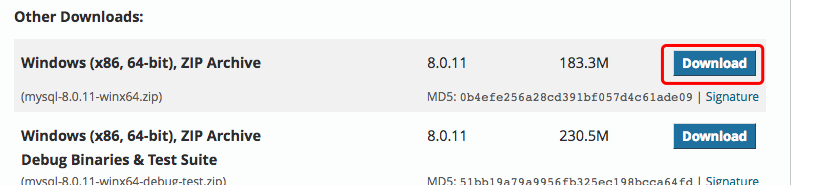
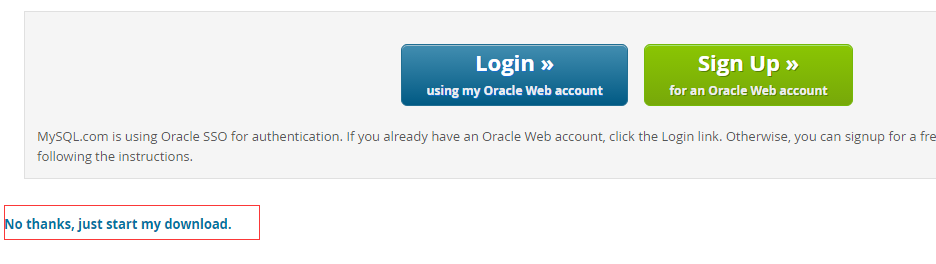
Après le téléchargement, nous décompressons l’archive zip dans un répertoire correspondant. Ici, je place le dossier extrait dansC:\web\mysql-8.0.11ci-dessous.
Ensuite, nous devons configurer le fichier de configuration MySQL.
Ouvrez le dossier qui vient d'être extraitC:\web\mysql-8.0.11, créez unmy.inifichier de configuration dans ce dossier. Modifiez lemy.iniet configurez les informations de base suivantes :
[client]
# 设置mysql客户端默认字符集
default-character-set=utf8

[mysqld]
# 设置3306端口
port=3306
# 设置mysql的安装目录
basedir=C:\\web\\mysql-8.0.11
# 设置 mysql数据库的数据的存放目录,MySQL 8+ 不需要以下配置,系统自己生成即可,否则有可能报错
# datadir=C:\\web\\sqldata
# 允许最大连接数
max_connections=20
# 服务端使用的字符集默认为8比特编码的latin1字符集
character-set-server=utf8
# 创建新表时将使用的默认存储引擎
default-storage-engine=INNODB
Ensuite, démarrons la base de données MySQL :
Ouvrez l'outil de ligne de commande cmd en tant qu'administrateur, puis changez de répertoire :
cd C:\web\mysql-8.0.11\bin
Initialisez la base de données :
mysqld --initialize --console
Une fois l'exécution terminée, le mot de passe par défaut initial de l'utilisateur root sera affiché, par exemple :
...
2018-04-20T02:35:05.464644Z 5 [Note] [MY-010454] [Server] A temporary password is generated for root@localhost: APWCY5ws&hjQ
...
APWCY5ws&hjQest le mot de passe initial. Vous en aurez besoin pour les connexions ultérieures. Vous pouvez également changer le mot de passe après vous être connecté.
Saisissez la commande d'installation suivante :
mysqld install
Pour démarrer, saisissez simplement la commande suivante :
net start mysql
Remarque : dans la version 5.7, vous devez initialiser le répertoire de données :
cd C:\web\mysql-8.0.11\bin
mysqld --initialize-insecure
Après l'initialisation, exécutez net start mysql pour démarrer MySQL.
Connectez-vous à MySQL
Lorsque le service MySQL est en cours d'exécution, nous pouvons nous connecter à la base de données MySQL à l'aide de l'outil client intégré de MySQL. Ouvrez d'abord l'invite de commandes et saisissez la commande au format suivant :
mysql -h 主机名 -u 用户名 -p
Description du paramètre :
- -h: Spécifie le nom d'hôte MySQL auquel le client souhaite se connecter. Lors d'une connexion à la machine locale (localhost ou 127.0.0.1), ce paramètre peut être omis ;
- -u: Le nom d'utilisateur avec lequel se connecter ;
- -p: Indique au serveur qu'un mot de passe sera utilisé pour la connexion. Si le mot de passe de l'utilisateur est vide, cette option peut être ignorée.
Si nous voulons nous connecter à la base de données MySQL locale, il nous suffit de saisir la commande suivante :
mysql -u root -p
Appuyez sur Entrée pour confirmer. Si l'installation est correcte et que MySQL est en cours d'exécution, vous obtiendrez la réponse suivante :
Enter password:
Si un mot de passe existe, saisissez-le pour vous connecter ; sinon, appuyez directement sur Entrée pour vous connecter. Après une connexion réussie, vous verrez le message Welcome to the MySQL monitor...
Ensuite, l'invite de commandes utilisera toujours unmysql>avec un curseur clignotant en attente de saisie de commande. Entrezexitouquitpour vous déconnecter.
Autres extensions