MySQL 接続
MySQL をインストールした後、以下の方法で MySQL サーバーに接続できます:- 1、コマンドラインクライアントを使用した接続
- 2、グラフィカルツールを使用した接続
一般的な MySQL グラフィカル管理ツール:
MySQL Workbench(公式ツール):https://www.mysql.com/cn/products/workbench/
Navicat(有料):https://www.navicat.com/
DBeaver:https://dbeaver.io/
phpMyAdmin(Webベース):https://www.phpmyadmin.net/
MySQL バイナリ方式での接続
MySQL バイナリ方式を使用して mysql コマンドプロンプトに入り、MySQL データベースに接続できます。形式は次のとおりです:
mysql -u your_username -p
パラメータの説明:
-uこのパラメータはユーザー名を指定するために使用します。-pこのパラメータはパスワードの入力が必要であることを示します。
ホストとポートを指定して接続(リモート接続に適用):
mysql -h 主机名或IP地址 -P 端口号 -u 用户名 -p
例:
mysql -h 127.0.0.1 -P 3306 -u root -p
例
以下は、コマンドラインから mysql サーバーに接続する簡単な例です:
[root@host]# mysql -u root -p
Enter password:******
プロンプトに従ってパスワードを入力し、Enter キーを押します。
ログインに成功すると、表示されるのは、mysql>コマンドプロンプトウィンドウであり、その上で任意の SQL 文を実行できます。
上記のコマンドを実行すると、ログインに成功し、出力結果は次のようになります:
Welcome to the MySQL monitor.  Commands end with ; or \g.
Your MySQL connection id is 2854760 to server version: 5.0.9

Type 'help;' or '\h' for help. Type '\c' to clear the buffer.
上記の例では、root ユーザーを使用して MySQL サーバーにログインしましたが、他の MySQL ユーザーでログインすることもできます。
ユーザーの権限が十分であれば、どのユーザーでも MySQL のコマンドプロンプトウィンドウで SQL 操作を行うことができます。
MySQL への接続に成功すると、コマンドラインで直接 SQL クエリを実行できます。
利用可能なすべてのデータベースを一覧表示します:
SHOW DATABASES;
使用するデータベースを選択します:
USE your_database;
選択したデータベース内のすべてのテーブルを一覧表示します:
SHOW TABLES;
終了mysql>コマンドプロンプトウィンドウでは、exit次のコマンドを使用できます:
mysql> EXIT;
Bye
または、次のように使用します:
mysql> QUIT;
または、次のキーを押します:Ctrl + D(Unix/Linux システムの場合)。
データベース管理ツール
1. DBeaver
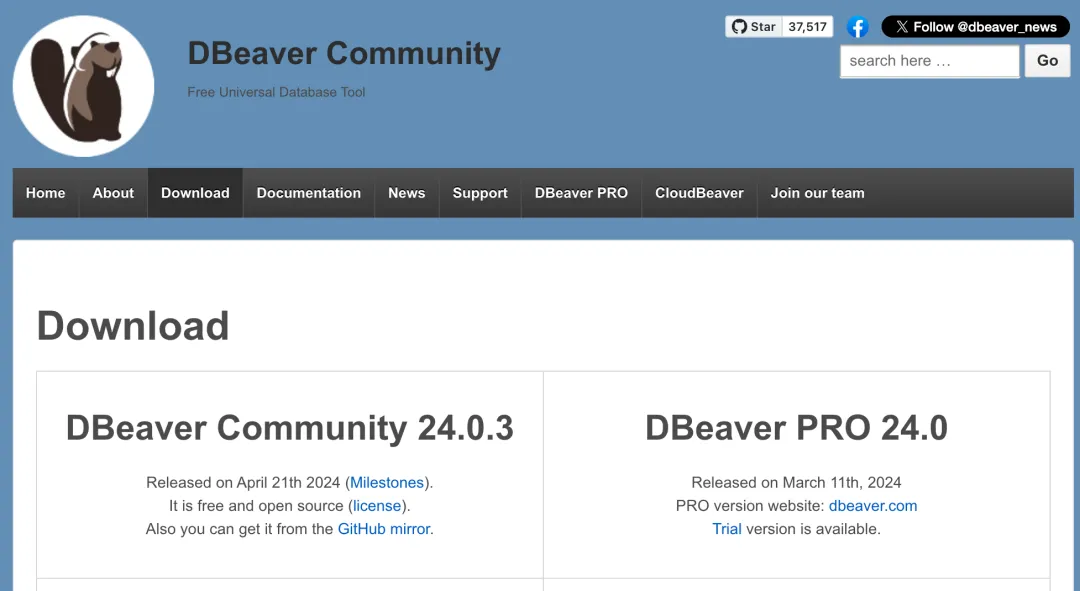
DBeaver は、無料でオープンソースのクロスプラットフォームなデータベース管理ツールです。
DBeaver は、MySQL、PostgreSQL、MariaDB、SQLite、Oracle、DB2、SQL Server、Sybase、MS Access、Teradata、Firebird、Derby など、さまざまなデータベースシステムをサポートしています。
ダウンロード先:https://dbeaver.io/download/
2. DbGate
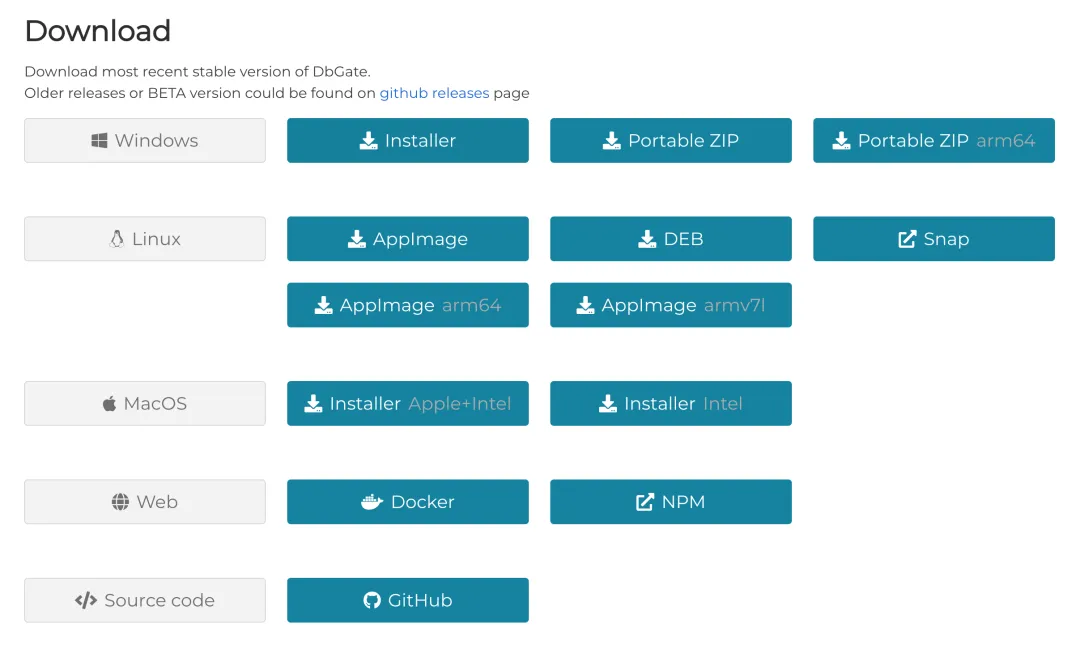
DbGate は、クロスプラットフォームのデータベース管理ツールで、MySQL、PostgreSQL、Microsoft SQL Server、SQLite、MongoDB など、さまざまなデータベースシステムをサポートしています。
DbGate は Windows、Linux、Mac の各オペレーティングシステムで動作し、ユーザーにクロスプラットフォームの柔軟性を提供します。
DbGate はローカルアプリケーションであるだけでなく、Web アプリケーションとしても実行でき、ユーザーはブラウザを介して簡単にデータベースにアクセスして管理できます。
ダウンロード先:https://dbgate.org/download/