Windows プラットフォームへのインストールMongoDB
MongoDB のダウンロード
最新版の MongoDB には 64 ビットシステムで使用できるプリコンパイル済みバイナリパッケージが用意されています。MongoDB 公式サイトからダウンロードしてインストールできます。MongoDB プリコンパイル済みバイナリパッケージのダウンロードアドレス:https://www.mongodb.com/try/download/community
注意:MongoDB 2.2 以降、Windows XP システムはサポートされなくなりました。最新版には 32 ビットシステム用のインストールファイルもありません。

- MongoDB for Windows 64-bit64 ビット版の Windows Server 2008 R2、Windows 7、および最新版の Windows システムに対応しています。
- MongoDB for Windows 32-bit32 ビット版の Windows システムおよび最新の Windows Vista に対応しています。32 ビットシステム上の MongoDB のデータベースは最大 2GB です。
- MongoDB for Windows 64-bit Legacy64 ビット版の Windows Vista、Windows Server 2003、Windows Server 2008 に対応しています。
ダウンロード.msiファイルをダウンロードし、ダウンロード後にそのファイルをダブルクリックして、操作の指示に従ってインストールしてください。
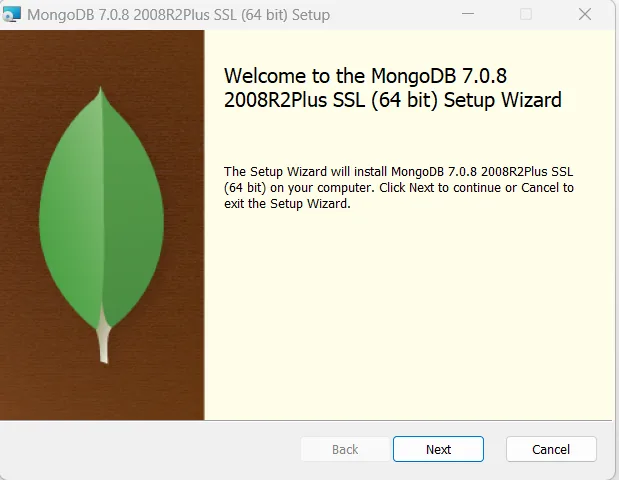
「Next」ボタンをクリックしてインストールプロセスを開始します:
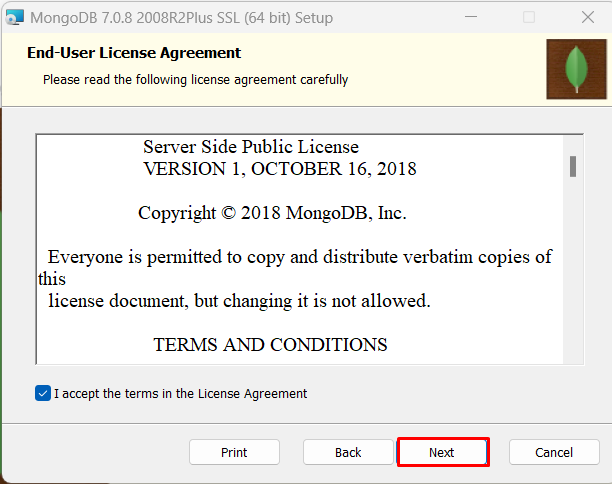
次に、ライセンス契約ウィンドウが表示されるので、同意するオプションを選択し、「Next」ボタンをクリックします:
ここで、2つの選択肢が表示されます。ネットワークサービスユーザーとして MongoDB を実行するか、ローカルユーザーまたはドメインユーザーとして実行するかを選択できます。
シンプルさと基本機能が必要な場合は、ネットワークサービスユーザーオプションで問題ありません。権限をより細かく制御する必要がある場合や、特定のユーザー資格情報を使用してリソースにアクセス・制限する必要がある場合は、ローカルユーザーまたはドメインユーザーオプションを選択する方が適切です。
。簡単なテストなので最初のものを選択し、「Next」ボタンをクリックします:
次に、完全インストールを選択できます。このインストール方法では、すべての MongoDB コンポーネントとツールがデフォルト構成でインストールされます。もちろん、カスタムインストールを選択することもできます。
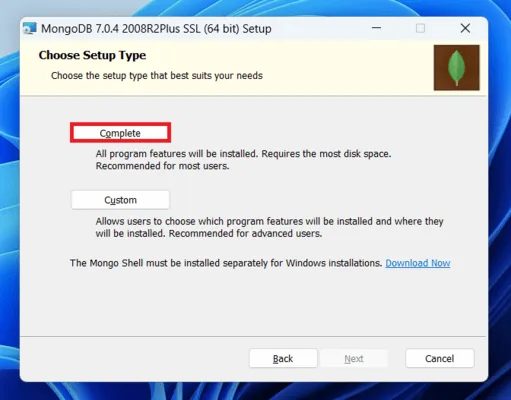
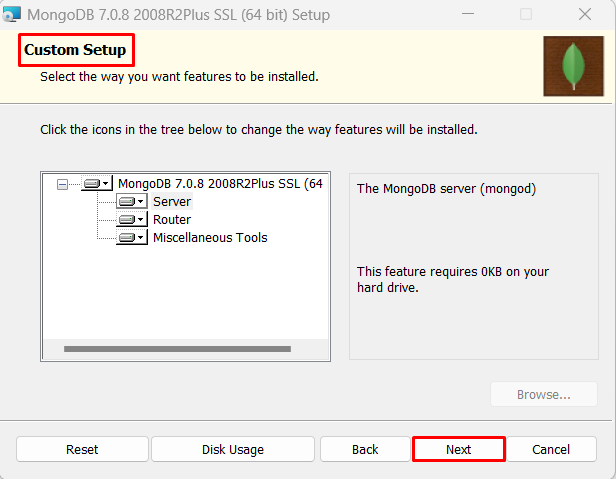
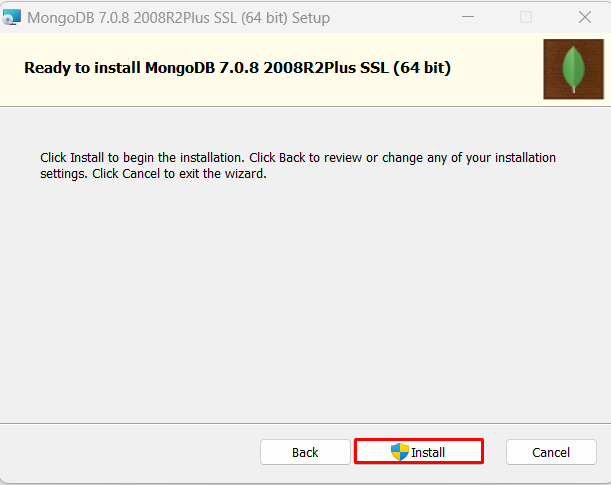
インストール方法を選択したら、「Install」ボタンをクリックしてインストールプロセスを開始する必要があります:
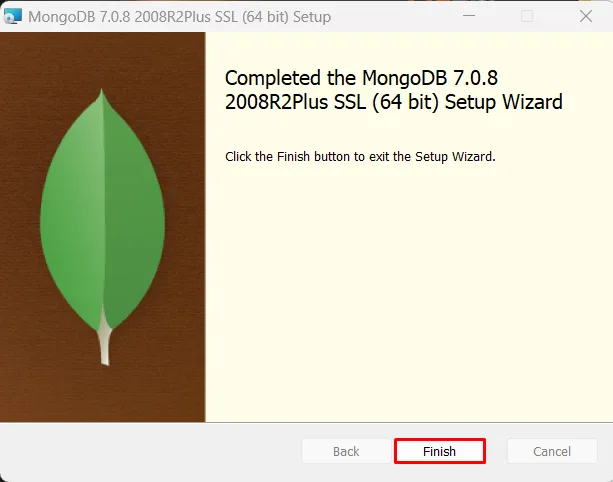
インストールが完了したら、「Finish」ボタンをクリックしてインストーラーを閉じます:
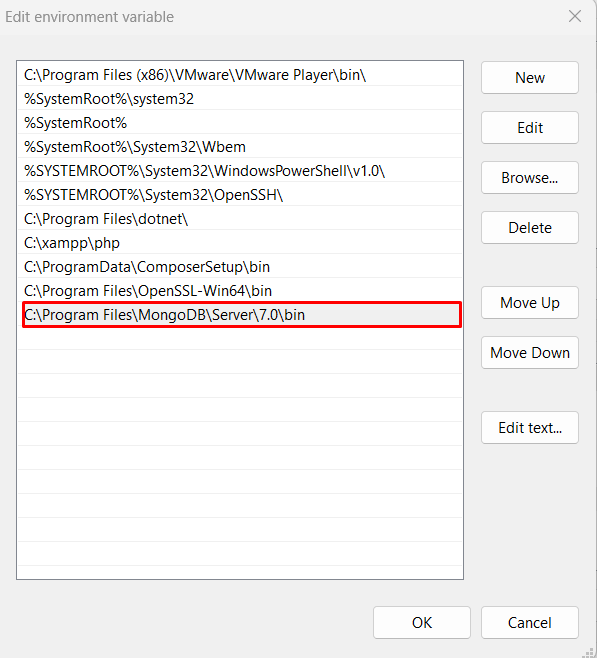
環境変数の設定:システムプロパティ -> 環境変数 -> システム変数 -> パス -> 環境変数の編集:
データディレクトリの作成
MongoDB はデータディレクトリを db ディレクトリの下に保存します。インストール完了後にそれを作成できます。
データディレクトリはルートディレクトリ(例:C:\ や D:\ など)に置く必要があることに注意してください。
このチュートリアルでは、C ドライブに mongodb をインストール済みです。ここで data ディレクトリを作成し、その data ディレクトリ内に db ディレクトリを作成しましょう。
cd C:\
md "\data\db"
これらのディレクトリは、コマンドラインではなく、Windows のエクスプローラーから作成することもできます。
コマンドラインで MongoDB サーバーを実行
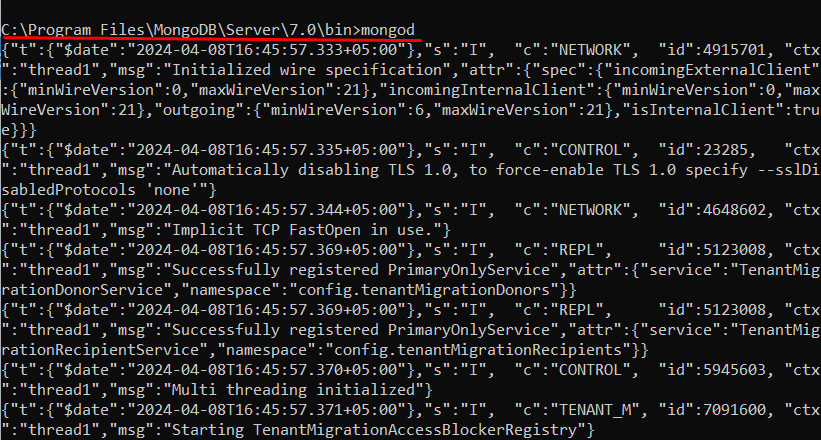
実行mongodコマンド:
mongod --dbpath c:\data\db
実行に成功すると、次のような情報が出力されます:
MongoDB への接続
MongoDB 6.0 以降、大きな変更が行われ、MongoDB はデフォルトでは shell ツールをインストールしなくなりました。追加の shell ツールをインストールする必要があります:MongoDB Shell
コマンドウィンドウで mongo コマンドを実行すると MongoDB に接続できます。次のコマンドを実行します:
mongo
MongoDB サービスの構成
注意:一部の新しいバージョンの MongoDB は、インストール時に大部分の構成を自動的に完了します。以下のディレクトリがすでに存在する場合は、この部分をスキップしてかまいません。
管理者モードでコマンドラインウィンドウを開く
ディレクトリを作成します。以下のステートメントを実行して、データベースとログファイルのディレクトリを作成します。
mkdir c:\data\db
mkdir c:\data\log
構成ファイルの作成
構成ファイルを作成します。このファイルは systemLog.path パラメータを設定する必要があります。追加の構成オプションを含めるとより良いです。
例えば、C:\mongodb\mongod.cfg にある構成ファイルを作成し、systemLog.path と storage.dbPath を指定します。具体的な構成内容は次のとおりです:
systemLog:
    destination: file
    path: c:\data\log\mongod.log
storage:
    dbPath: c:\data\db
MongoDB サービスのインストール
mongod を実行し、--install オプションを使用してサービスをインストールし、--config オプションを使用して先ほど作成した構成ファイルを指定します。
mongod --config "C:\mongodb\mongod.cfg" --install
代替の dbpath を使用するには、構成ファイル(例:C:\mongodb\mongod.cfg)またはコマンドラインで --dbpath オプションを指定します。
必要に応じて、mongod または mongos の複数のインスタンスのサービスをインストールできます。--serviceName と --serviceDisplayName を使用して異なるインスタンス名を指定するだけです。これは、十分なシステムリソースが存在し、システム設計上必要な場合にのみ行ってください。
MongoDB サービスの起動
net start MongoDB
MongoDB サービスの停止
net stop MongoDB
MongoDB サービスの削除
mongod --remove
どちらかの操作を行えば大丈夫です。コマンドラインで MongoDB サーバーを実行とMongoDB サービスの構成どちらかの方法で起動すれば問題ありません。
MongoDB バックグラウンド管理 Shell
MongoDB のバックグラウンド管理に入る必要がある場合は、まず mongodb インストールディレクトリの下の bin ディレクトリを開き、mongo.exe ファイルを実行します。MongoDB Shell は MongoDB に付属する対話型 JavaScript シェルで、MongoDB を操作・管理するための対話型環境です。
mongoDB バックグラウンドに入ると、デフォルトで test ドキュメント(データベース)に接続されます:
> mongo
MongoDB shell version: 3.0.6
connecting to: test
……
JavaScript シェルであるため、いくつかの簡単な算術演算を実行できます:
> 2 + 2
4
>
dbコマンドは、現在操作しているドキュメント(データベース)を表示するために使用します:
> db
test
>
いくつかの簡単なレコードを挿入して、それを検索します:
> db.サンプル.insert({x:10})
WriteResult({ "nInserted" : 1 })
> db.サンプル.find()
{ "_id" : ObjectId("5604ff74a274a611b0c990aa"), "x" : 10 }
>
最初のコマンドは、数字の 10 を サンプル コレクションの x フィールドに挿入します。
その他の拡張