VS Code GitHub Copilot
GitHub Copilot est un assistant de codage IA développé conjointement par GitHub et OpenAI. Il peut compléter automatiquement le code en fonction du contexte, générer des fonctions, optimiser la logique et même écrire des modules de code entiers, aidant les développeurs à coder plus efficacement.
GitHub Copilot est intégré à plusieurs IDE tels que VS Code, Visual Studio et JetBrains, vous donnant l'impression d'avoir un partenaire expérimenté qui vous assiste à tout moment pendant que vous écrivez du code.

Fonctionnalités principales
Auto-complétion de code
GitHub Copilot peut fournir des suggestions de code en temps réel en fonction du contexte de votre code et de vos commentaires. Il peut :
- Compléter des lignes de code entières
- Générer des fonctions complètes
- Générer du code à partir de commentaires descriptifs
Explication de code
Copilot peut vous aider à comprendre du code non familier :
- Expliquer le fonctionnement de segments de code complexes
- Fournir des suggestions d'optimisation de code
- Identifier les problèmes potentiels
Prise en charge multilingue
Prend en charge presque tous les principaux langages de programmation, notamment :
- JavaScript/TypeScript
- Python
- Java
- C++
- Go
- Ruby, etc.
Installation et configuration
Étapes d'installation
Prérequis
-
VS Code est correctement installé ; il est recommandé que la version soit
1.116+ou supérieure. Cette version inclut nativement Copilot, il n'est donc pas nécessaire d'installer manuellement l'extension. -
Un compte GitHub, et vous devez activer un abonnement GitHub Copilot (les offres Personal, Team ou Enterprise fonctionnent toutes).
Installer l'extension (pour VS Code 1.115 et versions antérieures)
-
Ouvrez VS Code et accédez à la place de marché des extensions.
-
Recherchez
GitHub Copilot。 -
Clic
安装(Install)Installer.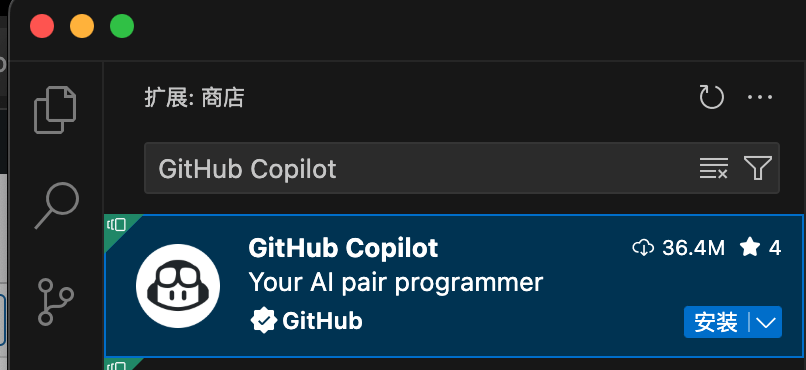
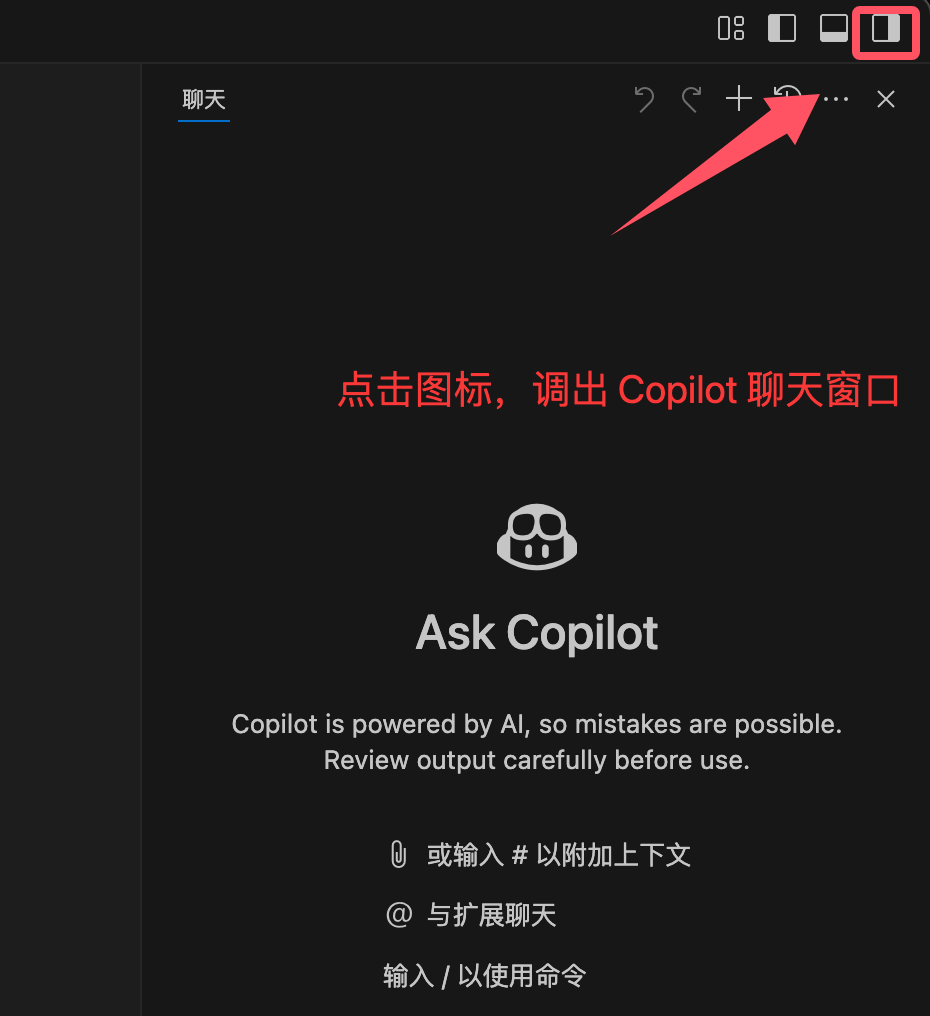
Après l'installation, cliquez sur la petite icône dans le coin supérieur droit pour faire apparaître la fenêtre de discussion Copilot :
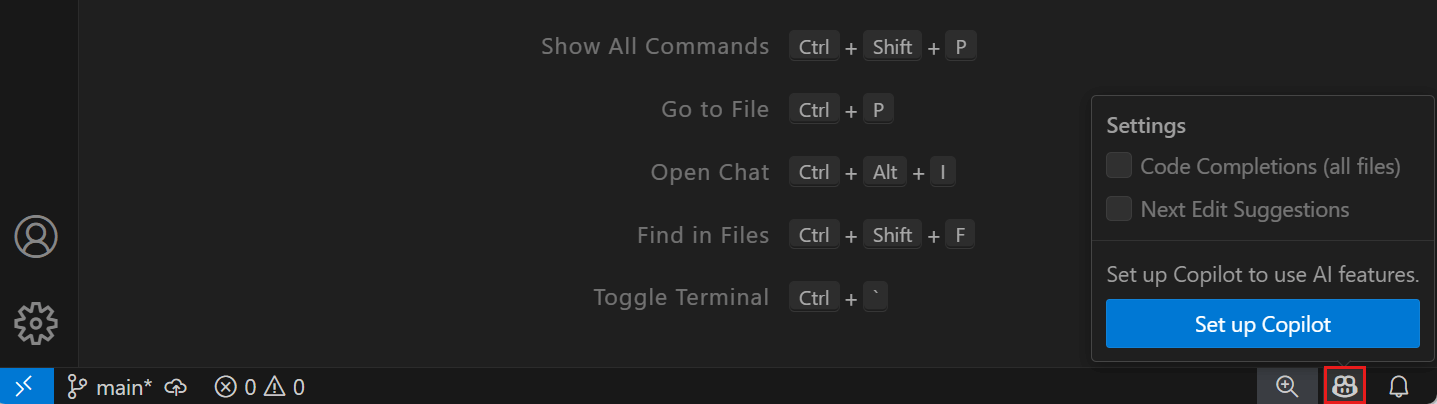
Vous pouvez également cliquer sur l'icône dans le coin inférieur droit :
Se connecter au compte GitHub
-
Après l'installation, VS Code vous invitera à vous connecter à votre compte GitHub.
-
Clic
Sign in to GitHubLe navigateur redirigera vers la page d'autorisation GitHub ; après autorisation, il reviendra automatiquement à VS Code.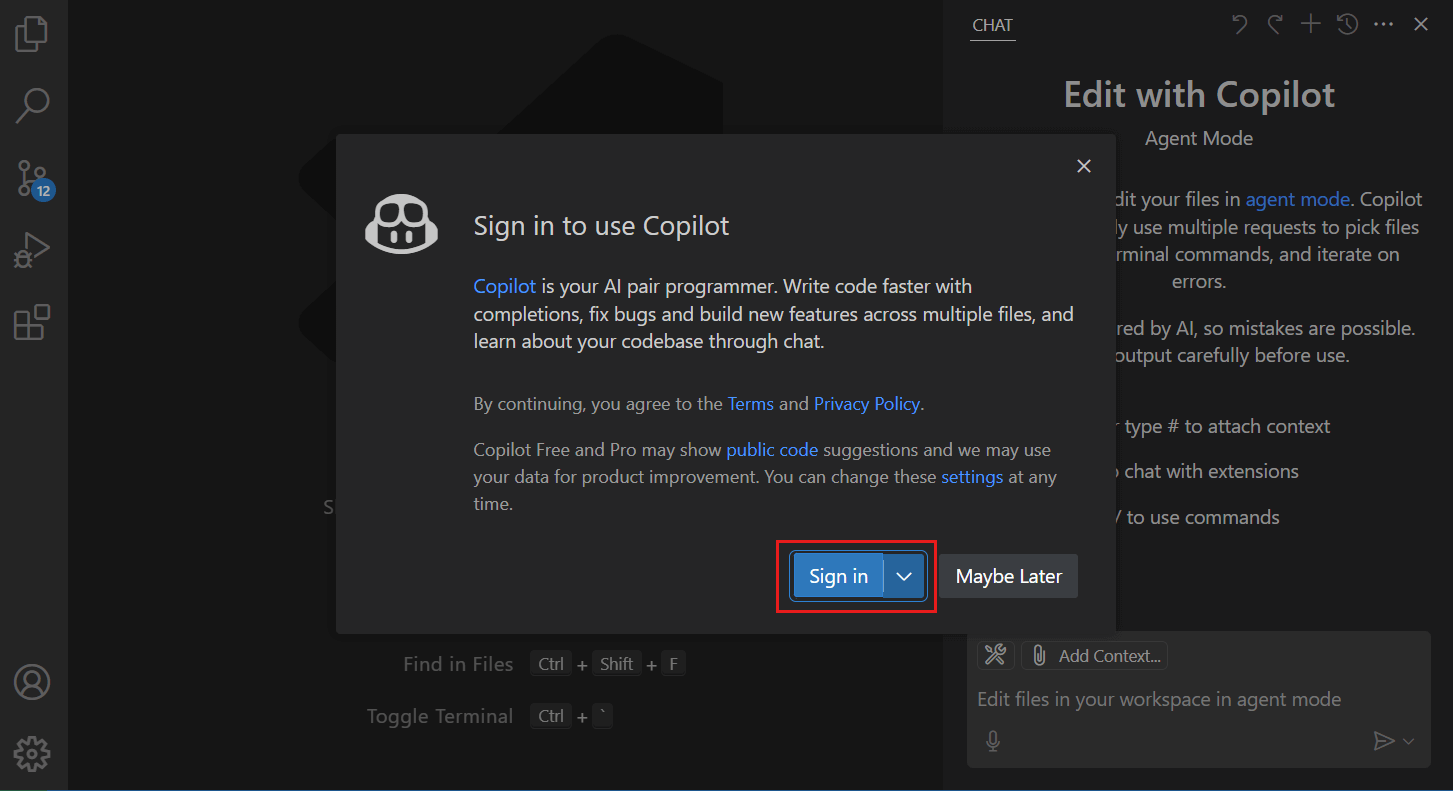
Activer GitHub Copilot
-
Dans VS Code, appuyez sur
Ctrl + Shift + P, tapezCopilot: Enable。 -
Après avoir confirmé et activé, vous pouvez commencer à l'utiliser.
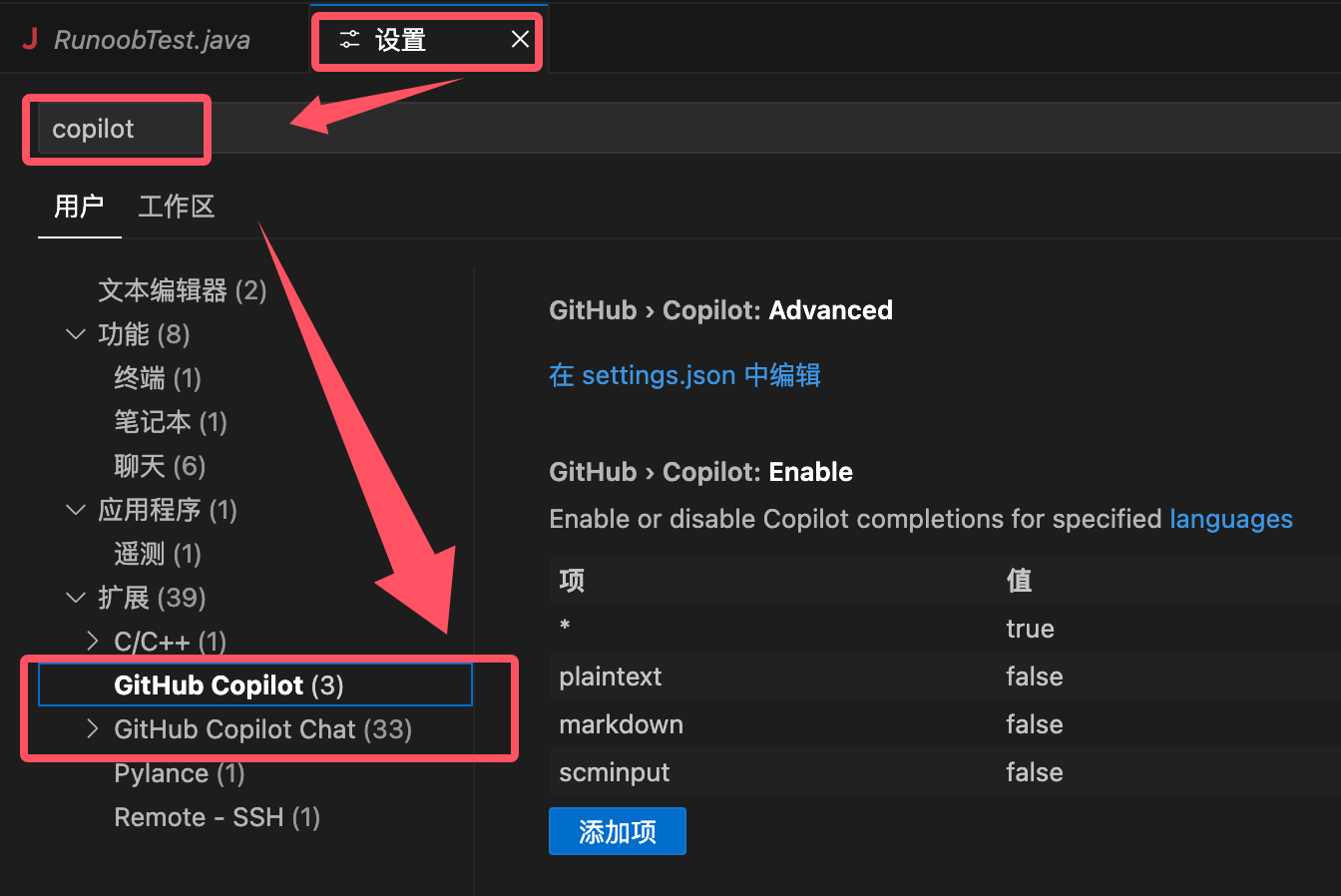
Après l'installation, ouvrez les paramètres de VS Code, recherchez Copilot. Ici, nous pouvons ajuster dans les paramètres de VS Code :
- Mode de déclenchement des suggestions (automatique ou manuel)
- Position d'affichage des suggestions
- Paramètres de préférence de langue
Conseils d'utilisation
Complétion intelligente
Lorsque vous commencez à taper du code, GitHub Copilot fournit automatiquement des suggestions, par exemple :
function fetchData(url) {
    // Copilot 会自动给出一个基于 fetch API 的实现
}
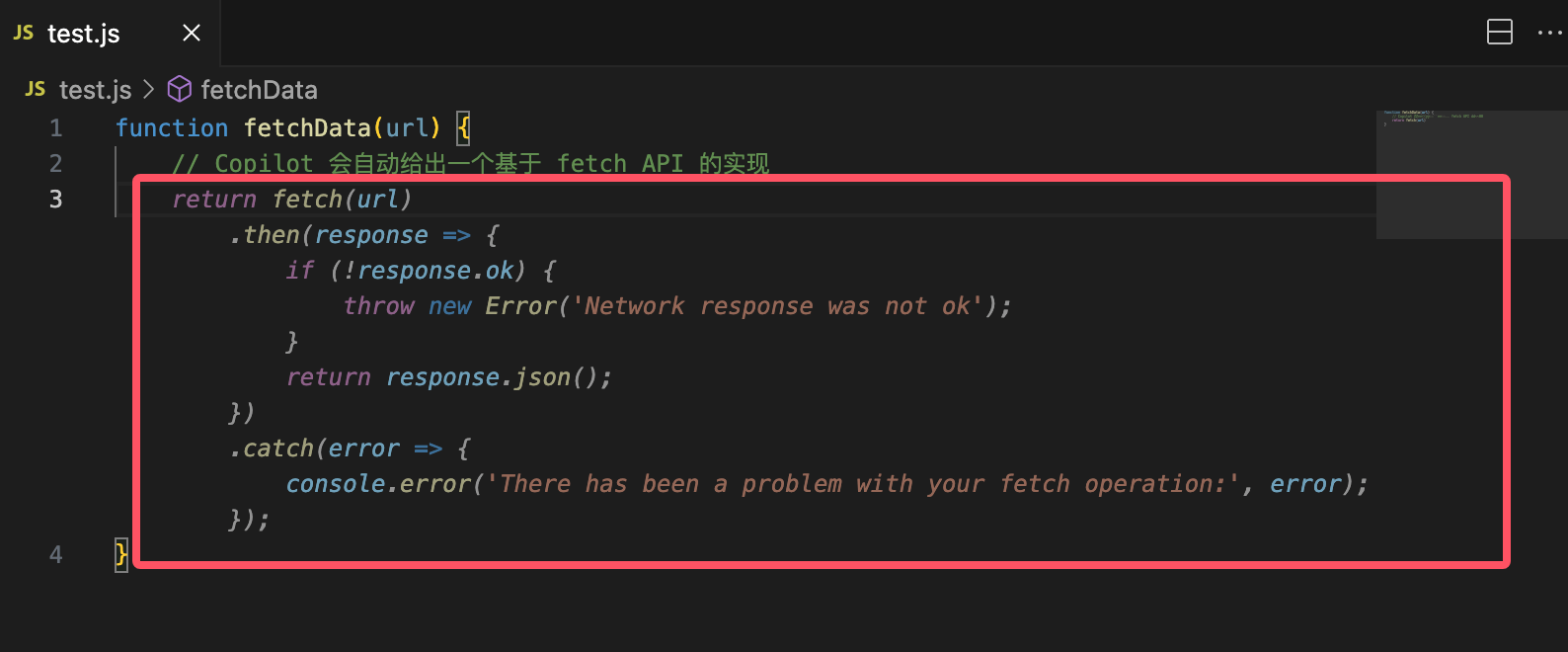
Nous pouvons appuyer sur la touche Tab pour accepter la suggestion.
S'il y a plusieurs suggestions, appuyez surCtrl + ]ouCtrl + [pour changer.
-
Si vous ne voulez pas utiliser la suggestion, appuyez surEscpour la rejeter.
Générer du code à partir des commentaires
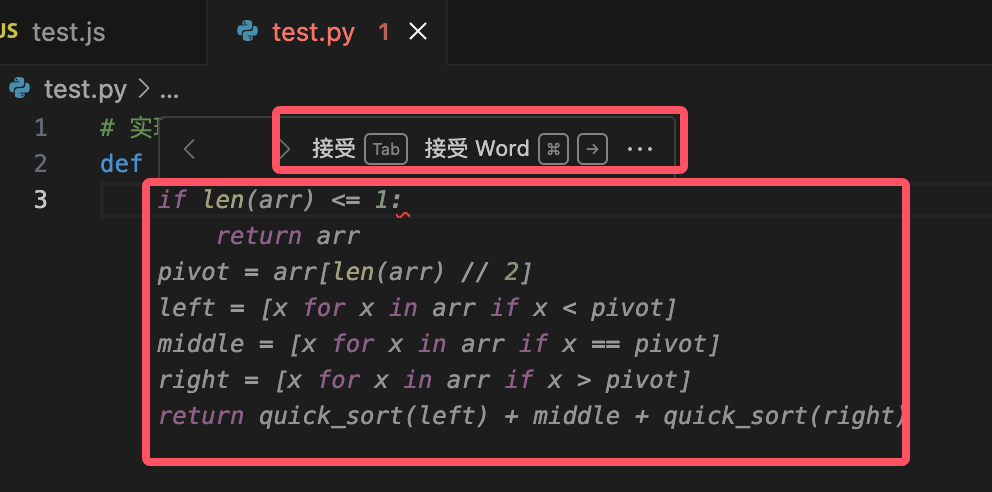
Écrivez simplement des commentaires, et Copilot vous aidera à les implémenter :
# Implement a quicksort algorithm
Exemples
def quick_sort(arr):
if len(arr) <= 1:
return arr
pivot = arr[len(arr) // 2]
left = [x for x in arr if x < pivot]
middle = [x for x in arr if x == pivot]
right = [x for x in arr if x > pivot]
return quick_sort(left) + middle + quick_sort(right)
Générer des cas de test
Vous pouvez même écrire des commentaires directement et laisser Copilot générer des tests pour vous :
// 为 quicksort 函数生成单元测试
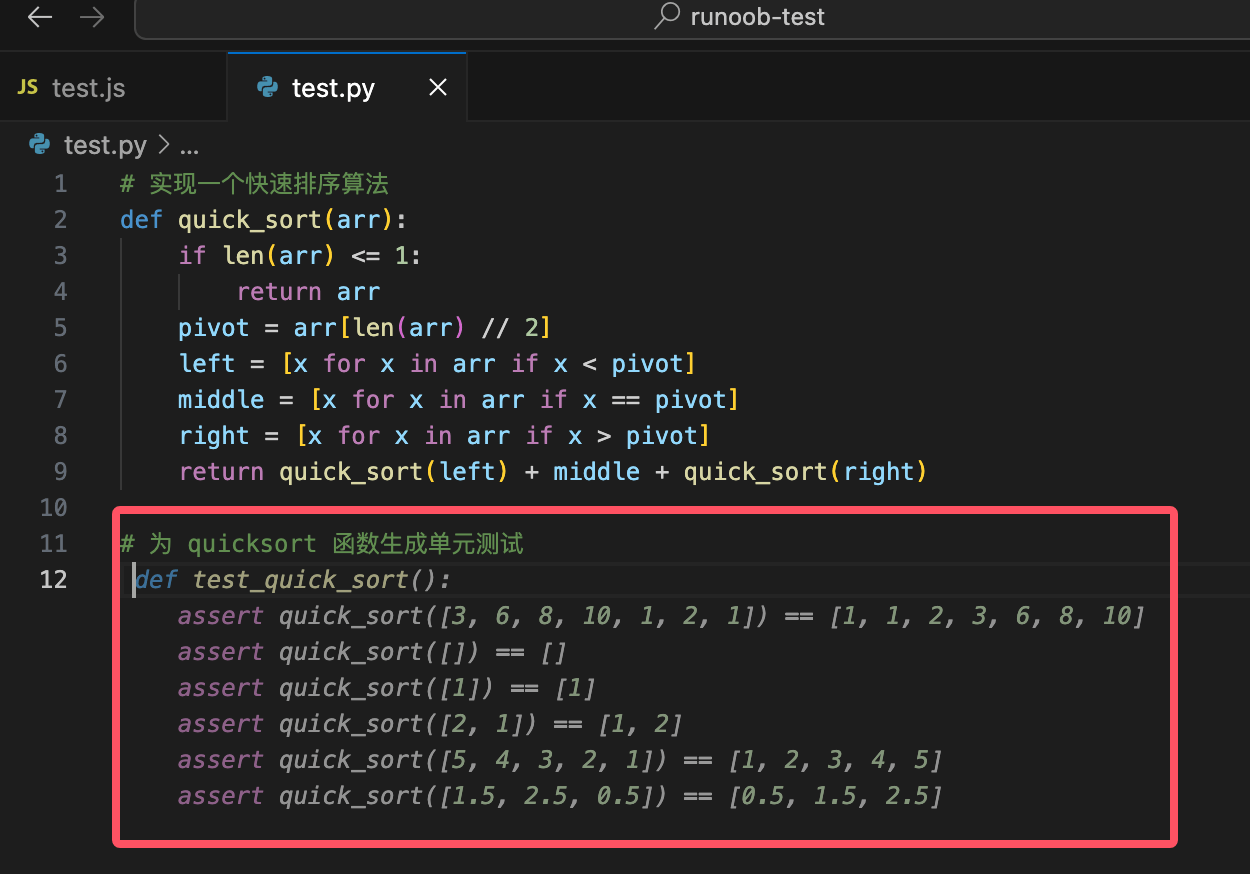
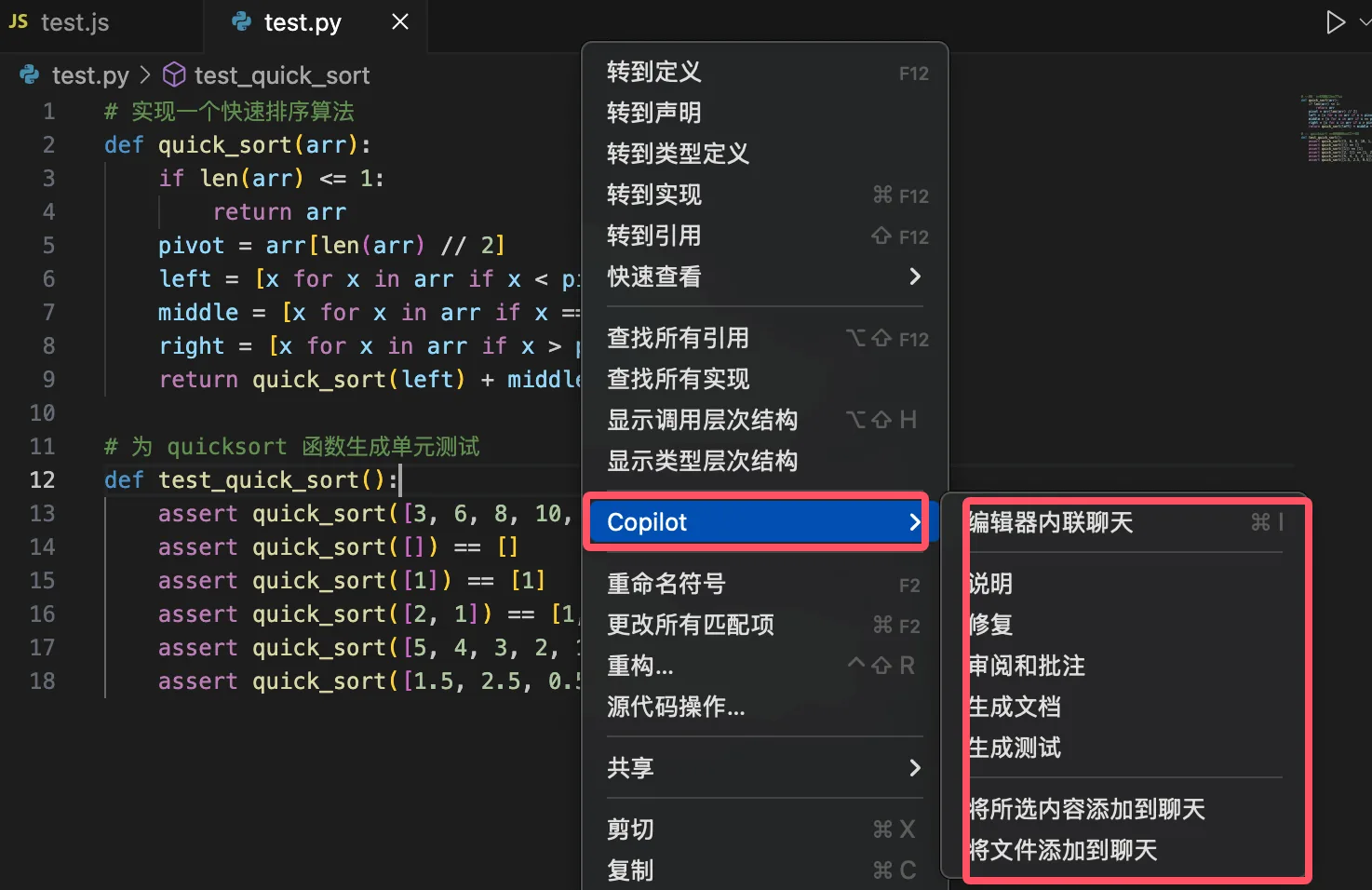
De plus, vous pouvez faire un clic droit dans l’éditeur, sélectionner Copilot et faire apparaître les fonctionnalités souhaitées :
Descriptions des raccourcis clavier
| Raccourci clavier | Description |
|---|---|
Tab |
Accepter la suggestion |
Esc |
Ignorer la suggestion |
Ctrl + ] |
Afficher la suggestion suivante |
Ctrl + [ |
Afficher la suggestion précédente |
Ctrl + Enter |
Ouvrir le panneau Copilot |
Ctrl + Shift + P |
Activer/Désactiver Copilot |
Utilisation du chat dans VS Code
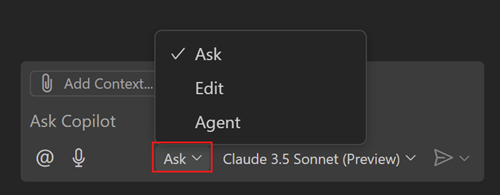
En utilisant la fonctionnalité de chat dans Visual Studio Code, vous pouvez poser des questions sur votre base de code en langage naturel, ou effectuer des modifications de plusieurs fichiers dans votre projet. La fonctionnalité de chat peut fonctionner dans différents modes selon vos besoins, de la pose de questions à la réalisation de modifications de plusieurs fichiers, jusqu’au lancement de workflows de codage agentique, le tout pour répondre à vos besoins.
Vous pouvez utiliser la fonctionnalité de chat de VS Code dans les scénarios suivants :
- Comprendre le code : par exemple, « Expliquez comment ce middleware d’authentification fonctionne ? »Débogage des problèmes : par exemple, « Pourquoi est-ce que j’obtiens une référence null dans cette boucle ? »
- Obtenir des suggestions de code : par exemple, « Montrez-moi comment implémenter un arbre binaire de recherche en Python ? »Optimiser les performances : par exemple, « Aidez-moi à améliorer l’efficacité de cette requête de base de données ? »
- Apprendre les bonnes pratiques : par exemple, « Quelles sont les méthodes recommandées pour gérer les erreurs dans les fonctions asynchrones ? »Obtenir des astuces VS Code : par exemple, « Comment personnaliser les raccourcis clavier ? »
- Conseil : Si vous n’avez pas encore d’abonnement Copilot, vous pouvez utiliser Copilot gratuitement en vous inscrivant à l’offre gratuite Copilot, qui inclut un nombre limité de complétions et d’interactions de chat par mois.Modes de chat
- En fonction de vos besoins spécifiques, vous pouvez choisir différents modes de chat :Mode
- DescriptionScénario
DemanderPoser des questions sur la base de code ou des concepts techniques.
Modes de chat
Édition
| Effectuer des modifications multi-fichiers dans la base de code. | Disponible dans les versions stables ou préliminaires. Appliquez les modifications de code directement dans votre projet pour implémenter de nouvelles fonctionnalités, corriger des bogues ou refactoriser le code. | Agent |
|---|---|---|
| Démarrer un flux de travail de codage agentique. | Disponible dans les versions stables ou préliminaires. Implémentez de manière autonome de nouvelles fonctionnalités ou des exigences de projet de haut niveau avec un minimum d’accompagnement, appelez des outils pour effectuer des tâches spécialisées et résolvez les problèmes de manière itérative au fur et à mesure qu’ils surviennent. | Vous pouvez basculer entre différents modes de chat en utilisant le menu déroulant des modes dans la vue de chat. |
| Autres extensions | Réflexion de l'IA... | Barre d'activité de VS Code |
| Extension client de base de données VSCode | Liste des notes | Cliquez pour partager des notes |
Les notes doivent être un développement de cet article !
Soumettre un article, cliquez ici
Comment obtenir un code d'invitation à l'inscription
Vous devez vous connecter avant de partager des notes !
Comment obtenir un code d'invitation à l'inscription