Installation de Selenium
Avant de commencer à utiliser Selenium, vous devez d'abord l'installer. Voici les étapes détaillées pour installer Selenium.
Selenium prend en charge plusieurs langages de programmation, mais cette série de tutoriels utilisera Python comme exemple.
Si vous n'avez pas encore installé Python, vous pouvez l'installer en suivant les étapes ci-dessous :
- Visitezle site officiel de Python。
- Téléchargez l'installateur Python adapté à votre système d'exploitation.
- Lancez le programme d'installation et assurez-vous de cocher l'option "Add Python to PATH" lors de l'installation.
- Après l'installation, ouvrez la ligne de commande (Invite de commandes ou PowerShell sous Windows, Terminal sous macOS et Linux) et saisissez
python --versionoupython3 --version, et vérifiez si Python a été installé avec succès.
Vous pouvez également consulter ce qui suit pour le contenu Python :Tutoriel Python
pour installer Selenium.pipest l'outil de gestion de paquets de Python, utilisé pour installer et gérer les bibliothèques Python.pipOuvrez la ligne de commande et saisissez la commande suivante pour installer Selenium :
Si vous utilisez Python 3, vous devrez peut-être utiliser
pip install selenium
Après l'installation, vous pouvez vérifier si Selenium a été installé avec succès à l'aide de la commande suivante :pip3:
pip3 install selenium
Si les informations de version de Selenium s'affichent, l'installation a réussi.
pip show selenium
Télécharger le pilote de navigateur
Télécharger le pilote de navigateur
Différents navigateurs nécessitent différents pilotes. Voici les adresses de téléchargement des pilotes de navigateur courants :
, consultez la documentation de ChromeDriver :
- Chrome: ChromeDriverIntroduction à ChromeDriverTéléchargez le pilote correspondant à la version de votre navigateur et ajoutez son chemin aux variables d'environnement système, ou placez le fichier du pilote dans le répertoire où se trouve le script Python.。
- Firefox: GeckoDriver
- Edge: EdgeDriver
Utilisation de Selenium
Utilisation de Selenium
Voici un exemple simple montrant comment utiliser Selenium pour ouvrir une page web et obtenir le titre de la page.
1. Importer Selenium
1. Importer Selenium
module :webdriver2. Démarrer le navigateur
from selenium import webdriver
2. Démarrer le navigateur
Sélectionnez un navigateur et initialisez le WebDriver :
driver = webdriver.Chrome(executable_path='path/to/chromedriver')
Exemple
Exemple
# Ou utilisez le navigateur Firefox
driver = webdriver.Chrome(executable_path='/path/to/chromedriver')
# Ou utilisez le navigateur Edge
# driver = webdriver.Firefox(executable_path='/path/to/geckodriver')
À partir de Selenium 4, la gestion des pilotes de navigateur a changé : Selenium 4 tente de détecter automatiquement la version du navigateur installée sur le système et de télécharger le pilote correspondant. Cela signifie que les utilisateurs n'ont plus besoin de télécharger et de définir manuellement le chemin du pilote, sauf s'ils ont besoin d'une version spécifique du pilote.
# driver = webdriver.Edge(executable_path='/path/to/msedgedriver')
Exemple
Exemple
driver = webdriver.Chrome() En raison de l'environnement réseau en Chine, la détection et le téléchargement automatiques du pilote nécessitent un autre environnement réseau ; il est donc recommandé de télécharger manuellement le pilote, puis de spécifier le chemin du pilote.
Dans Selenium 4, le chemin du pilote n'est plus défini directement dans webdriver.Chrome ; il est plutôt défini en introduisant un objet Service. Cela évite les avertissements de dépréciation et garantit que le pilote est chargé correctement. Par exemple :
Exemple
Exemple
from selenium.webdriver.chrome.service import Service as ChromeService
service = ChromeService(executable_path="PATH_TO_DRIVER")
options = webdriver.ChromeOptions()
driver = webdriver.Chrome(service=service, options=options)
l'avez placé dans le PATH système, ou l'avez placé dans le répertoire où se trouve le script Python, vous pouvez omettrechromedriverle paramètre :executable_path3. Ouvrir une page web
driver = webdriver.Chrome()
3. Ouvrir une page web
méthode pour ouvrir une page web :get4. Obtenir le titre de la page
driver.get('https://www.baidu.com')
4. Obtenir le titre de la page
propriété pour obtenir le titre de la page actuelle :title5. Fermer le navigateur
print(driver.title)
5. Fermer le navigateur
6. Exemple complet
driver.quit()
6. Exemple complet
Exemple
Exemple
from selenium.webdriver.chrome.service import Service as ChromeService
# Ouvrir un site web
service = ChromeService(executable_path="/EXAMPLE/Downloads/chromedriver-mac-arm64/chromedriver")
options = webdriver.ChromeOptions()
driver = webdriver.Chrome(service=service, options=options)
# Obtenir le titre de la page
driver.get("https://www.baidu.com")
# Fermer le navigateur
print(driver.title)
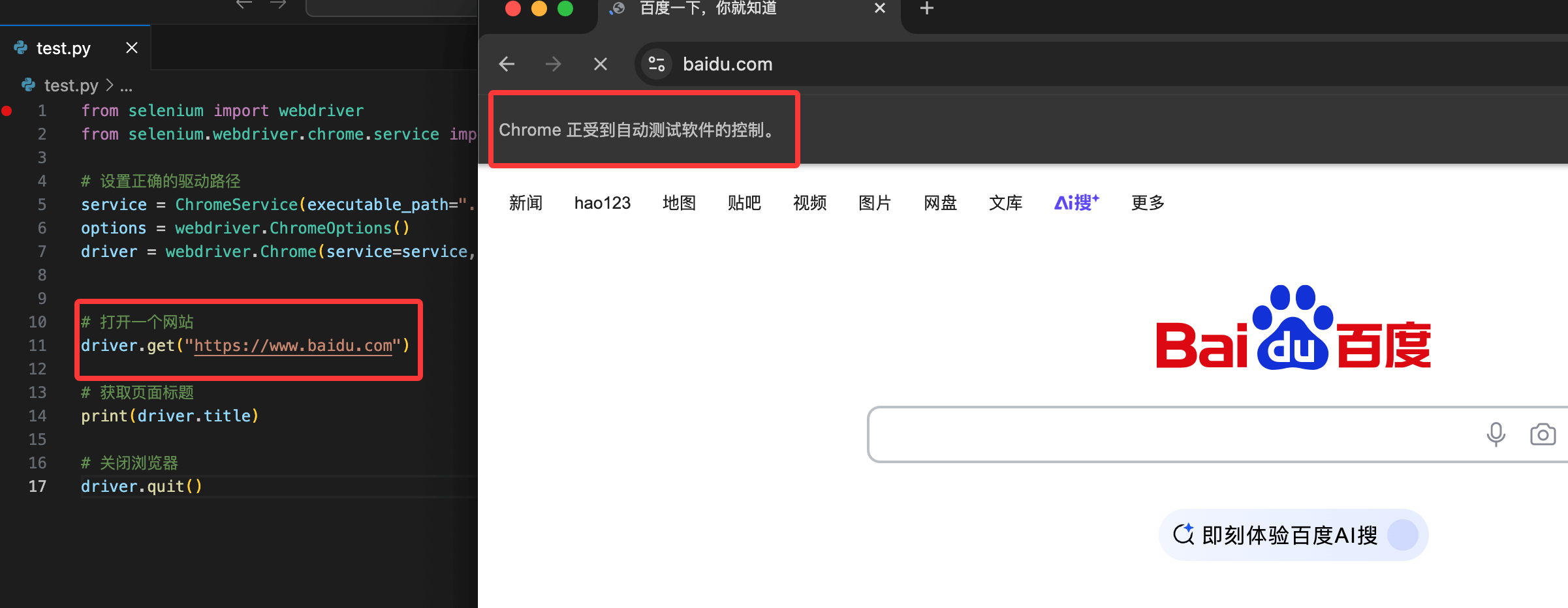
Après l'exécution réussie du code ci-dessus, il ouvrira le navigateur et ouvrira la page web, comme montré ci-dessous :
driver.quit()
Une fois l'ouverture terminée, il affichera le titre de la page :
Utiliser window.stop() pour forcer l'arrêt du chargement de la page
Baidu it, and you'll know.
Utiliser window.stop() pour forcer l'arrêt du chargement de la page
Exemple
Exemple
from selenium.webdriver.chrome.service import Service as ChromeService
# Ouvrir un site web
service = ChromeService(executable_path="/EXAMPLE/Downloads/chromedriver-mac-arm64/chromedriver")
options = webdriver.ChromeOptions()
driver = webdriver.Chrome(service=service, options=options)
# Attendre que la page soit complètement chargée
driver.get("https://www.baidu.com")
# Vous pouvez ajuster le temps d'attente selon vos besoins
time.sleep(2) # Forcer l'arrêt du chargement de la page
# Obtenir le titre de la page
driver.execute_script("window.stop();")
# Fermer le navigateur
print(driver.title)
Opérations courantes
driver.quit()
Opérations courantes
Trouver des éléments
Trouver des éléments
méthode pour trouver des éléments sur la page. Par exemple, trouvez une zone de saisie et saisissez du texte :find_elementExemple
Exemple
input_element.send_keys('Selenium')
2. Cliquer sur un bouton
méthode pour cliquer sur un bouton :clickExemple
Exemple
button_element.click()
3. Attendre le chargement de la page
pour attendre que l'élément apparaisse :WebDriverWaitExemple
Exemple
from selenium.webdriver.support.ui import WebDriverWait
from selenium.webdriver.support import expected_conditions as EC
wait = WebDriverWait(driver, 10)
element = wait.until(EC.presence_of_element_located((By.NAME, 'q')))