ChromeDriver est un serveur autonome qui agit comme un pont entre Selenium WebDriver et le navigateur Google Chrome.
ChromeDriver permet aux développeurs de contrôler le navigateur Chrome par programmation, ce qui permet des tests automatisés, du web scraping et d'autres opérations.
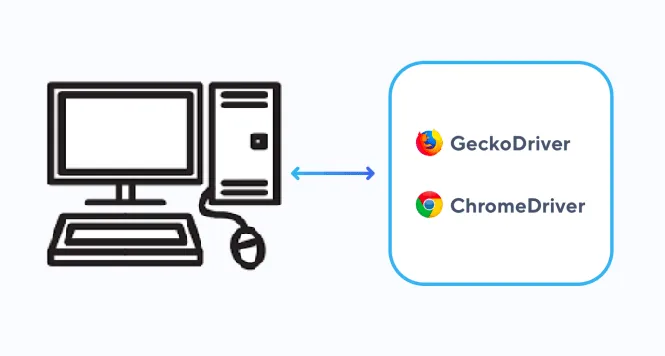
Fonctionnement de ChromeDriver
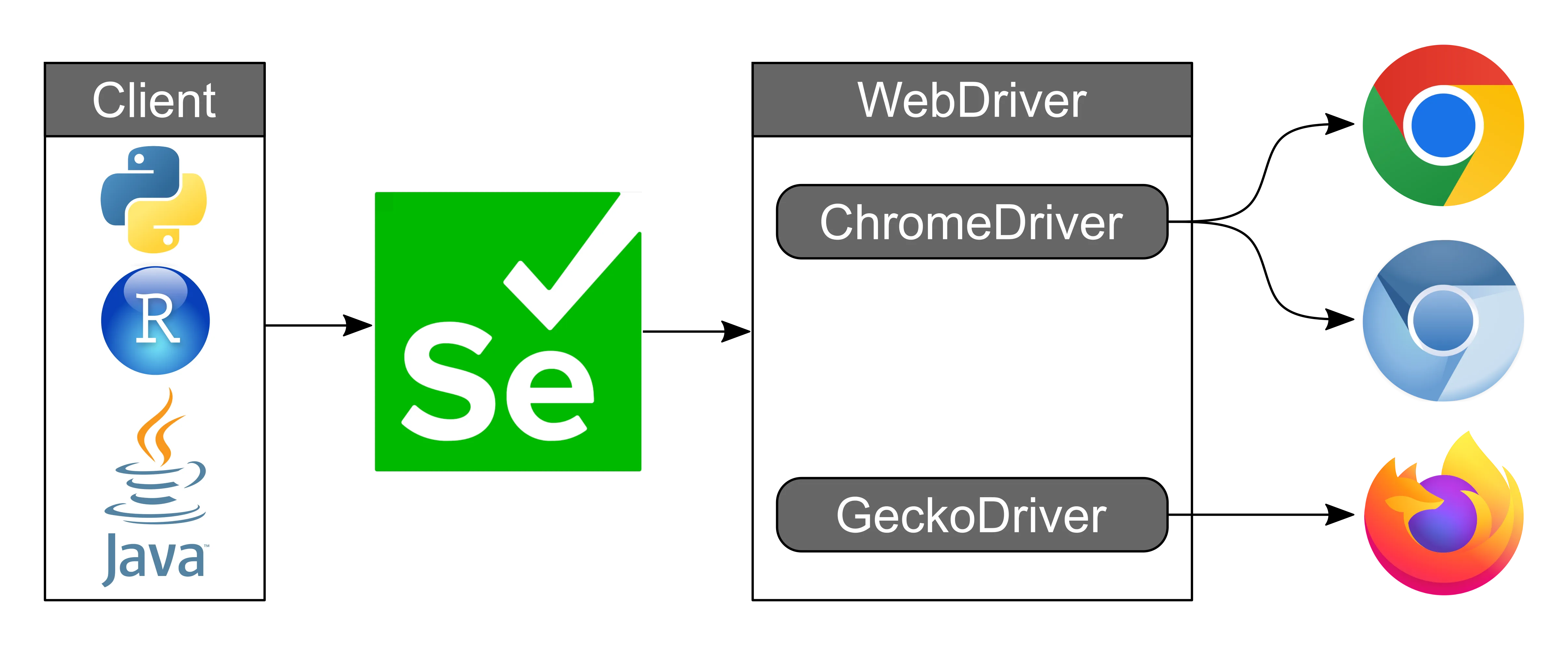
ChromeDriver agit comme un intermédiaire entre Selenium WebDriver et le navigateur Chrome. Lorsque vous envoyez des commandes via Selenium, ChromeDriver convertit ces commandes en un protocole que Chrome peut comprendre, et renvoie les réponses du navigateur à Selenium. Ce mécanisme vous permet de simuler les opérations de l'utilisateur dans le navigateur via du code.
Installation de ChromeDriver
1. Télécharger ChromeDriver
Tout d'abord, vous devez télécharger le ChromeDriver correspondant à la version du navigateur Chrome que vous utilisez. Vous pouvez le trouver sur lapage de téléchargement officielle de ChromeDriverTrouvez la version adaptée à votre système d'exploitation.
Adresse de téléchargement spécifique :https://googlechromelabs.github.io/chrome-for-testing/
2. Extraire le fichier téléchargé
Après le téléchargement, extrayez le fichier compressé dans le répertoire système. Par exemple, sous Windows, vous pouvezchromedriver.exeextraire le fichier versC:\Program Files\ChromeDriver\。
3. Configurer les variables d'environnement
Pour que le système reconnaisse ChromeDriver, vous devez ajouter son chemin aux variables d'environnement du système. Voici les étapes de configuration :
Windows:
- Faites un clic droit sur « Ce PC » et sélectionnez « Propriétés ».
- Cliquez sur "Paramètres système avancés".
- Dans la fenêtre "Propriétés système", cliquez sur "Variables d'environnement".
- Dans la section "Variables système", recherchez la
Pathvariable et cliquez sur "Modifier". - Cliquez sur "Nouveau", puis saisissez le chemin de ChromeDriver (par exemple
C:\Program Files\ChromeDriver\)。 - Cliquez sur "OK" pour enregistrer les modifications.
macOS/Linux:
- Ouvrez le terminal.
- Modifiez le
~/.bash_profilefichier, et ajoutez le contenu suivant :export PATH=$PATH:/path/to/chromedriver
- Enregistrez le fichier et exécutez
source ~/.bash_profilepour appliquer les modifications.
Utilisation de ChromeDriver pour les tests automatisés
1. Installer Selenium
Avant d'utiliser ChromeDriver, vous devez installer la bibliothèque Selenium. Vous pouvez l'installer avec la commande suivante :
pip install selenium
2. Écrire un script de test simple
L'exemple de code suivant utilise ChromeDriver pour ouvrir le navigateur Chrome et visiter la page d'accueil Google :
Exemple
# Initialiser ChromeDriver
driver = webdriver.Chrome()
# Ouvrir la page d'accueil Google
driver.get("https://www.google.com")
# Afficher le titre de la page Web
print("Titre de la page : ", driver.title)
# Fermer le navigateur
driver.quit()
3. Exécuter le script
Enregistrez le code ci-dessus sousexample.py, puis exécutez-le dans le terminal :
python example.py
Si tout se passe normalement, vous verrez le navigateur Chrome s'ouvrir automatiquement et visiter la page d'accueil Google, tout en affichant le titre de la page Web dans le terminal.
Problèmes courants et solutions
1. Incompatibilité de version de ChromeDriver
Si vous rencontrez l'This version of ChromeDriver only supports Chrome version XXerreur, cela peut être parce que la version de ChromeDriver ne correspond pas à la version du navigateur Chrome. Vous pouvez résoudre ce problème en suivant ces étapes :
- Vérifiez la version du navigateur Chrome :
- Saisissez dans la barre d'adresse Chrome
chrome://settings/help, pour afficher la version actuelle.
- Saisissez dans la barre d'adresse Chrome
- Téléchargez le ChromeDriver correspondant à la version de Chrome.
2. ChromeDriver ne peut pas démarrer
Si vous rencontrez l'chromedriver cannot be opened because the developer cannot be verifiederreur (macOS), vous pouvez la résoudre en suivant ces étapes :
- Ouvrez « Préférences Système ».
- Sélectionnez « Sécurité et confidentialité ».
- Dans l'onglet « Général », cliquez sur « Autoriser » pour permettre à ChromeDriver de s'exécuter.
3. Erreur ChromeDriverunknown error: DevToolsActivePort file doesn't exist
Cette erreur est généralement causée par l'absence de dépendances nécessaires lorsque le navigateur Chrome s'exécute en mode headless. Vous pouvez la résoudre des manières suivantes :
Exemple
chrome_options = Options()
chrome_options.add_argument("--no-sandbox")
chrome_options.add_argument("--disable-dev-shm-usage")
driver = webdriver.Chrome(options=chrome_options)