Mode navigateur sans interface de Selenium
Le mode navigateur headless (Headless Mode) désigne l'exécution d'un navigateur sans interface utilisateur graphique (GUI). En d'autres termes, le navigateur s'exécute en arrière-plan et aucune fenêtre visible n'apparaît.
Le mode navigateur headless est couramment utilisé dans des scénarios tels que les tests automatisés, le web scraping et les tests de performance, car il permet d'économiser les ressources système et peut également fonctionner normalement sur des serveurs sans écran.
Activer le mode headless: Par
ChromeOptionsouFirefoxOptionsajoutant--headlessparamètres.Paramètres d'optimisation: Désactiver l'accélération GPU, définir la taille de la fenêtre, etc.
Vérifier le mode headless: Vérifier les résultats d'exécution du script en imprimant le titre de la page ou en prenant des captures d'écran.
Pourquoi utiliser le mode navigateur headless ?
- Économiser des ressources: Le mode headless n'a pas besoin d'afficher l'interface graphique, il peut donc économiser les ressources CPU et mémoire.
- Améliorer la vitesse: Comme il n'est pas nécessaire de charger et d'afficher l'interface graphique, le mode headless est généralement plus rapide que le mode normal.
- Adapté à l'automatisation: Dans les tests automatisés et le scraping web, le mode headless peut éviter les interférences et peut s'exécuter sur des serveurs sans écran.
- Facile à déboguer: Dans certains cas, le mode headless peut aider les développeurs à déboguer et à localiser les problèmes plus rapidement.
Mode navigateur headless dans Selenium
Configuration du mode headless de Chrome
Dans Selenium, vous pouvez utiliser laChromeOptionsclasse pour configurer le navigateur Chrome en mode headless. Voici un exemple simple :
Exemple
from selenium.webdriver.chrome.service import Service
from selenium.webdriver.common.by import En
from selenium.webdriver.chrome.options import Options
# Configurer Chrome en mode headless
chrome_options = Options()
chrome_options.add_argument("--headless") # Activer le mode sans interface graphique
chrome_options.add_argument("--disable-gpu") # Désactiver l'accélération GPU
# Créer une instance WebDriver
driver = webdriver.Chrome(service=Service('/path/to/chromedriver'), options=chrome_options)
# Ouvrir une page web
driver.get("https://www.baidu.com")
# Afficher le titre de la page web
print(driver.title)
# Fermer le navigateur
driver.quit()
Configuration du mode headless de Firefox
Pour le navigateur Firefox, vous pouvez utiliser laFirefoxOptionsclasse pour définir le mode headless. Voici un exemple :
Exemple
from selenium.webdriver.firefox.service import Service
from selenium.webdriver.firefox.options import Options
# Configurer Firefox en mode headless
firefox_options = Options()
firefox_options.add_argument("--headless") # Activer le mode headless
# Créer une instance WebDriver
driver = webdriver.Firefox(service=Service('/path/to/geckodriver'), options=firefox_options)
# Ouvrir une page web
driver.get("https://www.example.com")
# Afficher le titre de la page web
print(driver.title)
# Fermer le navigateur
driver.quit()
Configuration du mode headless d'Edge
Pour le navigateur Edge, vous pouvez utiliser leEdgeOptionsclasse pour définir le mode headless. Voici un exemple :
Exemple
from selenium.webdriver.edge.service import Service
from selenium.webdriver.edge.options import Options
# Configurer Edge en mode headless
edge_options = Options()
edge_options.add_argument("--headless") # Activer le mode headless
# Créer une instance WebDriver
driver = webdriver.Edge(service=Service('/path/to/msedgedriver'), options=edge_options)
# Ouvrir une page web
driver.get("https://www.example.com")
# Afficher le titre de la page web
print(driver.title)
# Fermer le navigateur
driver.quit()
Problèmes et solutions courants en mode headless
Chargement incomplet de la page
En mode headless, il arrive parfois que la page ne se charge pas complètement, ce qui fait que les éléments ne sont pas trouvés. Cela peut être résolu des manières suivantes :
- Augmenter le temps d'attente: Utiliser
WebDriverWaitattente explicite pour que les éléments finissent de charger. - Ajuster la taille de la fenêtre: Parfois, la position et la taille des éléments de la page changent en fonction de la taille de la fenêtre, et vous pouvez
driver.set_window_size(width, height)définir la taille de la fenêtre.
Captures d'écran et journaux
En mode headless, vous devrez peut-être prendre des captures d'écran ou enregistrer des journaux pour déboguer les problèmes. Vous pouvez utiliser les méthodes suivantes :
- Capture d'écran: Utiliser
driver.save_screenshot('screenshot.png')pour enregistrer une capture d'écran de la page actuelle. - Journaux: Via
driver.get_log('browser')récupérer les journaux du navigateur.
Le mode navigateur headless est un outil puissant dans les tests automatisés Selenium et le scraping web. Avec des réglages simples, vous pouvez exécuter le navigateur sans interface graphique, économiser des ressources et améliorer l'efficacité. Qu'il s'agisse de Chrome, Firefox ou Edge, Selenium4 fournit des moyens simples d'activer le mode headless.
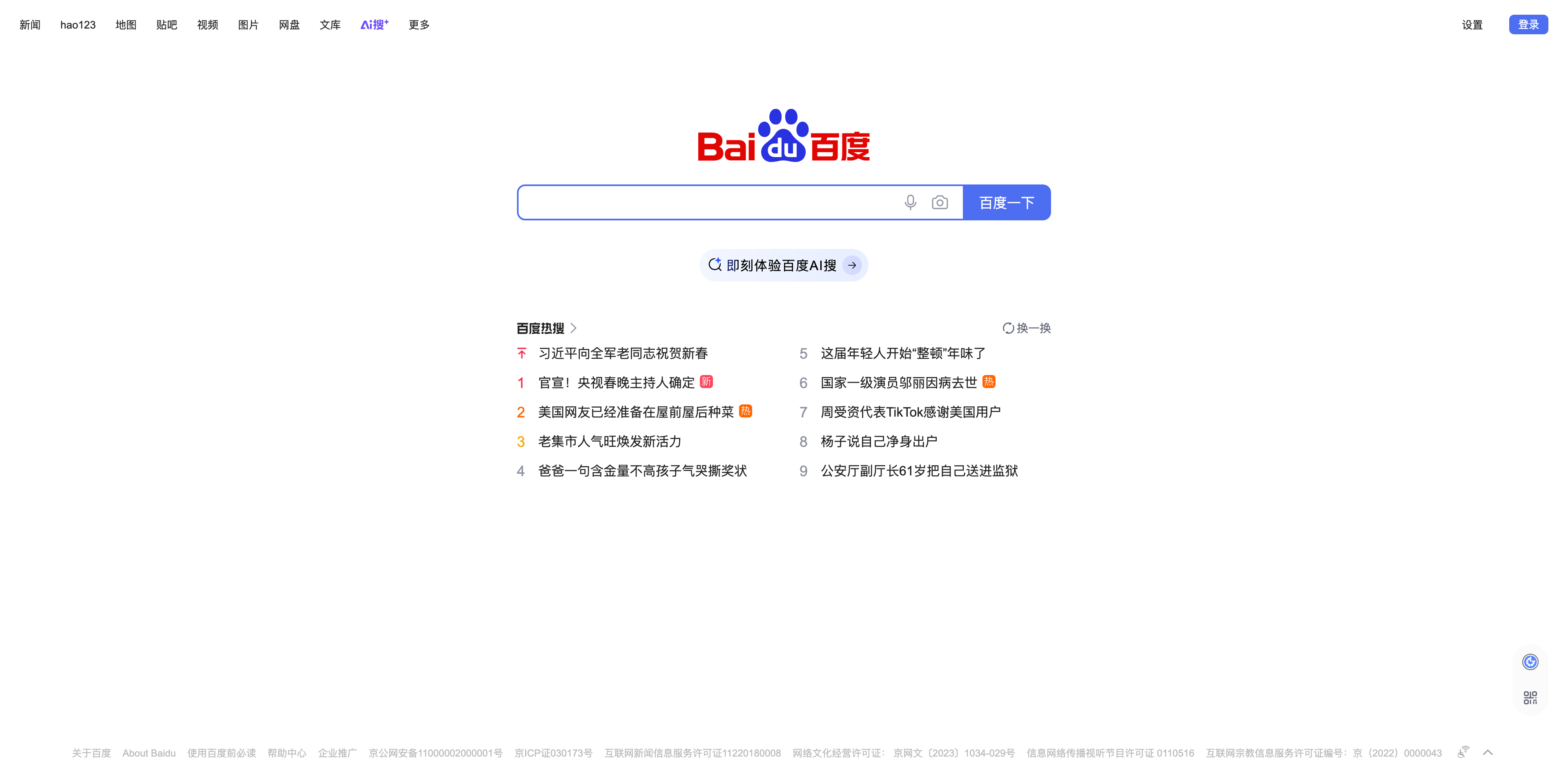
Voici un exemple de code complet montrant comment utiliser Selenium en mode headless pour prendre une capture d'écran de la page d'accueil de Baidu (www.baidu.com).
Le code active le mode headless du navigateur Chrome et prend une capture d'écran de la page, en l'enregistrant dans un fichier.
Exemple
from selenium import webdriver
from selenium.webdriver.chrome.service import Service as ChromeService
from selenium.webdriver.chrome.options import Options
from selenium.webdriver.common.by import En
# Configurer les options de Chrome
chrome_options = Options()
chrome_options.add_argument("--headless") # Activer le mode sans interface graphique
chrome_options.add_argument("--disable-gpu") # Désactiver l'accélération GPU
chrome_options.add_argument("--window-size=1920,1080") # Définir la taille de la fenêtre
# Définir le chemin correct du pilote
service = ChromeService(executable_path="./chromedriver-mac-arm64/chromedriver")
driver = webdriver.Chrome(service=service, options=chrome_options)
try:
# Ouvrir la page d'accueil de Baidu
driver.get("https://www.baidu.com")
# Attendre que la page ait fini de charger
time.sleep(2) # Ajuster le temps d'attente selon les besoins
# Forcer l'arrêt du chargement de la page
driver.execute_script("window.stop();")
# Afficher le titre de la page
print("Titre de la page :", driver.title)
# Prendre une capture d'écran de la page et l'enregistrer
screenshot_path = "baidu_screenshot.png"
driver.save_screenshot(screenshot_path)
print(f"Capture d'écran enregistrée dans : {screenshot_path}")
finally:
# Fermer le navigateur
driver.quit()
Après une exécution réussie, la sortie suivante apparaîtra :
页面标题: 百度一下,你就知道
截图已保存到: baidu_screenshot.png
Ouvrez le répertoire courant et vous verrez le fichier baidu_screenshot.png. Ouvrez-le, et il s'affiche comme suit :