Selenium WebDriver
Selenium WebDriver est le composant central de Selenium. Il fournit une API pour interagir avec les navigateurs, permettant aux développeurs de contrôler le navigateur via des langages de programmation et d'effectuer diverses opérations.
Lancer le navigateur
Selenium WebDriver prend en charge plusieurs navigateurs (tels que Chrome, Firefox, Edge, etc.).
Avant de lancer le navigateur, vous devez télécharger et configurer le pilote de navigateur correspondant (tel que ChromeDriver, GeckoDriver, etc.). Pour plus de détails, voirInstallation de Selenium。
Exemple de code pour lancer un navigateur (Python).
Dans Selenium 4, un objet Service est introduit pour définir le chemin du pilote. Cette approche est plus flexible et conforme aux spécifications de conception de Selenium 4.
Exemple Selenium 4
from selenium.webdriver.chrome.service import Service as ChromeService
service = ChromeService(executable_path="PATH_TO_DRIVER")
options = webdriver.ChromeOptions()
driver = webdriver.Chrome(service=service, options=options)
Importez les modules requis (
webdriveretChromeService)。Créez
ChromeServiceobjet, spécifiant le chemin d'accès à ChromeDriver.Créez
ChromeOptionsobjet, utilisé pour configurer les options de lancement du navigateur.Utiliser
webdriver.Chrome()Lancez le navigateur Chrome, et passezserviceetoptionsparamètre.
Dans Selenium 3 et versions antérieures, le chemin du pilote est généralement défini directement dans webdriver.Chrome(), par exemple :
Exemple Selenium 3
# Définir ChromeDriver
driver_path = "/path/to/chromedriver"
# Lancer le navigateur Chrome
driver = webdriver.Chrome(executable_path=driver_path)
Fermer le navigateur
Utilisez la méthodequit()pour fermer le navigateur et terminer la session WebDriver.
driver.quit()
Ouvrir et fermer des pages web
Utilisez la méthodeget()pour ouvrir l'URL spécifiée.
driver.get("https://www.example.com")
Fermer l'onglet actuel
Utilisez la méthode close() pour fermer l'onglet actuel.
driver.close()
S'il n'y a qu'un seul onglet, close() fermera le navigateur.
Opérations sur la fenêtre du navigateur
Maximiser la fenêtre
Utilisez la méthode maximize_window() pour agrandir la fenêtre du navigateur.
driver.maximize_window()
Réduire la fenêtre
Utilisez la méthode minimize_window() pour réduire la fenêtre du navigateur.
driver.minimize_window()
Définir la taille de la fenêtre
Utilisez la méthode set_window_size(width, height) pour définir la taille de la fenêtre du navigateur.
driver.set_window_size(1024, 768) # 设置窗口大小为 1024x768 像素
Mode plein écran
Utilisez la méthode fullscreen_window() pour mettre la fenêtre du navigateur en mode plein écran.
driver.fullscreen_window()
Navigation dans les pages
Avancer et reculer
Utilisez la méthode back() pour revenir à la page précédente.
Utilisez la méthode forward() pour avancer à la page suivante.
driver.get("https://www.baidu.com")
driver.get("https://www.example.com")

driver.back()    # 返回 baidu.com
driver.forward() # 前进到 example.com
Rafraîchir la page
Utilisez la méthode refresh() pour actualiser la page actuelle.
driver.refresh()
Obtenir le titre et l'URL de la page
Obtenir le titre de la page
Utilisez la propriété title pour obtenir le titre de la page actuelle.
title = driver.title
print("页面标题:", title)
Obtenir l'URL actuelle
Utilisez la propriété current_url pour obtenir l'URL de la page actuelle.
url = driver.current_url
print("当前 URL:", url)
Exemple complet
Ce qui suit est un exemple complet qui montre comment lancer un navigateur, ouvrir une page web, manipuler des fenêtres, naviguer dans les pages et obtenir des informations sur la page :
Exemple
from selenium import webdriver
from selenium.webdriver.chrome.service import Service as ChromeService
# Définir le chemin correct du pilote
service = ChromeService(executable_path="./chromedriver-mac-arm64/chromedriver")
# Configurer les options du navigateur
options = webdriver.ChromeOptions()
driver = webdriver.Chrome(service=service, options=options)
# Ouvrir la page web
driver.get("https://www.example.com")
# Maximiser la fenêtre
driver.maximize_window()
# Obtenir le titre et l'URL de la page
print("Titre de la page :", driver.title)
print("URL actuelle :", driver.current_url)
# Naviguer vers une autre page
driver.get("https://www.jyshare.com")
# Revenir à la page précédente
driver.back()
# Actualiser la page
driver.refresh()
# Fermer le navigateur
driver.quit()
Après l'exécution du code ci-dessus, les étapes suivantes seront effectuées :
Lancer le navigateur Chrome.
Ouvrir la page web spécifiée (
https://www.example.com)。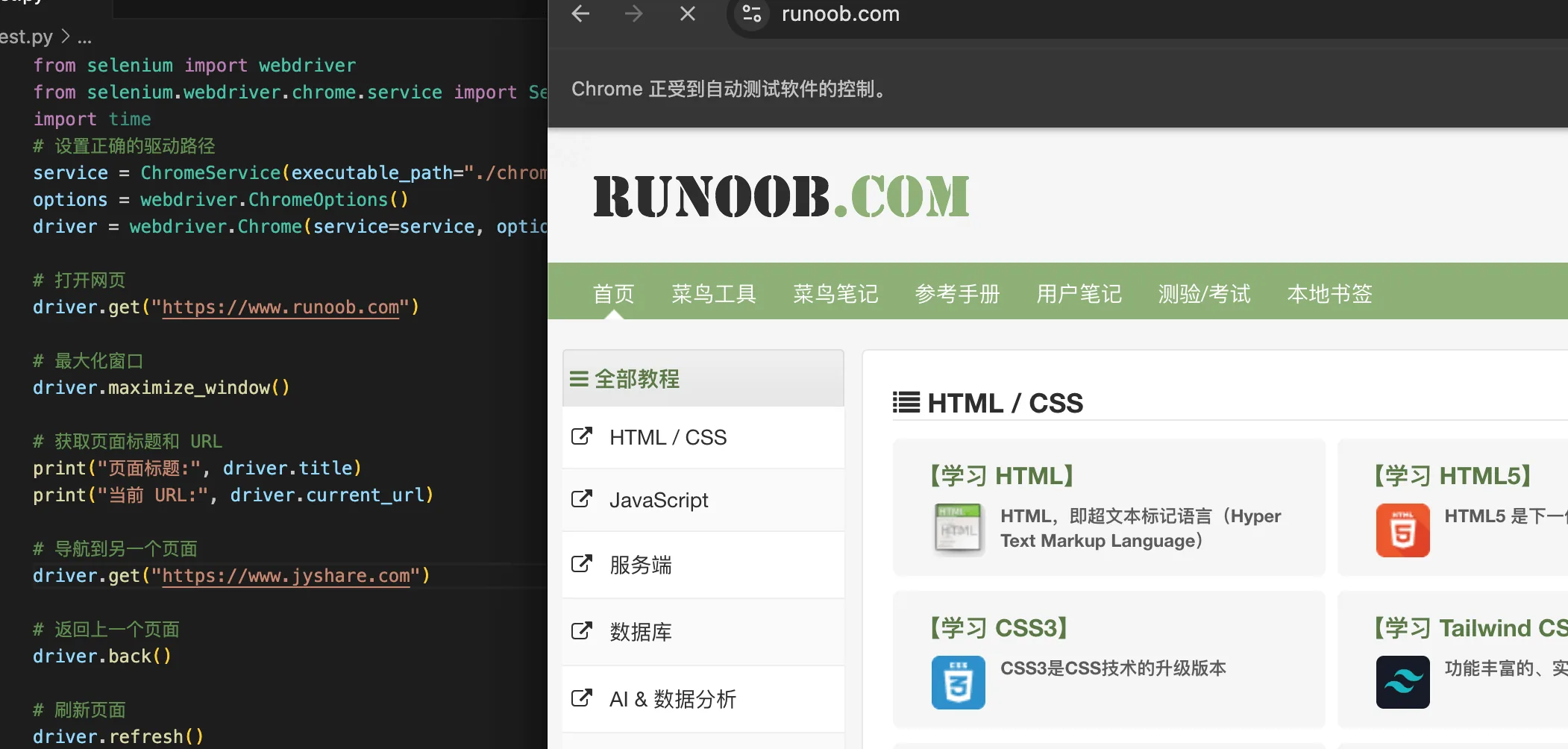
Maximiser la fenêtre du navigateur.
Obtenir et afficher le titre et l'URL de la page.
Naviguer vers une autre page web (
https://www.jyshare.com)。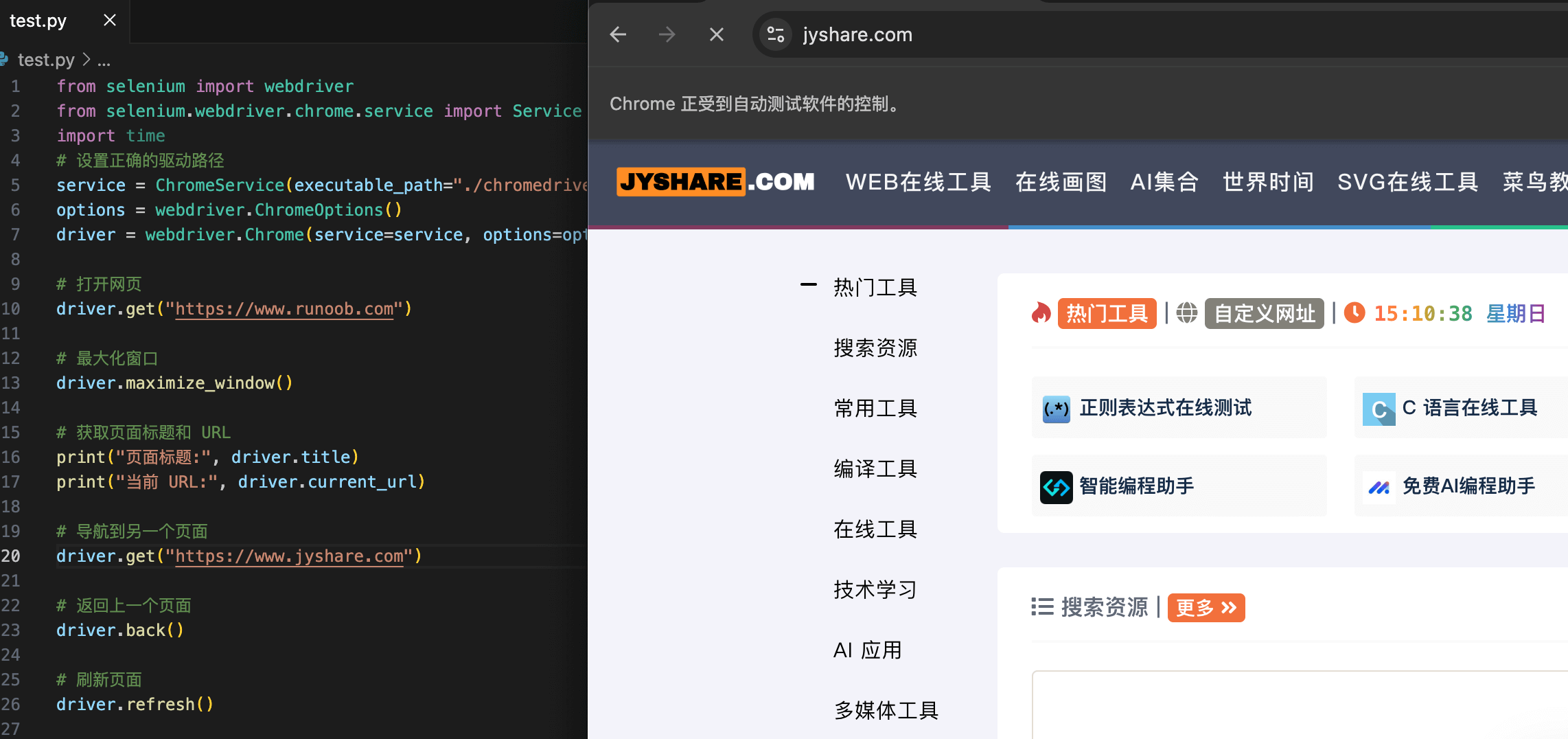
Revenir à la page précédente.
Rafraîchir la page actuelle.
Fermer le navigateur.
La sortie est :
页面标题: Example - 学的不仅是技术,更是梦想!
当前 URL: https://www.example.com/
Autres extensions