Установка Selenium
Прежде чем начать использовать Selenium, его нужно сначала установить. Ниже приведены подробные шаги установки Selenium.
Selenium поддерживает несколько языков программирования, но в этом цикле руководств в качестве примера будет использоваться Python.
Если вы ещё не установили Python, вы можете установить его, выполнив следующие шаги:
- Посетитеофициальный сайт Python。
- Скачайте установщик Python, подходящий для вашей операционной системы.
- Запустите установщик и обязательно установите флажок "Add Python to PATH" во время установки.
- После установки откройте командную строку (Command Prompt или PowerShell в Windows, Terminal в macOS и Linux) и введите
python --versionилиpython3 --version, и проверьте, успешно ли установлен Python.
Также можете обратиться к следующему материалу по Python:Учебник по Python
для установки Selenium.pip— это инструмент управления пакетами Python, используемый для установки и управления библиотеками Python.pipОткройте командную строку и введите следующую команду для установки Selenium:
Если вы используете Python 3, возможно, вам потребуется использовать
pip install selenium
После установки вы можете проверить, успешно ли установлен Selenium, с помощью следующей команды:pip3:
pip3 install selenium
Если отображается информация о версии Selenium, установка прошла успешно.
pip show selenium
Скачать драйвер браузера
Скачать драйвер браузера
Разные браузеры требуют разных драйверов. Ниже приведены адреса загрузки для распространённых драйверов браузеров:
, см. документацию ChromeDriver:
- Chrome: ChromeDriverВведение в ChromeDriverСкачайте драйвер, соответствующий версии вашего браузера, и добавьте его путь в системные переменные среды, или поместите файл драйвера в каталог, где находится скрипт Python.。
- Firefox: GeckoDriver
- Edge: EdgeDriver
Использование Selenium
Использование Selenium
Ниже приведён простой пример, показывающий, как использовать Selenium для открытия веб-страницы и получения заголовка страницы.
1. Импорт Selenium
1. Импорт Selenium
модуль:webdriver2. Запуск браузера
from selenium import webdriver
2. Запуск браузера
Выберите браузер и инициализируйте WebDriver:
driver = webdriver.Chrome(executable_path='path/to/chromedriver')
Пример
Пример
# Или используйте браузер Firefox
driver = webdriver.Chrome(executable_path='/path/to/chromedriver')
# Или используйте браузер Edge
# driver = webdriver.Firefox(executable_path='/path/to/geckodriver')
Начиная с Selenium 4, изменился способ управления драйверами браузера: Selenium 4 пытается автоматически определить установленную в системе версию браузера и скачать соответствующий драйвер. Это означает, что пользователям больше не нужно вручную скачивать драйвер и задавать путь к драйверу, если только им не нужна определённая версия драйвера.
# driver = webdriver.Edge(executable_path='/path/to/msedgedriver')
Пример
Пример
driver = webdriver.Chrome() Из-за сетевого окружения в Китае автоматическое определение и загрузка драйвера требуют другого сетевого окружения, поэтому рекомендуется вручную скачать драйвер, а затем указать путь к драйверу.
В Selenium 4 путь к драйверу больше не задаётся напрямую в webdriver.Chrome; вместо этого он задаётся путём введения объекта Service. Это позволяет избежать предупреждений об устаревании и гарантирует правильную загрузку драйвера. Например:
Пример
Пример
from selenium.webdriver.chrome.service import Service as ChromeService
service = ChromeService(executable_path="PATH_TO_DRIVER")
options = webdriver.ChromeOptions()
driver = webdriver.Chrome(service=service, options=options)
поместили его в системный PATH или поместили его в каталог, где находится скрипт Python, можно опуститьchromedriverпараметр:executable_path3. Открытие веб-страницы
driver = webdriver.Chrome()
3. Открытие веб-страницы
метод открытия веб-страницы:get4. Получение заголовка страницы
driver.get('https://www.baidu.com')
4. Получение заголовка страницы
свойство для получения заголовка текущей страницы:title5. Закрытие браузера
print(driver.title)
5. Закрытие браузера
6. Полный пример
driver.quit()
6. Полный пример
Пример
Пример
from selenium.webdriver.chrome.service import Service as ChromeService
# Откройте веб-сайт
service = ChromeService(executable_path="/EXAMPLE/Downloads/chromedriver-mac-arm64/chromedriver")
options = webdriver.ChromeOptions()
driver = webdriver.Chrome(service=service, options=options)
# Получите заголовок страницы
driver.get("https://www.baidu.com")
# Закройте браузер
print(driver.title)
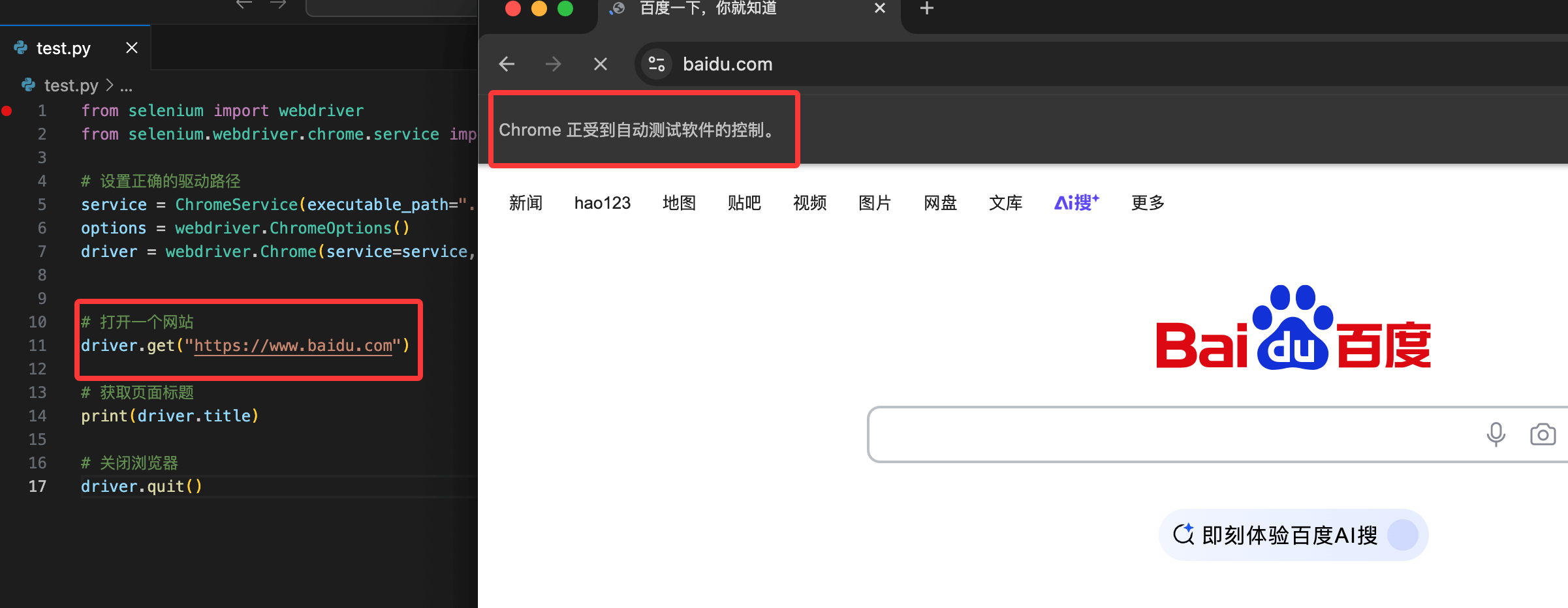
После успешного выполнения приведённого выше кода откроется браузер и веб-страница, как показано ниже:
driver.quit()
После завершения открытия будет выведен заголовок страницы:
Используйте window.stop() для принудительной остановки загрузки страницы
Baidu it, and you'll know.
Используйте window.stop() для принудительной остановки загрузки страницы
Пример
Пример
from selenium.webdriver.chrome.service import Service as ChromeService
# Откройте веб-сайт
service = ChromeService(executable_path="/EXAMPLE/Downloads/chromedriver-mac-arm64/chromedriver")
options = webdriver.ChromeOptions()
driver = webdriver.Chrome(service=service, options=options)
# Дождитесь полной загрузки страницы
driver.get("https://www.baidu.com")
# При необходимости можно изменить время ожидания
time.sleep(2) # Принудительно остановить загрузку страницы
# Получите заголовок страницы
driver.execute_script("window.stop();")
# Закройте браузер
print(driver.title)
Основные операции
driver.quit()
Основные операции
1. Поиск элементов
1. Поиск элементов
метод поиска элементов на странице. Например, найдите поле ввода и введите текст:find_elementПример
Пример
input_element.send_keys('Selenium')
2. Нажать кнопку
метод для нажатия кнопки:clickПример
Пример
button_element.click()
3. Ожидание загрузки страницы
чтобы дождаться появления элемента:WebDriverWaitПример
Пример
from selenium.webdriver.support.ui import WebDriverWait
from selenium.webdriver.support import expected_conditions as EC
wait = WebDriverWait(driver, 10)
element = wait.until(EC.presence_of_element_located((By.NAME, 'q')))