Режим безголового браузера Selenium
Режим безголового браузера (Headless Mode) означает запуск браузера без графического пользовательского интерфейса (GUI). Иными словами, браузер работает в фоновом режиме, и видимое окно не появляется.
Режим безголового браузера обычно используется в таких сценариях, как автоматизированное тестирование, веб-скрейпинг и тестирование производительности, потому что он позволяет экономить системные ресурсы и может нормально работать на серверах без дисплея.
Включение безголового режима: С помощью
ChromeOptionsилиFirefoxOptionsдобавления--headlessпараметры.Настройки оптимизации: Отключите ускорение GPU, задайте размер окна и т. д.
Проверка безголового режима: Проверьте результаты выполнения скрипта, выведя заголовок страницы или сделав скриншоты.
Зачем использовать безголовый режим браузера?
- Экономия ресурсов: Безголовому режиму не нужно отрисовывать графический интерфейс, поэтому он позволяет экономить ресурсы CPU и памяти.
- Повышение скорости: Поскольку нет необходимости загружать и отрисовывать графический интерфейс, безголовый режим обычно быстрее обычного режима.
- Подходит для автоматизации: В автоматизированном тестировании и веб-скрейпинге безголовый режим позволяет избежать помех и может работать на серверах без дисплея.
- Простота отладки: В некоторых случаях безголовый режим может помочь разработчикам быстрее отлаживать и находить проблемы.
Безголовый режим браузера в Selenium
Настройка безголового режима Chrome
В Selenium можно использоватьChromeOptionsкласс для установки браузера Chrome в безголовый режим. Вот простой пример:
Пример
from selenium.webdriver.chrome.service import Service
from selenium.webdriver.common.by import С помощью
from selenium.webdriver.chrome.options import Параметры
# Установить Chrome в безголовый режим
chrome_options = Options()
chrome_options.add_argument("--headless") # Включить режим headless
chrome_options.add_argument("--disable-gpu") # Отключить ускорение GPU
# Создать экземпляр WebDriver
driver = webdriver.Chrome(service=Service('/path/to/chromedriver'), options=chrome_options)
# Открыть веб-страницу
driver.get("https://www.baidu.com")
# Вывести заголовок веб-страницы
print(driver.title)
# Закройте браузер
driver.quit()
Настройка безголового режима Firefox
Для браузера Firefox можно использоватьFirefoxOptionsкласс для установки безголового режима. Вот пример:
Пример
from selenium.webdriver.firefox.service import Service
from selenium.webdriver.firefox.options import Параметры
# Установить Firefox в headless-режим
firefox_options = Options()
firefox_options.add_argument("--headless") # Включить headless-режим
# Создать экземпляр WebDriver
driver = webdriver.Firefox(service=Service('/path/to/geckodriver'), options=firefox_options)
# Открыть веб-страницу
driver.get("https://www.example.com")
# Вывести заголовок веб-страницы
print(driver.title)
# Закройте браузер
driver.quit()
Настройка headless-режима Edge
Для браузера Edge можно использоватьEdgeOptionsкласс для установки безголового режима. Вот пример:
Пример
from selenium.webdriver.edge.service import Service
from selenium.webdriver.edge.options import Параметры
# Установить Edge в headless-режим
edge_options = Options()
edge_options.add_argument("--headless") # Включить headless-режим
# Создать экземпляр WebDriver
driver = webdriver.Edge(service=Service('/path/to/msedgedriver'), options=edge_options)
# Открыть веб-страницу
driver.get("https://www.example.com")
# Вывести заголовок веб-страницы
print(driver.title)
# Закройте браузер
driver.quit()
Распространённые проблемы и решения в headless-режиме
Неполная загрузка страницы
В headless-режиме иногда страница может загружаться не полностью, из-за чего элементы не находятся. Это можно решить следующими способами:
- Увеличьте время ожидания: Используйте
WebDriverWaitявное ожидание завершения загрузки элементов. - Настройте размер окна: Иногда положение и размер элементов страницы изменяются в зависимости от размера окна, и вы можете
driver.set_window_size(width, height)задать размер окна.
Скриншоты и логи
В headless-режиме может потребоваться делать скриншоты или записывать логи для отладки проблем. Вы можете использовать следующие методы:
- Скриншот: Используйте
driver.save_screenshot('screenshot.png')чтобы сохранить скриншот текущей страницы. - Логи: Через
driver.get_log('browser')получить логи браузера.
Режим headless-браузера — мощный инструмент в автоматизированном тестировании с Selenium и веб-скрапинге. С помощью простых настроек вы можете запускать браузер без графического интерфейса, экономить ресурсы и повышать эффективность. Будь то Chrome, Firefox или Edge, Selenium4 предоставляет простые способы включения headless-режима.
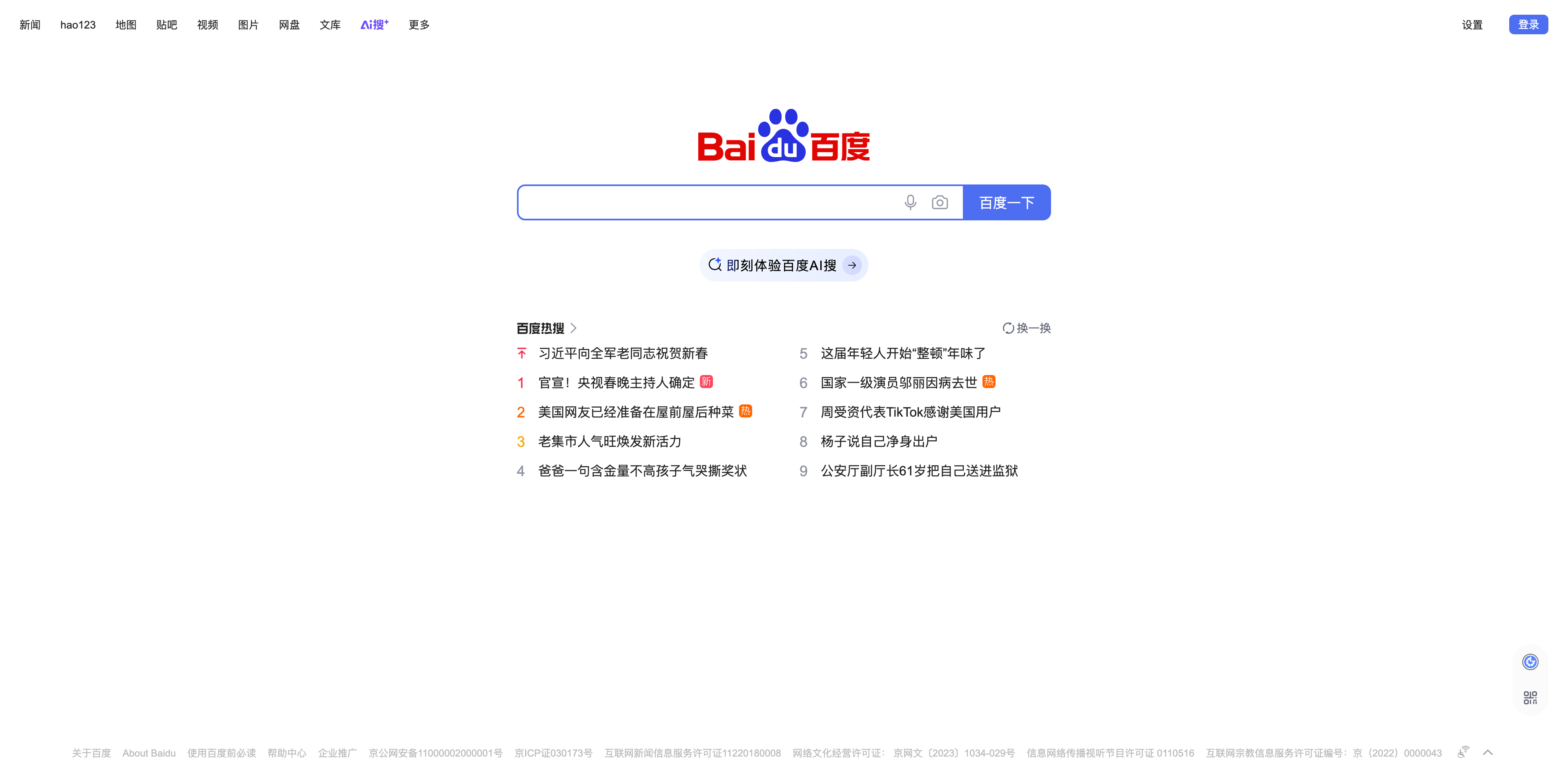
Ниже приведён полный пример кода того, как использовать Selenium в headless-режиме, чтобы сделать скриншот главной страницы Baidu (www.baidu.com).
Код включает headless-режим браузера Chrome и делает скриншот страницы, сохраняя его в файл.
Пример
from selenium import webdriver
from selenium.webdriver.chrome.service import Service as ChromeService
from selenium.webdriver.chrome.options import Параметры
from selenium.webdriver.common.by import С помощью
# Настроить параметры Chrome
chrome_options = Options()
chrome_options.add_argument("--headless") # Включить режим headless
chrome_options.add_argument("--disable-gpu") # Отключить ускорение GPU
chrome_options.add_argument("--window-size=1920,1080") # Установить размер окна
# Установите правильный путь к драйверу
service = ChromeService(executable_path="./chromedriver-mac-arm64/chromedriver")
driver = webdriver.Chrome(service=service, options=chrome_options)
try:
# Откройте главную страницу Baidu
driver.get("https://www.baidu.com")
# Дождаться завершения загрузки страницы
time.sleep(2) # Отрегулируйте время ожидания при необходимости
# Принудительно остановить загрузку страницы
driver.execute_script("window.stop();")
# Вывести заголовок страницы
print("Заголовок страницы:", driver.title)
# Сделать скриншот страницы и сохранить его
screenshot_path = "baidu_screenshot.png"
driver.save_screenshot(screenshot_path)
print(f"Скриншот сохранён в: {screenshot_path}")
finally:
# Закройте браузер
driver.quit()
После успешного выполнения появится следующий вывод:
页面标题: 百度一下,你就知道
截图已保存到: baidu_screenshot.png
Откройте текущий каталог, и вы увидите файл baidu_screenshot.png. Откройте его, и он отображается следующим образом: