Commande crontab Linux
 Référence des commandes Linux
Linux crontabIl s'agit d'une commande des systèmes Linux utilisée pour définir des instructions qui sont exécutées périodiquement.
Après l'installation du système d'exploitation, cette commande de planification des tâches est démarrée par défaut.
crondLa commande vérifie périodiquement, chaque minute, s'il y a du travail à exécuter et, le cas échéant, l'exécute automatiquement.
Remarque :Une tâche cron nouvellement créée ne s'exécutera pas immédiatement ; cela prendra au moins 2 minutes. Bien sûr, vous pouvez redémarrer cron pour l'exécuter immédiatement.
Le travail de planification des tâches sous Linux se divise principalement en deux catégories :
- 1. Travaux exécutés par le système :Travaux que le système doit exécuter périodiquement, comme la sauvegarde des données système et le nettoyage du cache.
- 2. Travaux exécutés par l'utilisateur :Travaux qu'un utilisateur doit effectuer périodiquement, comme vérifier le serveur de messagerie pour les nouveaux e-mails toutes les 10 minutes. Ces tâches peuvent être définies individuellement par chaque utilisateur.
Outil en ligne d'expression Cron :https://www.jyshare.com/front-end/9444/
Tâches planifiées Cron sous Linux :https://www.example.com/w3cnote/linux-cron-task.html
Syntaxe
crontab [ -u user ] file
ou
crontab [ -u user ] { -l | -r | -e }
Description:
crontab permet aux utilisateurs d'exécuter des programmes à des heures fixes ou à des intervalles fixes. En d'autres termes, cela ressemble à l'emploi du temps d'un utilisateur.
-u user sert à définir la planification pour l'utilisateur spécifié. La condition préalable est que vous devez disposer de l'autorisation (par exemple, root) pour spécifier la planification d'un autre utilisateur. Si -u user n'est pas utilisé, cela signifie que vous définissez votre propre planification.
Description du paramètre:
- -e : Exécuter un éditeur de texte pour définir la planification. L'éditeur de texte par défaut est Vi/Vim. Si vous souhaitez utiliser un autre éditeur de texte, veuillez définir la variable d'environnement VISUAL pour spécifier quel éditeur de texte utiliser (par exemple, setenv VISUAL joe).
- -r : Supprimer la planification actuelle
- -l : Lister la planification actuelle
Afficher le fichier crontab de l'utilisateur actuel :
crontab -l
Modifier le fichier crontab de l'utilisateur actuel :
crontab -e
Supprimer le fichier crontab de l'utilisateur actuel :
crontab -r
Lister le fichier crontab d'un utilisateur spécifique (nécessite les autorisations appropriées) :
crontab -u username -l
Modifier le fichier crontab d'un utilisateur spécifique (nécessite les autorisations appropriées) :
crontab -u username -e
Format
Le format horaire est le suivant :
f1 f2 f3 f4 f5 program
- Parmi eux, f1 représente les minutes, f2 représente les heures, f3 représente le jour du mois, f4 représente le mois, et f5 représente le jour de la semaine. program représente le programme à exécuter.
- Lorsque f1 est *, cela signifie que program est exécuté chaque minute ; lorsque f2 est *, cela signifie que le programme est exécuté chaque heure ; et ainsi de suite pour le reste.
- Lorsque f1 est a-b, cela signifie que l'exécution est effectuée de la a-ième minute à la b-ième minute ; lorsque f2 est a-b, cela signifie que l'exécution est effectuée de la a-ième à la b-ième heure ; et ainsi de suite pour le reste.
- Lorsque f1 est */n, cela signifie une exécution toutes les n minutes ; lorsque f2 est */n, cela signifie une exécution toutes les n heures ; et ainsi de suite pour le reste.
- Lorsque f1 est a, b, c,..., cela signifie une exécution aux minutes a, b, c,... ; lorsque f2 est a, b, c,..., cela signifie une exécution aux heures a, b, c,... ; et ainsi de suite pour le reste.
*    *    *    *    *
-    -    -    -    -
|    |    |    |    |
|    |    |    |    +----- 星期中星期几 (0 - 6) (星期天 为0)
|    |    |    +---------- 月份 (1 - 12)
|    |    +--------------- 一个月中的第几天 (1 - 31)
|    +-------------------- 小时 (0 - 23)
+------------------------- 分钟 (0 - 59)
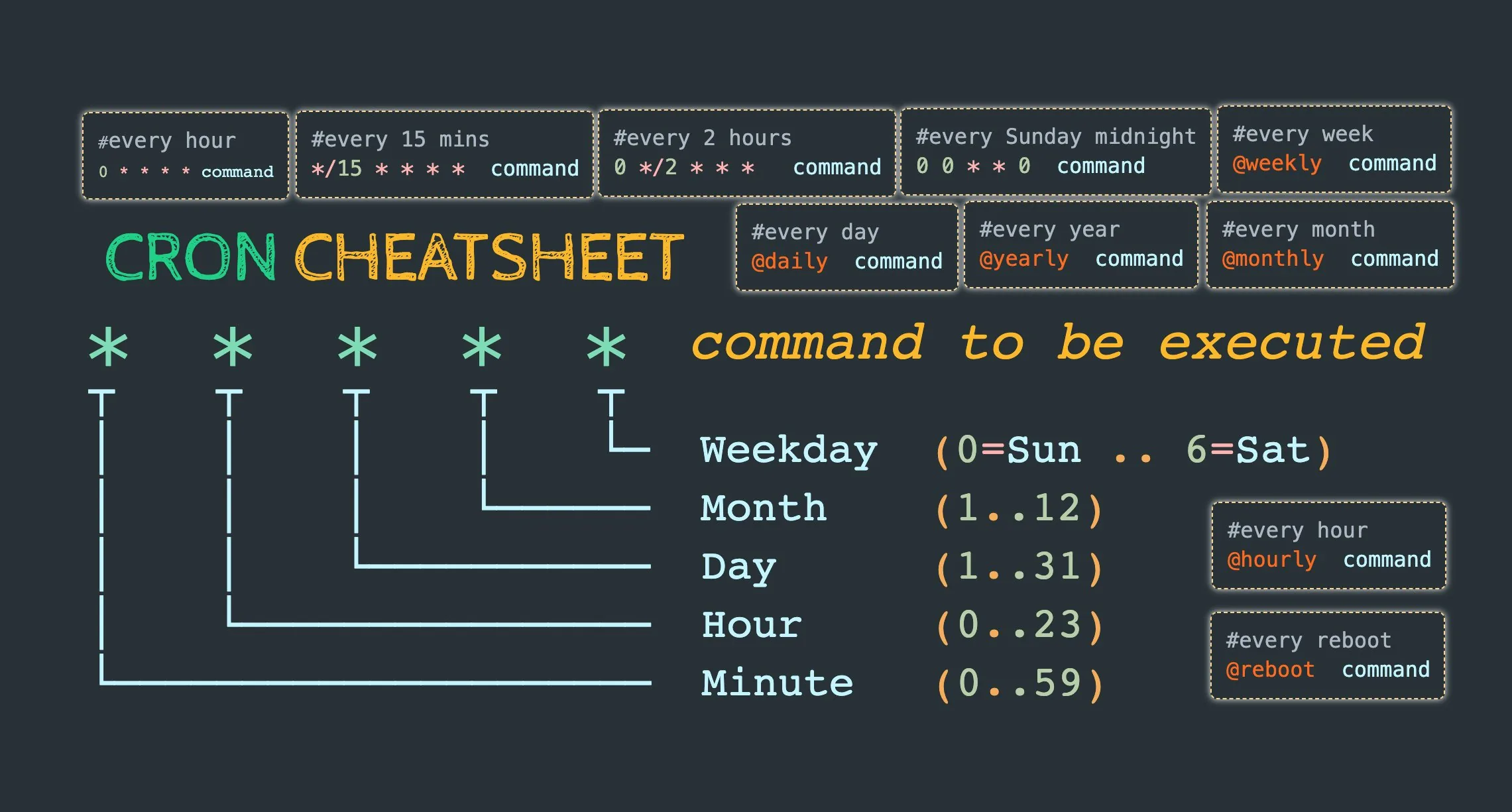
Les utilisateurs peuvent également d'abord stocker tous les paramètres dans un fichier, puis utiliser crontab file pour définir l'heure d'exécution.
| Paramètres de temps | Signification |
|---|---|
* * * * * | Exécuter une fois par minute |
0 * * * * | Exécuter une fois à la 0e minute de chaque heure |
0 0 * * * | Exécuter une fois à minuit (0:00) chaque jour |
0 0 * * 0 | Exécuter une fois à minuit (0:00) chaque dimanche |
0 0 1 * * | Exécuter une fois à minuit (0:00) le premier jour de chaque mois |
0 0 L * * | Exécuter une fois à minuit (0:00) le dernier jour de chaque mois |
0 0 1 1 * | Exécuter une fois à minuit (0:00) le premier jour de chaque année |
0 0 * * 3 | Exécuter une fois à minuit (0:00) chaque mercredi |
0 0 1,15 * * | Exécuter une fois à minuit (0:00) les 1er et 15 de chaque mois |
0 0 * * FRI | Exécuter une fois à minuit (0:00) chaque vendredi |
0 0 * * 5 | Exécuter une fois à minuit (0:00) chaque vendredi |
0 8-17 * * * | Exécuter une fois par heure de 8 AM à 5 PM chaque jour |
0 12 * * MON | Exécuter une fois à midi (12:00) chaque lundi |
0 0 15 * * | Exécuter une fois à minuit (0:00) le 15 de chaque mois |
0 0 * * 3 | Exécuter une fois à minuit (0:00) chaque mercredi |
0 8-17 * * * | Exécuter une fois par heure de 8 AM à 5 PM chaque jour |
0 0 * * 1-5 | Exécuter une fois à minuit (0:00) chaque jour en semaine |
0 0 1 * FRI | Exécuter une fois à minuit (0:00) le premier vendredi de chaque mois |
0 0 1,15 * * | Exécuter une fois à minuit (0:00) les 1er et 15 de chaque mois |
0 0 15 1 * | Exécuter une fois à minuit (0:00) le 15 janvier chaque année |
0 0 * * 7 | Exécuter une fois à minuit (0:00) chaque dimanche |
0 0 * * 5 | Exécuter une fois à minuit (0:00) chaque vendredi |
Exemples
Exécuter /bin/ls chaque minute:
* * * * * /bin/ls
En décembre, chaque jour de 6 h à 12 h, exécuter /usr/bin/backup toutes les 3 heures à 0 minute :
0 6-12/3 * 12 * /usr/bin/backup
Envoyer une lettre à alex@domain.name à 17 h 00 chaque jour du lundi au vendredi :
0 17 * * 1-5 mail -s "hi" alex@domain.name < /tmp/maildata
Chaque jour, à 0:20, 2:20, 4:20, etc., exécuter echo "haha" :
20 0-23/2 * * * echo "haha"
Maintenant, regardons quelques exemples plus spécifiques :
0 */2 * * * /sbin/service httpd restart  意思是每两个小时重启一次apache

50 7 * * * /sbin/service sshd start  意思是每天7:50开启ssh服务

50 22 * * * /sbin/service sshd stop  意思是每天22:50关闭ssh服务

0 0 1,15 * * fsck /home  每月1号和15号检查/home 磁盘

1 * * * * /home/bruce/backup  每小时的第一分执行 /home/bruce/backup这个文件

00 03 * * 1-5 find /home "*.xxx" -mtime +4 -exec rm {} \;  每周一至周五3点钟,在目录/home中,查找文件名为*.xxx的文件,并删除4天前的文件。

30 6 */10 * * ls  意思是每月的1、11、21、31日是的6:30执行一次ls命令
Remarque :Après l'exécution du programme à l'heure que vous avez spécifiée, le système enverra un e-mail à l'utilisateur actuel montrant la sortie du programme. Si vous ne souhaitez pas recevoir de tels e-mails, veuillez ajouter un espace après chaque ligne, puis ajouter> /dev/null 2>&1Voilà, par exemple :
20 03 * * * . /etc/profile;/bin/sh /var/www/example/test.sh > /dev/null 2>&1
Problèmes d'exécution de script
Si nous utilisons crontab pour exécuter un script de manière planifiée, mais qu'il échoue à s'exécuter, alors que l'exécution directe via une commande (comme ./test.sh) fonctionne normalement, c'est principalement parce que les variables d'environnement ne peuvent pas être lues.
Solution :
-
1. Toutes les commandes doivent être écrites sous forme de chemin absolu, par exemple :/usr/local/bin/docker。
-
2. Utilisez le code suivant au début du script shell :
#!/bin/sh

. /etc/profile
. ~/.bash_profile
-
3. Dans/etc/crontabajoutez des variables d'environnement, et ajoutez la commande avant la commande exécutable. /etc/profile;/bin/shafin que les variables d'environnement prennent effet, par exemple :
20 03 * * * . /etc/profile;/bin/sh /var/www/example/test.sh