Linux crontab コマンド
Linux crontabLinux システムで定期的に実行される命令を設定するためのコマンドです。
オペレーティングシステムのインストールが完了すると、デフォルトでこのタスクスケジューリングコマンドが起動します。
crondこのコマンドは毎分定期的に実行すべき作業があるかどうかをチェックし、実行すべき作業があれば自動的にその作業を実行します。
注意:新しく作成した cron ジョブはすぐには実行されず、少なくとも2分後に実行されます。もちろん、cron を再起動すればすぐに実行できます。
Linux のタスクスケジューリングの作業は主に以下の2種類に分けられます:
- 1. システムが実行する作業:システムが定期的に実行する必要がある作業。例:システムデータのバックアップ、キャッシュのクリアなど。
- 2. ユーザーが実行する作業:あるユーザーが定期的に行う作業。例えば、10分ごとにメールサーバーに新しいメールがないかチェックするなど。これらの作業は各ユーザーが自分で設定できます。
Cron 式オンラインツール:https://www.jyshare.com/front-end/9444/
Linux Cron 定期タスク:https://www.example.com/w3cnote/linux-cron-task.html
構文
crontab [ -u user ] file
或
crontab [ -u user ] { -l | -r | -e }
説明:
crontab は、ユーザーが固定時刻または固定間隔でプログラムを実行するために使用します。言い換えれば、ユーザーのスケジュール表のようなものです。
-u user は、指定した user のスケジュール表を設定することを指します。この前提として、他のユーザーのスケジュール表を指定するには、その権限(例えば root など)が必要です。-u user を使用しない場合は、自分のスケジュール表を設定することを意味します。
パラメータの説明:
- -e : テキストエディタを実行してスケジュール表を設定します。デフォルトのテキストエディタは Vi/Vim です。別のテキストエディタを使用したい場合は、先に VISUAL 環境変数を設定して、使用するテキストエディタを指定してください(例:setenv VISUAL joe)。
- -r : 現在のスケジュール表を削除します。
- -l : 現在のスケジュール表を一覧表示します。
現在のユーザーの crontab ファイルを表示:
crontab -l
現在のユーザーの crontab ファイルを編集:
crontab -e
現在のユーザーの crontab ファイルを削除:
crontab -r
特定のユーザーの crontab ファイルを一覧表示(対応する権限が必要):
crontab -u username -l
特定のユーザーの crontab ファイルを編集(対応する権限が必要):
crontab -u username -e
書式
時間の書式は次のとおりです:
f1 f2 f3 f4 f5 program
- ここで、f1 は分を表し、f2 は時を表し、f3 は月の何日目かを表し、f4 は月を表し、f5 は曜日を表します。program は実行するプログラムを表します。
- f1 が * の場合は毎分 program を実行することを意味し、f2 が * の場合は毎時プログラムを実行することを意味します。以降も同様です。
- f1 が a-b の場合は a 分から b 分までの間に実行することを意味し、f2 が a-b の場合は a 時から b 時まで実行することを意味します。以降も同様です。
- f1 が */n の場合は n 分ごとに1回実行することを意味し、f2 が */n の場合は n 時間ごとに1回実行することを意味します。以降も同様です。
- f1 が a, b, c,... の場合は a, b, c,... 分に実行することを意味し、f2 が a, b, c,... の場合は a, b, c,... 時に実行することを意味します。以降も同様です。
*    *    *    *    *
-    -    -    -    -
|    |    |    |    |
|    |    |    |    +----- 星期中星期几 (0 - 6) (星期天 为0)
|    |    |    +---------- 月份 (1 - 12)
|    |    +--------------- 一个月中的第几天 (1 - 31)
|    +-------------------- 小时 (0 - 23)
+------------------------- 分钟 (0 - 59)
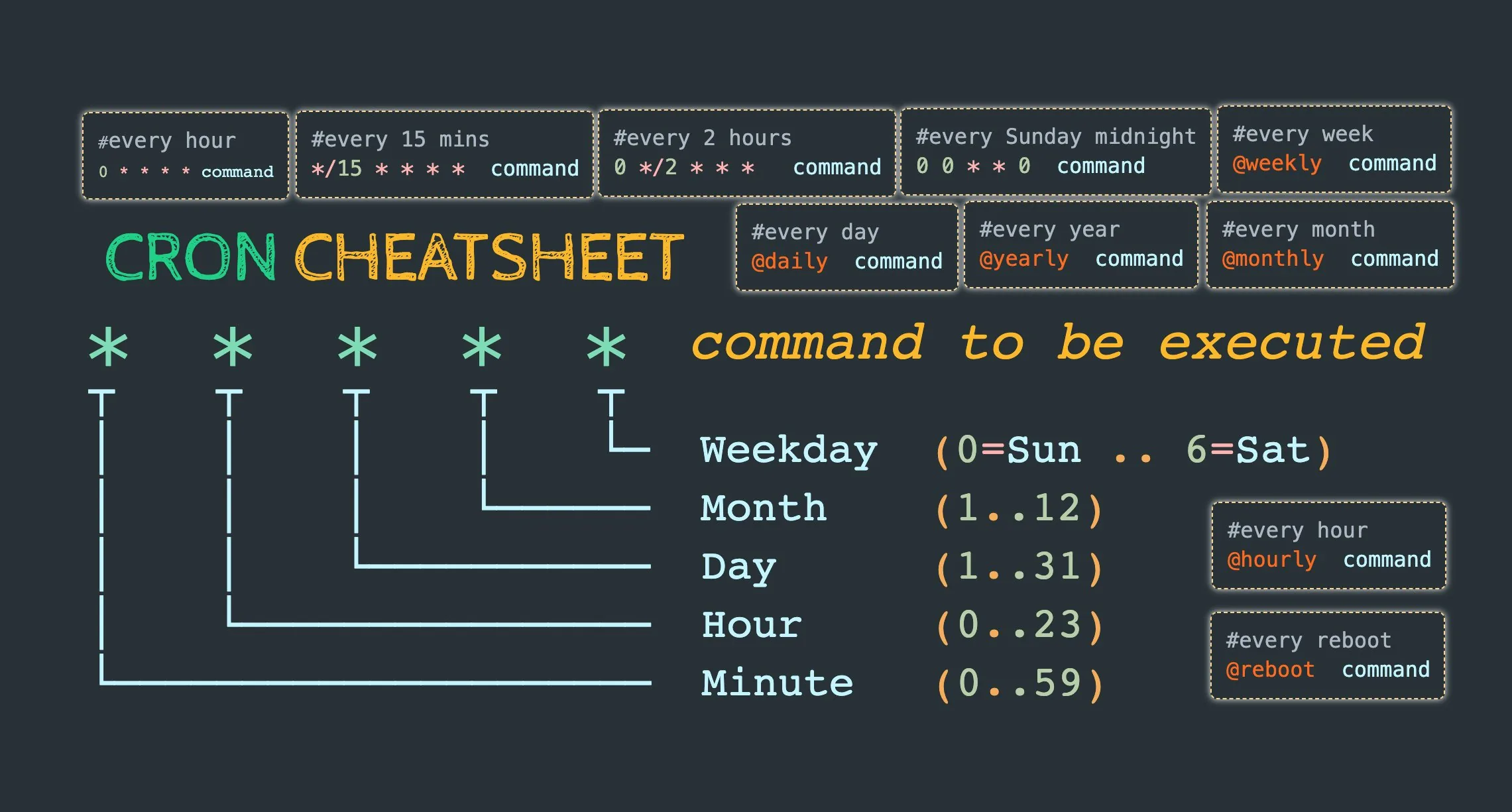
ユーザーはすべての設定をあらかじめファイルに保存し、crontab file の形式で実行時間を設定することもできます。
| 時間設定 | 意味 |
|---|---|
* * * * * | 毎分1回実行 |
0 * * * * | 毎時0分に1回実行 |
0 0 * * * | 毎日午前0時に1回実行 |
0 0 * * 0 | 毎週日曜日の午前0時に1回実行 |
0 0 1 * * | 毎月1日の午前0時に1回実行 |
0 0 L * * | 毎月最終日の午前0時に1回実行 |
0 0 1 1 * | 毎年1月1日の午前0時に1回実行 |
0 0 * * 3 | 毎週水曜日の午前0時に1回実行 |
0 0 1,15 * * | 毎月1日と15日の午前0時に1回実行 |
0 0 * * FRI | 毎週金曜日の午前0時に1回実行 |
0 0 * * 5 | 毎週金曜日の午前0時に1回実行 |
0 8-17 * * * | 毎日午前8時から午後5時まで毎時1回実行 |
0 12 * * MON | 毎週月曜日の正午(12時)に1回実行 |
0 0 15 * * | 毎月15日の午前0時に1回実行 |
0 0 * * 3 | 毎週水曜日の午前0時に1回実行 |
0 8-17 * * * | 毎日午前8時から午後5時まで毎時1回実行 |
0 0 * * 1-5 | 毎平日の午前0時に1回実行 |
0 0 1 * FRI | 毎月第1金曜日の午前0時に1回実行 |
0 0 1,15 * * | 毎月1日と15日の午前0時に1回実行 |
0 0 15 1 * | 毎年1月15日の午前0時に1回実行 |
0 0 * * 7 | 毎週日曜日の午前0時に1回実行 |
0 0 * * 5 | 毎週金曜日の午前0時に1回実行 |
例
毎分 /bin/ls を1回実行:
* * * * * /bin/ls
12月中、毎日午前6時から12時まで、3時間ごとの0分に /usr/bin/backup を1回実行:
0 6-12/3 * 12 * /usr/bin/backup
月曜日から金曜日まで毎日17:00に alex@domain.name 宛にメールを1通送信:
0 17 * * 1-5 mail -s "hi" alex@domain.name < /tmp/maildata
毎日午前0時20分、2時20分、4時20分...に echo "haha" を実行:
20 0-23/2 * * * echo "haha"
次に、具体的な例をいくつか見てみましょう:
0 */2 * * * /sbin/service httpd restart  意思是每两个小时重启一次apache

50 7 * * * /sbin/service sshd start  意思是每天7:50开启ssh服务

50 22 * * * /sbin/service sshd stop  意思是每天22:50关闭ssh服务

0 0 1,15 * * fsck /home  每月1号和15号检查/home 磁盘

1 * * * * /home/bruce/backup  每小时的第一分执行 /home/bruce/backup这个文件

00 03 * * 1-5 find /home "*.xxx" -mtime +4 -exec rm {} \;  每周一至周五3点钟,在目录/home中,查找文件名为*.xxx的文件,并删除4天前的文件。

30 6 */10 * * ls  意思是每月的1、11、21、31日是的6:30执行一次ls命令
注意:プログラムが指定した時刻に実行されると、システムは現在のユーザーにメールを送信し、そのプログラムの実行内容を表示します。このようなメールを受け取りたくない場合は、各行に1つのスペースを空けて次のように追加してください。> /dev/null 2>&1それだけで済みます。例:
20 03 * * * . /etc/profile;/bin/sh /var/www/サンプル/test.sh > /dev/null 2>&1
スクリプトが実行できない問題
crontab を使ってスクリプトを定期実行しようとしても実行できないが、直接コマンド(例:./test.sh)で実行すると正常に実行できる場合、これは主に環境変数を読み込めないことが原因です。
解決方法:
-
1. すべてのコマンドは絶対パスで記述する必要があります。例:/usr/local/bin/docker。
-
2. シェルスクリプトの先頭で次のコードを使用します:
#!/bin/sh

. /etc/profile
. ~/.bash_profile
-
3./etc/crontab環境変数を追加し、実行可能なコマンドの前にコマンドを追加します. /etc/profile;/bin/shこれにより環境変数が有効になります。例:
20 03 * * * . /etc/profile;/bin/sh /var/www/サンプル/test.sh