JavaScript Sortie
JavaScript ne dispose d'aucune fonction d'impression ou de sortie.
Affichage des données en JavaScript
JavaScript peut afficher les données de différentes manières :
- En utilisantwindow.alert()faire apparaître une boîte d'alerte.
- En utilisantdocument.write()la méthode écrit du contenu dans un document HTML.
- UtiliserinnerHTMLpour écrire dans un élément HTML.
- Utiliserconsole.log()pour écrire dans la console du navigateur.
Utiliser window.alert()
Vous pouvez faire apparaître une boîte d’alerte pour afficher des données :
Exemple
<html>
<body>
<h1>Ma première page</h1>
<p>Mon premier paragraphe.</p>
<script>
window.alert(5 + 6);
</script>
</body>
</html>
Essayez-le vous-même »
Manipuler les éléments HTML
Pour accéder à un élément HTML depuis JavaScript, vous pouvez utiliser la méthode document.getElementById(id).
Utilisez l’attribut "id" pour identifier l’élément HTML, et innerHTML pour obtenir ou insérer le contenu de l’élément :
Exemple
<html>
<body>
<h1>Ma première page Web</h1>
<p id="demo">Mon premier paragraphe</p>
<script>
document.getElementById("demo").innerHTML = "Paragraphe modifié.";
</script>
</body>
</html>
Essayez-le vous-même »
L'instruction JavaScript ci-dessus (à l'intérieur de la balise <script>) peut être exécutée dans un navigateur web :
document.getElementById("demo")est du code JavaScript qui utilise l'attribut id pour trouver un élément HTML.
innerHTML = "Paragraphe modifié."est du code JavaScript utilisé pour modifier le contenu HTML de l'élément (innerHTML).
Dans ce tutoriel
Dans la plupart des cas, dans ce tutoriel, nous utiliserons la méthode décrite ci-dessus pour afficher :
L'exemple ci-dessus écrit directement l'élément <p> avec id="demo" dans la sortie du document HTML :
Écrire dans un document HTML
À des fins de test, vous pouvez écrire du JavaScript directement dans un document HTML :
Exemple
<html>
<body>
<h1>Ma première page Web</h1>
<p>Mon premier paragraphe.</p>
<script>
document.write(Date());
</script>
</body>
</html>
Essayez-le vous-même »
 |
En utilisant document.write(), vous pouvez écrire du contenu dans le document. Si document.write est exécuté après que le document a fini de charger, toute la page HTML sera écrasée. |
|---|
Exemple
<html>
<body>
<h1>Ma première page Web</h1>
<p>Mon premier paragraphe.</p>
<button onclick="myFunction()">Cliquez-moi</button>
<script>
function myFunction() {
document.write(Date());
}
</script>
</body>
</html>
Essayez-le vous-même »
Écrire dans la console
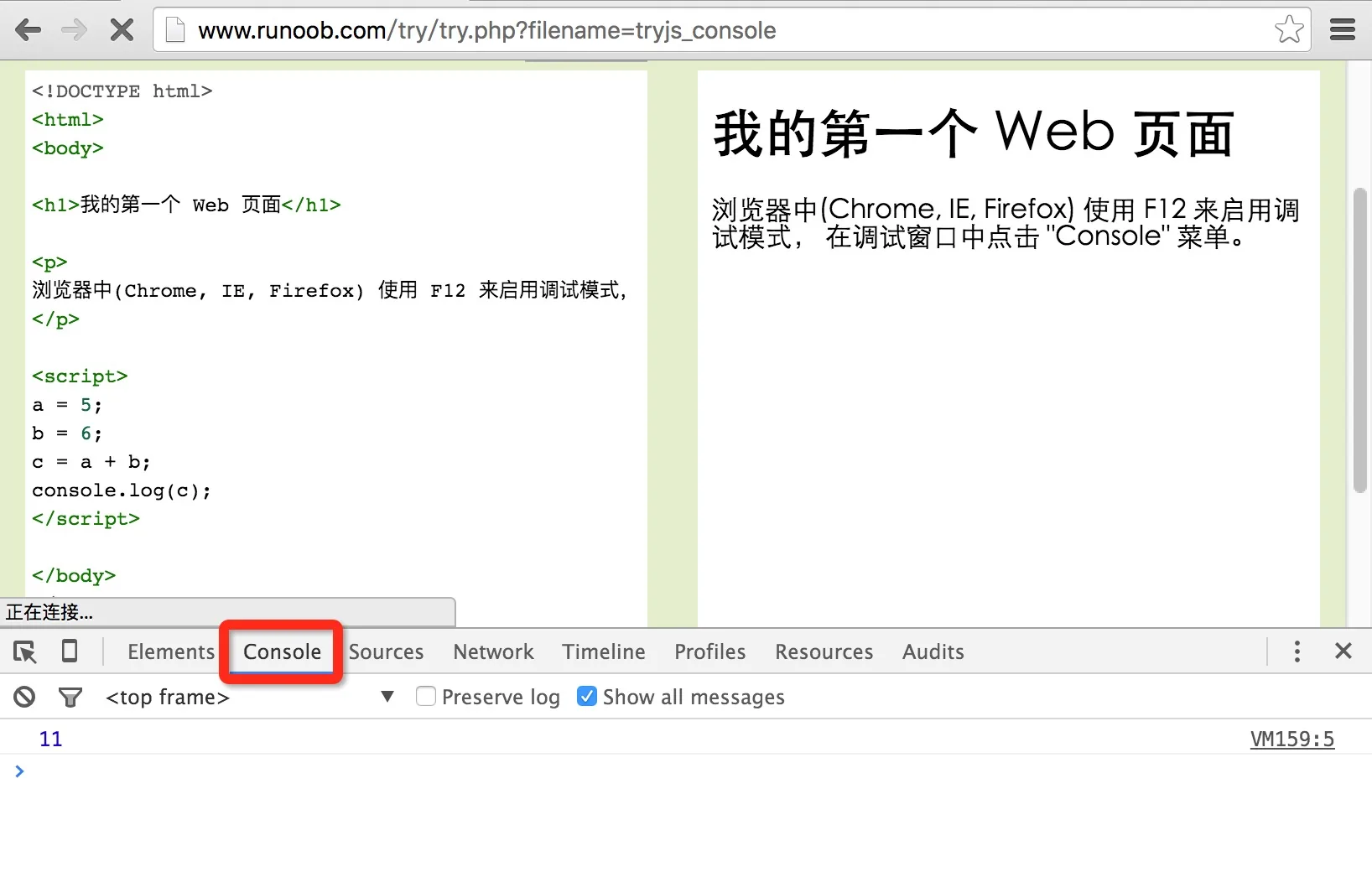
Si votre navigateur prend en charge le débogage, vous pouvez utiliser la méthodeconsole.log()pour afficher des valeurs JavaScript dans le navigateur.
Dans le navigateur, utilisez F12 pour activer le mode débogage, puis cliquez sur le menu "Console" dans la fenêtre de débogage.
Exemple
<html>
<body>
<h1>Ma première page Web</h1>
<script>
a = 5;
b = 6;
c = a + b;
console.log(c);
</script>
</body>
</html>
Essayez-le vous-même »
Exemple de capture d'écran de la console :
Le saviez-vous ?
|
Le débogage en programmation est le processus de test, de recherche et de réduction des bogues (erreurs). |
|---|