JavaScript Вывод
JavaScript не имеет никаких функций печати или вывода.
Отображение данных JavaScript
JavaScript может выводить данные разными способами:
- С помощьюwindow.alert()всплывает окно оповещения.
- С помощьюdocument.write()метод записывает содержимое в HTML-документ.
- ИспользуяinnerHTML, записывайте в HTML-элемент.
- Используяconsole.log(), записывайте в консоль браузера.
Использование window.alert()
Вы можете вызвать окно предупреждения, чтобы отобразить данные:
Пример
<html>
<body>
<h1>Моя первая страница</h1>
<p>Мой первый абзац.</p>
<script>
window.alert(5 + 6);
</script>
</body>
</html>
Попробуйте сами »
Управление HTML-элементами
Чтобы получить доступ к HTML-элементу из JavaScript, вы можете использовать метод document.getElementById(id).
Используйте атрибут "id", чтобы идентифицировать HTML-элемент, а innerHTML — для получения или вставки содержимого элемента:
Пример
<html>
<body>
<h1>Моя первая веб-страница</h1>
<p id="demo">Мой первый абзац</p>
<script>
document.getElementById("demo").innerHTML = "Paragraph modified.";
</script>
</body>
</html>
Попробуйте сами »
Приведённую выше инструкцию JavaScript (внутри тега <script>) можно выполнить в веб-браузере:
document.getElementById("demo")— это код JavaScript, который использует атрибут id для поиска HTML-элемента.
innerHTML = "Paragraph modified."— это код JavaScript, используемый для изменения HTML-содержимого элемента (innerHTML).
В этом руководстве
В большинстве случаев в этом руководстве мы будем использовать описанный выше метод для вывода:
Приведённый выше пример напрямую записывает элемент <p> с id="demo" в вывод HTML-документа:
Запись в HTML-документ
В целях тестирования можно писать JavaScript прямо в HTML-документ:
Пример
<html>
<body>
<h1>Моя первая веб-страница</h1>
<p>Мой первый абзац.</p>
<script>
document.write(Date());
</script>
</body>
</html>
Попробуйте сами »
 |
Используя document.write(), можно записывать содержимое в документ. Если document.write выполняется после завершения загрузки документа, вся HTML-страница будет перезаписана. |
|---|
Пример
<html>
<body>
<h1>Моя первая веб-страница</h1>
<p>Мой первый абзац.</p>
<button onclick="myFunction()">Нажми меня</button>
<script>
function myFunction() {
document.write(Date());
}
</script>
</body>
</html>
Попробуйте сами »
Вывод в консоль
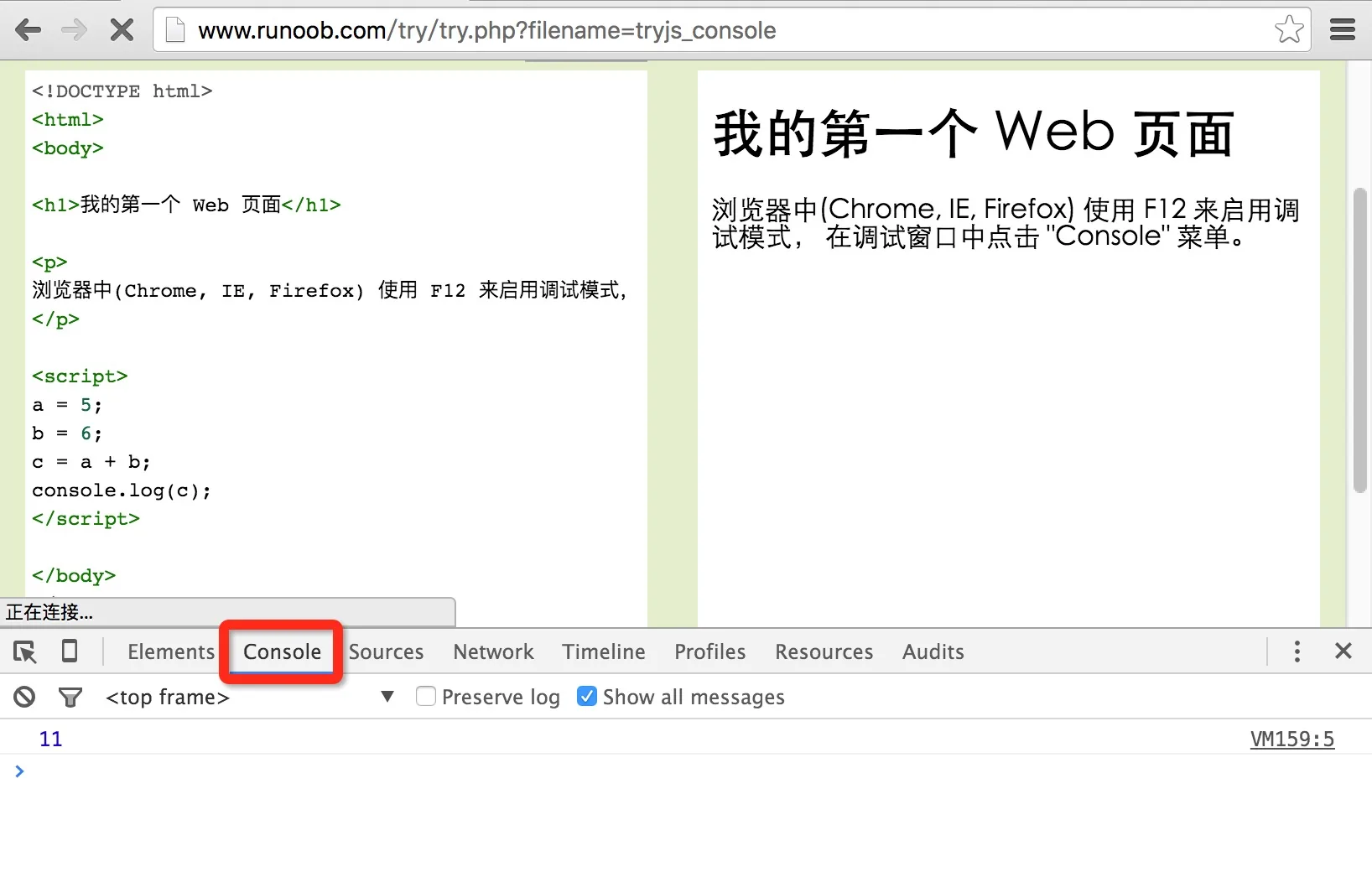
Если ваш браузер поддерживает отладку, вы можете использовать методconsole.log()для отображения значений JavaScript в браузере.
В браузере нажмите F12, чтобы включить режим отладки, и выберите меню "Console" в окне отладки.
Пример
<html>
<body>
<h1>Моя первая веб-страница</h1>
<script>
a = 5;
b = 6;
c = a + b;
console.log(c);
</script>
</body>
</html>
Попробуйте сами »
Пример скриншота консоли:
Знаете ли вы?
|
Отладка в программировании — это процесс тестирования, поиска и уменьшения количества багов (ошибок). |
|---|